الملخص
توضح هذه المقالة كيفية إنشاء VPN والاتصال به في Windows 11 للمساعدة في تأمين اتصالك بالإنترنت في العمل أو على الشبكات العامة.
سواء كان الاتصال للعمل أو للاستخدام الشخصي، يمكنك الاتصال بشبكة ظاهرية خاصة (VPN) على جهاز Windows. يمكن أن يساعدك اتصال VPN على توفير اتصال وإمكانية وصول أكثر أماناً لشبكة شركتك، على سبيل المثال، عندما تعمل من مقهى أو مكان عام آخر مماثل.
ملاحظة
هذه الميزة غير متوفرة في Windows 11 SE. التعرّف على المزيد.
إنشاء ملف تعريف VPN
قبل أن تتمكن من الاتصال بشبكة VPN، يجب أن يكون لديك ملف تعريف VPN على جهازك. يمكنك إما إنشاء ملف تعريف لشبكة VPN بنفسك أو إعداد حساب عمل للحصول على ملف تعريف VPN من شركتك.
قبل البدء:
- إذا كان ذلك للعمل، فابحث عن إعدادات VPN أو تطبيق VPN على موقع شبكة الإنترانت للشركة عندما تكون في العمل أو اتصل بمسؤول دعم شركتك.
- إذا كان ذلك للحصول على خدمة VPN التي تشترك فيها للاستخدام الشخصي، فتفضل بزيارة Microsoft Store لمعرفة ما إذا كان يوجد تطبيق يختص بهذه الخدمة أو انتقل إلى موقع ويب VPN لمعرفة ما إذا كانت إعدادات اتصال VPN التي سيتم استخدامها مدرجة هناك أم لا.
بمجرد تجهيز إعدادات VPN الخاصة بالعمل أو الشخصية:
في تطبيق الإعدادات على جهاز Windows،
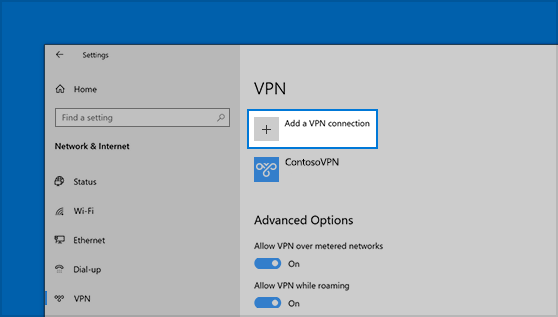
 حدد الشبكة &>الإنترنت VPN>إضافة VPN.
ضمن إضافة اتصال VPN، قم بما يلي:
- فيما يتعلق بخيار موفر VPN، اختر Windows (مضمن).
- في مربع اسم الاتصال، أدخل اسماً سهل التعرّف عليه (على سبيل المثال، شبكة VPN الشخصية). هذا هو اسم اتصال VPN الذي ستبحث عنه عند الاتصال.
- في مربع اسم الخادم أو العنوان، أدخل العنوان الخاص بخادم VPN.
- بالنسبة إلى نوع VPN، اختر نوع اتصال VPN الذي ترغب في إنشائه. سوف تحتاج إلى معرفة نوع اتصال VPN الذي تستخدمه شركتك أو خدمة VPN.
- بالنسبة إلى نوع معلومات تسجيل الدخول، اختر نوع معلومات تسجيل الدخول (أو بيانات الاعتماد) التي تريد استخدامها. قد تكون هذه المعلومات عبارة عن اسم مستخدم وكلمة مرور أو كلمة مرور للاستخدام لمرة واحدة أو شهادة أو بطاقة ذكية إذا كنت تتصل بشبكة VPN للعمل. أدخل اسم المستخدم وكلمة المرور لديك في المربعات المعينة (إذا كان ذلك مطلوباً).
حدد حفظ.
إذا كنت بحاجة إلى تعديل معلومات اتصال VPN أو تحديد إعدادات إضافية، مثل إعدادات الوكيل التالي:
- من صفحة إعدادات VPN، حدد اتصال VPN الذي تريد تحريره، وحدد خيارات متقدمة، ثم حدد تحرير بجانب التفاصيل التي تريد تحديثها. بمجرد إجراء التحديثات المطلوبة، حدد إما حفظ أو تطبيق.
الاتصال بشبكة VPN
عند إنشاء ملف تعريف VPN، تُصبح جاهزًا للاتصال.
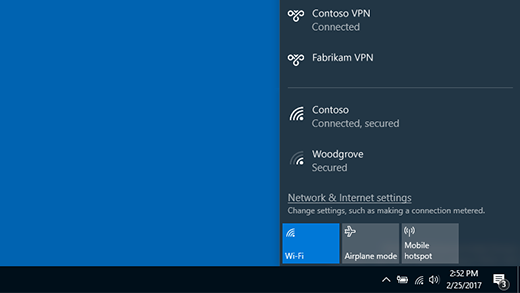
اتصل بشبكة VPN بسرعة من شريط المهام:
على شريط المهام، حدد أيقونة >الشبكة ومستوى الصوت والبطارية


 VPN.
VPN.إذا تم تكوين VPN واحد، يمكنك تشغيلها وإيقاف تشغيلها عن طريق تبديل الجانب الأيسر من إعداد VPN السريع، الذي تم وضع علامة عليه بعلامة (1) أدناه.
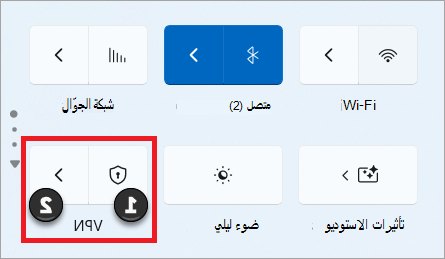
إذا تم تكوين العديد من شبكات VPN، ستحتاج إلى تحديد واحدة للاتصال بها. حدد "إدارة اتصالات
 VPN" (المميزة ب (2) في الصورة)، وحدد الخيار الذي تريده من قائمة الاتصالات، ثم حدد "اتصال".
عند المطالبة، أدخل اسم المستخدم وكلمة المرور أو معلومات تسجيل الدخول الأخرى.
اتصل بالشبكة الظاهرية الخاصة (VPN) من صفحة إعدادات Windows:
- في تطبيق الإعدادات على جهاز Windows الخاص بك، حدد الشبكة & الإنترنت>VPN.
- بجوار اتصال VPN الذي تريد استخدامه، حدد "اتصال".
- عند المطالبة، أدخل اسم المستخدم وكلمة المرور أو معلومات تسجيل الدخول الأخرى.
التحقق من اتصال VPN
في صفحة إعدادات VPN، سيتم عرض اسم اتصال VPN المتصل تحته.
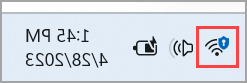
على شريط المهام، سيظهر درع أزرق عند الاتصال بشبكة VPN معروفة.
 ، ثم حدد الإعدادات الشبكة
 >& الإنترنت
 >VPN>إضافة اتصال VPN.
 ).
).