

سواء كنت في المنزل، أو العمل، أو منشغلا بالخارج، فقد تعثر على شبكة Wi-Fi يمكنك الاتصال بها للوصول إلى الإنترنت.
الاتصال بشبكة Wi-Fi
حدد أيقونات الشبكة أو الصوت أو البطارية (


 ) على شريط المهام لفتح الإعدادات السريعة.
تظهر أيقونة "غير متصل " عندما تكون غير متصل.
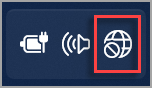
في Wi-Fi الإعداد السريع، حدد إدارة اتصالات Wi-Fi
 .
.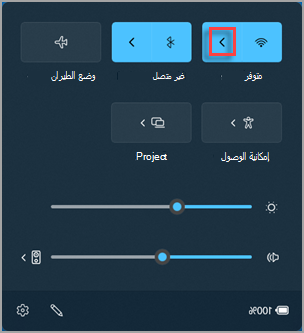
اختر شبكة Wi-Fi التي تريدها، ثم حدد اتصال. إذا لم تتمكن من رؤية الشبكة التي تتوقعها، فيمكنك بدء فحص Wi-Fi جديد يدويا عن طريق تحديد الزر تحديث قائمة
 الشبكة في الجزء السفلي الأيمن.
اكتب كلمة المرور للشبكة ثم حدد التالي.
الاتصال بشبكة Wi-Fi باستخدام شفرة استجابة سريعة
على أجهزة Windows المزودة بكاميرا، يمكنك استخدامها لمسح شفرة الاستجابة السريعة ضوئيا للاتصال بسرعة بشبكة Wi-Fi دون الحاجة إلى إدخال تفاصيل الشبكة يدويا. قد تجد رموز QR هذه في أماكن عامة مثل المقاهي، أو يمكنك مسحها ضوئيا على جهاز Windows آخر.
افتح تطبيق الكاميرا . حدد أيقونة وضع الرمز الشريطي للتبديل من وضع الصورة إلى وضع الرمز الشريطي.
وجه كاميرا جهازك نحو رمز الاستجابة السريعة الذي يحتوي على معلومات اتصال Wi-Fi.
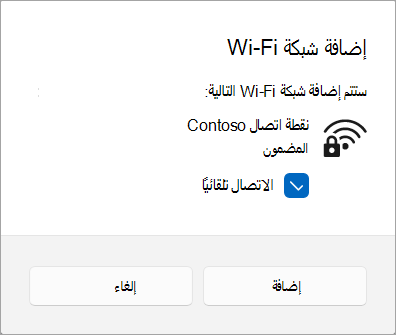
حدد الرابط الذي يظهر في تطبيق الكاميرا، الذي سيفتح الإعدادات.
في الإعدادات، تأكد من رغبتك في إضافة شبكة Wi-Fi والاتصال بها. يمكنك اختيار ما إذا كان جهازك سيتصل تلقائيا بهذه الشبكة عندما تكون موجودة ضمن النطاق.
البحث عن كلمة مرور شبكة Wi-Fi في Windows
إذا نسيت كلمة مرور الشبكة Wi-Fi أو تريد مشاركتها بسرعة مع شخص آخر، فيمكنك العثور عليها على كمبيوتر Windows متصل بشبكة Wi-Fi الخاصة بك. بعد العثور على كلمة المرور الخاصة بك، يمكنك استخدامها على كمبيوتر شخصي أو جهاز آخر للاتصال بشبكة Wi-Fi الخاصة بك عن طريق مسح شفرة الاستجابة السريعة ضوئيا أو إدخال تفاصيل الشبكة.
في  تطبيق الإعدادات على جهاز Windows
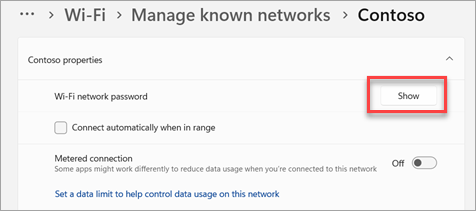
حدد خصائص الشبكة & الإنترنت >، ثم، إلى جانب كلمة مرور شبكة Wi-Fi، حدد إظهار.
ملاحظة
يمكنك أيضا عرض كلمة مرور الشبكات المحفوظة على صفحة إدارة الشبكات المعروفة عن طريق تحديد أي شبكة ثم إظهار بجوار كلمة مرور شبكة Wi-Fi.
على جهاز آخر، امسح شفرة الاستجابة السريعة ضوئيا للاتصال إذا كان الجهاز يدعمها، أو اتصل ب Wi-Fi كما تفعل عادة وأدخل كلمة مرور Wi-Fi عند مطالبتك بذلك.
عناوين الأجهزة العشوائية
عندما تكون غير متصل بشبكة Wi-Fi، يرسل جهازك إشارة للبحث عن شبكات Wi-Fi في المنطقة لمساعدتك في الاتصال. تتضمن الإشارة العنوان (MAC) الفريد للبرنامج الفعلي للجهاز الخاص بك.
قد تستخدم بعض الأماكن مثل مراكز التسوق، أو المتاجر، أو الأماكن العامة الأخرى، هذا العنوان الفريد لتتبع تحركاتك في تلك المنطقة. إذا كانت أجهزة Wi-Fi لديك تدعم ذلك، فيمكنك تشغيل عناوين الأجهزة العشوائية لتجعل من الصعب على الأشخاص تتبعك عندما يقوم جهازك بالفحص بحثا عن الشبكات والاتصال.
هناك عنصرا تحكم عند استخدام عناوين الأجهزة العشوائية - الأول لجميع شبكات Wi-Fi والآخر لشبكة Wi-Fi المحددة التي تختارها. عند تشغيل هذه الميزة لجميع الشبكات، يتم استخدام عناوين الأجهزة العشوائية عندما يقوم جهاز الكمبيوتر الشخصي بالفحص بحثًا عن الشبكات والاتصال بأي شبكة. عند تشغيل هذه الميزة لشبكة محددة تختارها، يتم استخدام عناوين الأجهزة العشوائية في المرة التالية التي تتصل فيها بهذه الشبكة.
استخدام عناوين الأجهزة العشوائية لجميع الشبكات
- في تطبيق الإعدادات على جهاز Windows، حدد الشبكة & شبكةWi-Fi عبر الإنترنت>.
- تشغيل عناوين الأجهزة العشوائية.
استخدام عناوين الأجهزة العشوائية لشبكة معينة
- في تطبيق الإعدادات على جهاز Windows
حدد الشبكة & الإنترنت>Wi-Fi>إدارة الشبكات المعروفة.
- اختر شبكة Wi-Fi، ثم قم بتشغيل عناوين الأجهزة العشوائية.
 لأعلى لرؤية ما إذا كانت تظهر هناك.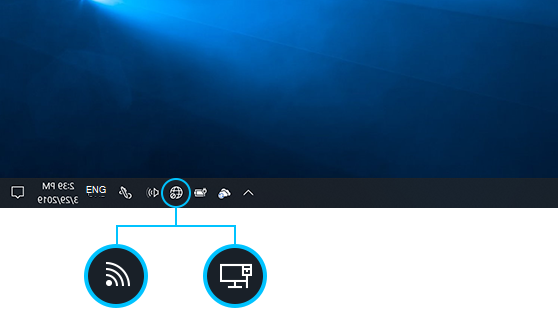
 >حالة الإنترنت الشبكة
 >ومركز المشاركة.
2. في مركز الشبكة والمشاركة، إلى جانب الاتصالات، حدد اسم الشبكة Wi-Fi.
3. في حالة Wi-Fi، حدد الخصائص اللاسلكية.
4. في "خصائص الشبكة اللاسلكية"، حدد علامة التبويب "الأمان "، ثم حدد خانة الاختيار "إظهار الأحرف ".
>ومركز المشاركة.
2. في مركز الشبكة والمشاركة، إلى جانب الاتصالات، حدد اسم الشبكة Wi-Fi.
3. في حالة Wi-Fi، حدد الخصائص اللاسلكية.
4. في "خصائص الشبكة اللاسلكية"، حدد علامة التبويب "الأمان "، ثم حدد خانة الاختيار "إظهار الأحرف ".