
Важно
Ако търсите помощ за FindTime, имайте предвид, че както беше обявено през юли 2022 г., анкетата за планиране замени добавката FindTime Outlook. Научете повече
Вместо да се занимавате с безкрайни имейл съобщения, чатове и конфликти в календара, използвайте анкета за планиране, за да спестите време и да намалите времето напред-назад, когато се опитвате да намерите времето, което е подходящо за всички.
За да научите повече за анкетата за планиране на Outlook, изберете версията на Outlook, която използвате:
Outlook за Windows (най-новата версия) и Outlook в уеб
Класическият Outlook за Windows и Outlook for Mac
Планиране на анкета за Outlook за Windows (най-новата версия) и Outlook в уеб
Важно
Тази версия на анкетата за планиране в момента се издава. Може да не виждате тази функция в описания й вид, докато не стане налична във вашия регион.
Преди да започнете, ето какво трябва да знаете за планирането на анкети:
- People извън вашата организация могат да гласуват с помощта на защитена връзка към уеб сайт, която е създадена, когато настройвате анкета за планиране.
- Планирането на анкети не се поддържа със споделени имейл акаунти или календари на група.
- В момента представителите на календара не могат да създават нови запитвания за планиране или да гласуват от името на основния собственик на календара.
- Когато се създаде ново запитване за планиране, временно задържане се поставя в календарите на всички, за да ви помогне да запазите време. Задържанията се премахват, когато организаторът избере последния час за събитието.
Създаване на анкета за планиране
За да създадете анкета за планиране:
Изберете Ново събитие или щракнете с десния бутон върху час във вашия календар и изберете Ново събитие.
Добавете участници.
Изберете областта с дата и час и след това изберете първия ден, който бихте обмислили за вашето събитие. Избраната тук дата ще окаже влияние върху опцията за време на запитването, препоръките, които получавате (препоръките ще бъдат след тази дата).
Избор
 Планиране на анкета.
Прегледайте предложените опции за време (тези часове са базирани на най-добрите участници). За да изтриете предложена опция за време, посочете опцията за време и изберете
 Изтрий. За да добавите опции за време, изберете
  Добавяне на нова опция.
Забележка
В момента можете да включите до 15 пъти опции в запитване, но се препоръчват 3 – 5 опции, така че участниците да не се претоварват, когато гласуват.
Опционално: Изберете крайна дата и час за запитването.
Добавете останалата част от информацията за събранието, ако все още не сте го направили (заглавие, стая, дневен ред, прикачени файлове) и изберете "Изпрати". Запитването за планиране се изпраща до участниците и се създава защитена уеб страница за запитвания.
Забележка
Опциите за време не могат да се редактират, след като сте ги добавили към запитване. Вместо това просто изтрийте опциите за време, които не ви трябват, и добавете нови опции за време, като изберете Добавяне на нова опция. Когато сте готови, изберете "Изпрати".

Задържанията са запазени в календара на всички за всяка опция за планиране на време за запитване
За да се гарантира, че други събрания не са планирани за опциите за време на събранието, за графиците на всички се създават задържания веднага щом се изпрати запитване.
За организаторите задържането на опциите за цялото време се показва като "Зает".
За участниците задържането на опциите за всички време се показва като "Под въпрос", докато не гласуват.
- Ако някой участник гласува с "Да" за опция за време, задържането се показва в календара му като "Зает".
- Ако участник гласува с "Не " за опция за време, задържането се показва в календара му като "Свободно".
- Ако участник не гласува за опция за време, задържането се показва в календара му като "Под въпрос".
Използвайте филтри, за да виждате лесно опциите за планиране на времето за запитване в календара си
За да намерите бързо опцията за време на запитване в календара ви, изберете  .> Опцията за задържане на времето ще бъде маркирана във вашия календар.

Като алтернатива, посочете задържане на която и да е опция за време в календара и всички задържания за това запитване ще бъдат маркирани временно.

Как да гласувате в анкета по график
След като участниците получат имейла за планиране на запитването в папката си "Входящи", те могат да гласуват в предпочитаните от тях часове. Има няколко различни начина за гласуване.
Забележка
Различните начини за гласуване може да се различават в зависимост от версията на Outlook, която използвате.
Гласувайте от имейла с покана за запитване за планиране
- Отворете имейла с планирането на запитването в папката си "Входящи".
- Прегледайте опциите за време.
- Гласувайте с "Да " за моменти, които харесвате, и "Не " за моменти, които не харесвате или не работят за вашия график.

Съвет
Иконата на човек до опцията за час показва наличността ви за тази дата и час.
Гласувайте от вашия календар
След като организаторът изпрати запитване за планиране, предварителните задържания се поставят в календарите на участниците и са обозначени като "ЗАДЪРЖАНЕ " в заглавието. За да гласувате, щракнете върху събранието в мрежата на календара, изберете "Да " или "Не " за всяка опция и след това изберете "Подаване на гласуване".
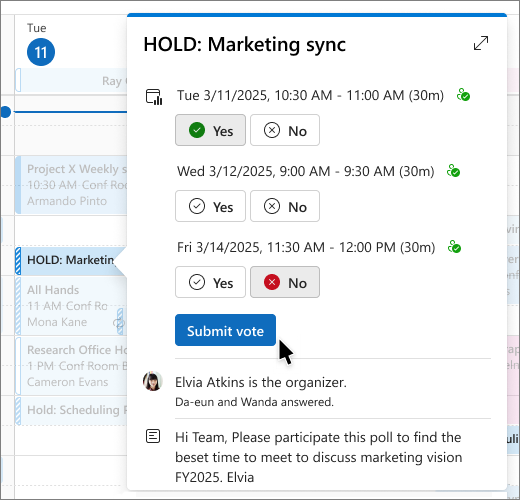
Друг начин за гласуване е да щракнете с десния бутон върху задържане в календара.

Гласувайте от събитието
Участниците могат да гласуват за планиране на часовете за гласуване директно от събитието. Щракнете двукратно върху събитието в календара, за да го отворите и да гласувате.
Гласувайте от уеб страницата за гласуване за защитено планиране
Когато се създава запитване за планиране, се създава и съответна защитена уеб страница и връзка към тази страница се включва в имейла на запитването за планиране. Всеки може да използва уеб страницата, за да гласува, и това е единственият начин хора извън вашата организация да могат да гласуват във времето, което предпочитат.
Правене на промени в анкета в график
Организаторът може да прави промени в анкета в график от своя календар.
- Щракнете двукратно върху всяко време за задържане на анкетата в календара си.
- Направете промените, като добавите или премахнете опции за час или участници или като актуализирате заглавието, дневния ред или прикачените файлове към събитието, след което изберете "Изпрати".

Прегледайте резултатите от гласуването и изберете последен час
След като всички участници са гласували, организаторът може да избере часовете на последното събитие.
- Отворете събитието.
- Изберете времето с най-много положителни гласове.
- Изберете "Край на запитването с избрана опция".
Всички места за задържане ще бъдат премахнати от календара на всички и събитието ще бъде актуализирано с последния път.

Често задавани въпроси (ЧЗВ)
Мога ли да създам анкета за планиране с повече от 15 опции за време?
Не. Текущото ограничение е 15.
Могат ли участници извън моята организация да гласуват?
Да. Те използват връзката към защитен уеб сайт в имейла за планиране на запитването.
Мога ли да променя своя глас?
Да, докато организаторът не избере последен час и не приключи анкетата за планиране или докато срокът на запитването не изтече.
Мога ли да предложа нов час?
Не, засега.
Календарът ми ще се актуализира ли автоматично?
Да. Задържанията се добавят, когато получите запитване за планиране, и се премахват, когато организаторът избере последен час.
Мога ли да препратя запитване за планиране на други хора?
Не, участниците не могат да препращат планирани запитвания. Само организаторът може да добавя или премахва участници.
Анкета за планиране за класически Outlook за Windows и Outlook за Mac
Функцията за планиране на запитване се използва за планиране на събрания чрез запитвания. Организаторът може да изпрати няколко опции за време чрез функцията за планиране на запитването и да намали лентата на имейли за планиране.
Функцията за планиране на анкетата в момента е достъпна за потребители на Приложения на Microsoft 365 за бизнеса или корпоративни планове, които включват Exchange Online. В момента се поддържа за клиенти на GCC, с изключение на GCC High.
Организаторът на събранието трябва да има пощенска кутия в Microsoft 365 Exchange Online, за да може да използва функцията за планиране на анкета, докато всеки с валиден имейл адрес може да бъде участник в събрание, което използва функцията за планиране на запитване за гласуване. Тази функция не е налична за организатори с пощенски кутии на локален сървър на Exchange. Също така не се поддържа за споделени пощенски кутии.
Ето списък със статии за планиране на анкети:
Създаване на запитване чрез планиране на запитване
Планиране на гласуване в анкета
Планиране на таблото на организатора на запитване
Поверителност и защита на личните данни
Автоматично планиране в анкета
Включете онлайн събрание с анкета за планиране
Забележка
- За администратори на клиент на Microsoft 365:
- Ако сте конфигурирали EWSApplicationAccessPolicy за налагане на EWSAllowlist във вашата организация, трябва да добавите следните записи към вашия "списък с разрешени" (имайте предвид, че тези записи са с различаване между малки и главни букви):
- Set-OrganizationConfig -EwsAllowList @{Add="Microsoft.OWS.*"}
- Set-OrganizationConfig -ewsAllowOutlook $true
- Set-OrganizationConfig -ewsAllowMacOutlook $true