
Microsoft ви насърчава да мигрирате към новия Outlook, но признава, че на някои може да се наложи да изпълните и двете версии едновременно по време на прехода. Ако има функции или работни потоци, които използвате, но все още не са налични в новия Outlook, можете да се върнете към класическия Outlook за Windows. Можете да изберете да превключвате напред и назад, за да се придвижвате между двата продукта и да предоставяте обратна връзка за блокиращите устройства.
След като го превключите обратно, можете да закачите и двете приложения към лентата на задачите и да стартирате съответното приложение на Outlook, ако е необходимо. Потребителите могат също така да работят "един до друг", без изобщо да превключват, като стартират директно новия Outlook, включен в Windows. Паралелният подход поддържа пълна продуктивност, докато изучавате новия Outlook и новите му функции за производителност, като например ПИН, отлагане и хибриден RSVP.
Превключването е предназначено да ви позволява да се придвижвате напред и назад, когато е необходимо. Microsoft ще запази възможността за едновременно изпълнение както на класическия, така и на новия Outlook, така че да можете да опознаете новия Outlook, докато същевременно останете продуктивни.
Забележка
Ако използвате служебен или учебен акаунт в Outlook и не виждате превключвателя, администраторът във вашата организация може да е изключил тази функция. Свържете се с вашия ИТ администратор за помощ.
Настройване на Outlook да работи едновременно
От класическия Outlook изберете превключвателя, за да изпробвате новия Outlook.
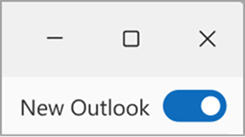
От новия Outlook изберете превключвателя, за да превключите обратно към класическия Outlook, новият Outlook ще се затвори и ще се покаже прозорец за обратна връзка.
Отговорете на обратната връзка и щракнете върху "Изпращане". Всеки път, когато се върнете към класическия Outlook от новия Outlook, получавате подкана да предоставите обратна връзка за вашата работа. Тази обратна връзка, както и много други източници, помага за развитието на функциите и информира нашата готовност за следващия етап на новия Outlook.
Съвет
За да улесните отварянето и на двете приложения, закачете всяка икона на приложението към лентата на задачите или към "Старт". За да направите това, щракнете с десния бутон върху съответните икони и изберете Закачи към лентата на задачите или Закачи към Старт.
Съвет: Как да поддържате и двете версии на Outlook отворени
Ако планирате да преминавате напред и назад между двете версии, след инсталиране на новия Outlook закачете и двете приложения към лентата на задачите или стартирайте .
.
- Отидете в "Старт" и започнете да въвеждате за Outlook.
- Щракнете с десния бутон върху Outlook (създай) и изберете Закачи към лентата на задачите (или Закачи към Старт). Повторете за Outlook (класическа версия).

- От лентата на задачите след това можете лесно да превключвате между двете приложения.

Вашата обратна връзка е важна
Ако сте прескочили обратна връзка, когато сте преминали към класическия Outlook, все още можете да оставите обратна връзка, като отидете на лентата на Outlook и изберете "Обратна връзка за помощта>". Използвайте тази обратна връзка, за да ни кажете какво мислите и да ни кажете какво искате да видите в новия Outlook в бъдеще. Слушаме ви!
Свързани статии
Първи стъпки в новия Outlook за Windows
Сравнение на новите и класическите функции на Outlook за Windows
Не можете да отворите класическия Outlook на нов компютър с Windows