Забележка
Ако стъпките под раздела "Нов Outlook " не работят, възможно е все още да не използвате новия Outlook за Windows. Изберете раздела Класически Outlook и следвайте тези стъпки вместо това.
Офлайн достъп в новия Outlook за Windows
Можете да използвате новия Outlook за Windows дори когато не сте свързани с интернет, като разрешите офлайн достъпа. Когато е включен, новият Outlook за Windows записва копие на вашите имейли, календарни събития и хора (по-рано контакти) на вашето устройство, осигурявайки достъп до тези елементи, когато сте офлайн, и подобряване на производителността, когато сте онлайн.
Вашите офлайн настройки определят кои елементи да се записват на вашето устройство и за колко време. За да ги зададете, вижте раздела по-долу "Актуализиране на офлайн настройки". Когато сте отново онлайн, новият Outlook за Windows автоматично актуализира елементите, които са записани на вашето устройство.
Забележка
За корпоративен потребител приложението People може да включва информация за профила на фирмата в допълнение към всички данни, които добавяте или редактирате за всеки контакт.
Какво мога да правя, когато съм офлайн в новия Outlook?
Повечето действия, които извършвате онлайн, са достъпни и когато сте офлайн. Те включват, но не се ограничават до:
Четене, управление и преглед на елементи на Outlook:
- Четене на имейли
- Преглед на прикачени файлове и вградени изображения
- Създаване и записване на нови чернови на имейли
- Изпращане на нови съобщения в "Изходящи"
- Отговаряне и препращане на имейли
- Търсене на имейли
- Създаване, преименуване, преместване и изтриване на папки
- Преглед на папки за търсене
- Преглед на споделени пощенски кутии, добавени като акаунти
- Преглед на вашите календари и събития
- Преглед на вашите хора (предишни контакти)
Извършване на действия с имейлите:
- Архивиране
- Категоризиране
- Копиране в папка
- Delete
- Поставяне на флаг/премахване на флаг
- Игнорирай
- Маркиране като прочетено/непрочетено
- Преминаване към "Фокусирани/Други"
- Преместване в папка
- Закачи
- Докладване на нежелана поща/не е нежелана поща
- Докладване на фишинг
- Отговаряне на покани за събрание
- Отложи
Преглед и актуализиране на настройките:
- За Outlook
- Автоматични отговори
- Категории
- Имейл акаунти
- Изглед ''Хора''
Ако опитате да направите нещо, което не е достъпно офлайн, ще получите съобщение за грешка или направените от вас промени ще се върнат към това, което е било записано преди това.
Актуализиране на офлайн настройките в новия Outlook
Актуализирайте тези настройки, за да изберете кои папки да запишете и колко дни да запишете елементите. Ако имате повече от един акаунт, изберете акаунта, към който искате настройките да се прилагат:
Изберете кои папки да запишете локално:
- Изберете "Настройки>" Общи>офлайн>папки за записване.
- От падащото меню изберете "По подразбиране" ("Входящи", "Изпратени", "Чернови", "Архив", "Изтрити" и "Отложени"),"По подразбиране" и "Предпочитани " (това е зададено по подразбиране) или "По подразбиране", "Предпочитани" и последно използвани.
Изберете броя дни, за да запазвате имейлите локално:
- Изберете "Настройки>" Общи>офлайн>дни на имейл за записване.
- От падащото меню изберете 7, 30 (това е стойността по подразбиране), 90 или 180 дни имейл за записване.
Важно
В зависимост от това колко място е налично на вашето устройство, ако елементите ви не разполагат с достатъчно локално място за съхранение въз основа на вашите настройки, ще бъдат записани по-малко елементи или офлайн достъпът може да е забранен.
Включване или изключване на офлайн достъпа в новия Outlook
Офлайн режимът е включен по подразбиране в новия Outlook за Windows. За да я изключите или включите, направете следното:
- Изберете "Общи> настройки>" офлайн.
- Изберете превключвателя Разрешаване на офлайн имейл, календар и хора за включване или изключване на офлайн достъпа.
- Изберете Запиши.
Какво друго трябва да зная за работата офлайн в новия Outlook?
Следните неща в момента не са налични офлайн, но планираме да включим в бъдещите актуализации:
- Добавяне на прикачени файлове и вградени изображения към чернови на имейли (целево издание)
- Създаване, актуализиране и изтриване на събития в календара (единично събитие) (целево издание)
- Промяна на сортирането за имейли
- Преглед на друга папка "Входящи" (когато "Фокусирани входящи" е разрешено)
- Преглед и актуализиране на настройките за известия, подписи и календари
Други възможности, които не са налични в офлайн режим:
- Преглед на споделени папки
- Преглед на групи за имейл и календар
- Преглед на предпочитани хора, категории и папки за търсене
- Създаване, актуализиране и изтриване на хора (преди това контакти)
- Преглед на целия глобален адресен списък
- Инсталиране или използване на добавки на Outlook (за повече информация вж. раздела "Наличност на добавки в офлайн режим" на "Използване на добавки в Outlook")
Превключване между работа офлайн и онлайн работа в класическия Outlook
- Щракнете върху "Изпращане/получаване>на работа офлайн".
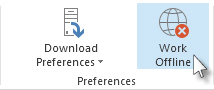
Когато Outlook превключва между работа онлайн и офлайн работа в класическия Outlook, всички имейл акаунти се променят.
Разбирате, че работите офлайн, когато "Работа офлайн " е осветено на лентата или се появи " Работа офлайн " в лентата на състоянието в долния край на класическия прозорец на Outlook.

Когато сте готови да работите отново онлайн, щракнете върху "Изпращане/получаване>на работа офлайн". Текстът на бутона не се променя, но се осветява само когато работите офлайн.
Работата офлайн в лентата на състоянието също така изчезва, когато работите онлайн.
Промяна на настройките за това колко поща да се държи офлайн в класическия Outlook
Щракнете върху Файл>Настройки на акаунт>Настройки на акаунт.
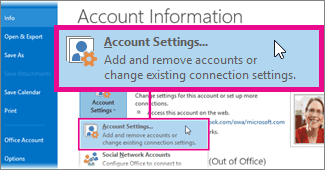
Изберете акаунт за Exchange или Microsoft 365 и след това щракнете върху "Промяна".

Под Офлайн настройки, преместете плъзгача до желания период от време, като например Всички, 12 месеца, 6 месеца, 3 месеца или 1 месец. Забележка: Ако използвате Outlook 2016, можете също да изберете период от време до 3 дни.
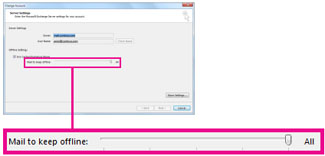
Ако например преместите плъзгача на 3 месеца, само пощата от последните три месеца ще се синхронизира с вашия файл с офлайн данни на Outlook (.ost) от сървъра на Exchange. Елементите, които са по-стари от 3 месеца, се намират само във вашата пощенска кутия на сървъра. Можете да промените тази настройка по всяко време.
Трябва да е включен кешираният режим на Exchange, който изтегля копие на съобщенията ви.
Ако използвате Outlook с акаунт в Microsoft 365, ви препоръчваме да използвате кеширан режим на Exchange.
По подразбиране Outlook конфигурира акаунтите за Exchange и Microsoft 365 така, че да се синхронизират само 12 месеца от вашия имейл.
Промяната на количеството данни за синхронизиране може да повлияе на времето за отваряне на Outlook, както и на мястото за съхранение, което Outlook използва на вашия компютър. Ако работите в среда на виртуален работен плот, ви препоръчваме да синхронизирате данни само от един месец.
Съобщения за състоянието в класическия Outlook
Как да разберете кога работите офлайн или онлайн в Outlook? Има визуални напомняния, започващи от лентата на състоянието в дъното на прозореца на Outlook. Ако са показани някои от следните индикатори на състоянието, това означава, че Outlook не е свързан с вашия пощенски сървър.
 или
или  на връзката
Не можете да изпращате или получавате имейли, докато не се свържете отново.
Състояние: Работа офлайн
Работата офлайн обикновено е по избор. Връщането в онлайн режим на работа е прост процес.
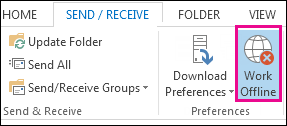
- В класическия Outlook, в раздела "Изпращане/получаване " изберете "Работа офлайн ", за да се свържете отново.
Забележка
- Ако фонът на бутона "Работа офлайн" е затъмнен (както е показано на изображението по-горе), не сте се свързали. Но ако фонът е светъл, значи сте се свързали.
- Ако не виждате бутона "Работа офлайн" и вашият имейл акаунт е акаунт за Microsoft Exchange Server или акаунт за Microsoft 365, кешираният режим на Exchange може да е изключен. Следвайте стъпките във "Включване на кеширания режим на Exchange ", за да промените тази настройка. Или се обърнете към лицето, което управлява сървъра на Exchange за вашата организация.
Препоръчваме винаги да включвате кеширания режим на Exchange с акаунт в Microsoft 365.
Състояние: Връзката е прекъсната
Може да има различни причини връзката да е прекъсната от класическия Outlook. Това, което следва, са само няколко примера на някои от възможните причини.
- Ако интернет връзката ви работи, е възможно да има проблем с пощенския сървър.
- Ако можете да влезете в имейла си от уеб сайт, например http://outlook.com, проверете дали можете да получавате и изпращате имейли по този начин. Ако имейлът не работи на уеб сайта, обърнете се за помощ към техническата поддръжка или имейл доставчика.
- Ако получавате и изпращате имейли в уеб сайта, значи, че няма проблем с пощенския сървър. Възможно е обаче компютърът ви да се нуждае от актуализации или да има проблем с настройките на акаунта.
Съвети за повторно свързване към класическия Outlook
Ето някои предложени начини за свързване към класическия Outlook.
Възстановяване на състоянието "работа офлайн"
- В раздела "Изпращане/получаване " изберете "Работа офлайн" и проверете в лентата на състоянието. Ако лентата на състоянието показва "Работа офлайн", повторете действието, докато състоянието не се промени на свързано.
Забележка
- Когато Outlook е офлайн, елементите, изтрити от Exchange, може да се появят отново, когато Outlook се свърже отново онлайн.
Това може да се случи, когато (1) от страна на сървъра даден елемент е изтрит твърдо и (2) от страна на клиента същият елемент се премести в друга папка (включително изтритите елементи) по време на офлайн периода на клиента.
Когато Outlook се свърже отново онлайн, той синхронизира повторно локалното копие обратно в новата папка.
В този случай действието на сървъра е завършено успешно. И действието на клиента също е завършено успешно. Крайният потребител вижда в това повторната поява на елемента. Офлайн кешът е източникът на истина за Outlook в този сценарий. Повторното синхронизиране с пощенската кутия е очаквано поведение в този сценарий.
- Когато изпълните Outlook в кеширан режим, подобно поведение може да възникне, когато бъдат предприети едновременно конфликтни действия на клиент и сървър. Outlook се опитва да синхронизира преместването на елемент, но елементът на сървъра вече е изтрит, така че вместо да бъде преместен, елементът се създава отново в папката местоназначение на сървъра.
Проверка за актуализации
Създаване на нов профил
За да премахнете възможността да има неизправност в текущия ви профил в Outlook, създайте нов профил. Ако отворите класическия Outlook с помощта на новия профил и Outlook отново е с прекъсната връзка, опитайте да премахнете акаунта си и след това отново да го добавите.
- За да премахнете имейл акаунт, изпълнете Премахване или изтриване на имейл акаунт от класическия Outlook за Windows
- Следвайте стъпките в добавянето на акаунта отново , за да продължите.
Свързани статии
Промяна на настройките за изпращане и получаване при работа офлайн в класическия Outlook
