
Март 2026 г.
Онлайн архив за споделени пощенски кутии
Достъп до архива на споделената пощенска кутия директно в новия Outlook. В списъка с папки на вашата пощенска кутия потърсете папката "Онлайн архив".
Още начини за организиране с папки за търсене
Конфигурацията на папката за търсене е преместена в "Настройки". Въведени са допълнителни типове папки за търсене, както и възможността за ограничаване на резултатите до определени папки, което улеснява извличането на точно тези имейли, от които се нуждаете.
Запазете мястото си при превключване между папки
Изборът на съобщение и позицията на превъртане вече се запазват при смяна на папки, така че връщането в папка не ви връща в началото на списъка.
Нови настройки за подпис
Страницата с настройки за подписи на партньори > е преработена с повече опции за управление и редактиране на подписите във вашите акаунти.
Ноември 2025 г.
Раздел "Файл" в лентата
Намерете раздела "Файл" до "Начало". Използвайте го за бърз достъп до познати команди, като например "Печат", "Управление на акаунти" и др.
Създаване и записване на имейл шаблони
Когато пишете нов имейл, отворете раздела "Файл", за да запишете или споделите шаблони. За да използвате шаблон, отидете на "Ново > имейл съобщение" от шаблон.
Октомври 2025 г.
Даване на псевдоним на вашите акаунти
Давайте персонализирани псевдоними на акаунтите си в настройките (като например "Служебен" и "Личен")
Обобщавайте дълги имейл нишки с Copilot
Вече е налично за изпробване за повече потребители – бързо обобщавайте дългите имейл нишки с едно щракване на бутон с помощта на Copilot.
Плъзгане и пускане на множество прикачени файлове в имейли
Още по-лесно е да прикачвате множество файлове към имейл съобщения. Използвайте Ctrl + щракване, за да изберете няколко прикачени файла и да ги пуснете в черновата на имейла си.
По-лесно настройване на акаунт за iCloud
Влезте с вашия акаунт за Apple за по-опростено удостоверяване.
Септември 2025 г.
Създавайте бюлетини в един миг
Бюлетините в Outlook помагат за създаването, разпространението и проследяването на успеха на вашите вътрешни имейл бюлетини. Бюлетини в Outlook - Поддръжка от Microsoft
Създайте свои собствени тонове
Използвайте звуци по избор за известия за нови имейли или напомняния в календара.
Прескачане до която и да е част от папка "Входящи"
Прескочете до различна секция от списъка със съобщения с помощта на бутона "Сортирани по" в горната част на списъка със съобщения. Например сортирайте по дата и преминете към миналия месец или сортирайте по "От" и отидете направо към даден подател.
Бързи стъпки
Стигнете до бързи стъпки при четене на имейли в изскачащи прозорци. Ако все още не сте изпробвали тази функция, бързите стъпки прилагат няколко действия едновременно към имейл съобщения, например закачване на съобщение и маркиране като непрочетено. Автоматизиране на често срещани или повтарящи се задачи с бързи стъпки в Outlook - Поддръжка на Microsoft
Август 2025 г.
Отваряне на прикачени файлове, докато сте офлайн
Можете да отваряте и записвате прикачените файлове от синхронизирания си имейл без интернет връзка. Можете да отваряте, записвате и редактирате прикачени файлове, получени в Outlook.
Достъпът до споделената пощенска кутия стана лесен
Сега е по-лесно да управлявате споделени и делегирани пощенски кутии от екрана с папки и новата страница с настройки на "Споделено с мен". Можете да прегледате, скриете или премахнете споделени пощенски кутии или споделени папки в Outlook.
Търсене на текст с Ctrl + F
Намерете текст в имейл с тази позната клавишна комбинация.
Опция "Отговор до" в изпратени имейли
Добавете един или няколко адреса, които ще се използват като получатели за всички отговори на имейл, който съставяте.
Юли 2025 г.
Резюмета на прикачените файлове от Copilot
Бързо преглеждайте прикачените файлове, които получавате в Outlook, с помощта на резюмета на ИИ. Copilot може да обобщи прикачен файл на Word, PowerPoint или PDF директно в екрана за четене, така че да не е необходимо да превключвате приложенията.
Организиране на папки, когато сте офлайн
Организиране дори когато сте офлайн – сега можете да създавате и изтривате папки или да ги реорганизирате без интернет връзка.
Преглед на контакти от .pst файлове
Когато преглеждате имейл, съхранен в .pst файл, сега можете да изберете подател или получател, за да прегледате данните за контакт с него.
Юни 2025 г.
Споделяне на Copilot в Outlook
Когато сте влезли в Outlook с акаунт, който има достъп до кредити за Copilot Pro или AI чрез абонамент за Microsoft 365 Personal или Family, функциите на Copilot ще бъдат налични за всички свързани имейл акаунти. Това включва Outlook.com, Hotmail.com, Live.com, MSN.com и други доставчици, като например Gmail, Yahoo и iCloud, стига да са влезли в Outlook на едно и също устройство. Научете повече, като посетите "Споделяне на Copilot в Outlook".
Получете имейл коучинг с Copilot
Имате да напишете важен имейл и искате да се чувствате уверени, че той ефективно предава желаното от вас съобщение? С Copilot в Outlook можете да получите полезни предложения как да настроите тона, яснотата и нагласите на читателя, преди да натиснете бутона за изпращане. Научете повече, като посетите Получаване на имейл коучинг с Copilot в Outlook.
Отговаряне и препращане на имейли в PST файл
С тази актуализация на поддръжката за .pst файлове (известни също като файл с данни на Outlook) в новия Outlook за Windows потребителите ще могат да отговарят и да препращат имейли в .pst файл. Бъдещите издания на новия Outlook ще разширят възможностите на поддръжката за .pst файлове.
Преместване на имейли между акаунти
Потребителите клиенти вече могат безпроблемно да преместват имейли между личните си акаунти, като по този начин оптимизират организацията и производителността.
За корпоративни потребители тази функция е изключена по подразбиране и се управлява от правила, управлявани от администраторите. Като разрешават тези правила, администраторите могат да предоставят на потребителите си възможността да преместват имейли между акаунти по начин, който отговаря на нуждите и правилата на организацията.
Офлайн "Дни имейл за записване" е разширено на 30 дни
Прозорецът за синхронизиране на пощата по подразбиране в офлайн режим е разширен от 7 дни на 30 дни.
Офлайн папки за търсене
Папките за търсене, които помагат на потребителите да групират имейли въз основа на определени критерии, вече са налични, когато сте офлайн.
Отмяна на изпращането, докато сте офлайн
Възможността за отмяна на имейл съобщение, след като сте избрали "Изпращане", вече се поддържа офлайн.
Добавяне на споделени папки към "Предпочитани"
Радваме се да обявим, че сега можете да добавяте споделени папки към "Предпочитани". Това подобрение предлага повишена гъвкавост и удобство, позволявайки лесен достъп до важно споделено съдържание директно от вашия списък с предпочитани.
Външен етикет в предложенията за контакт
Външен етикет ще бъде добавен към предложенията за контакти, които се показват в падащото меню, при въвеждане на контакти във формуляра за съставяне на имейл.
Забраняване на Copilot в Outlook
За да забраните Copilot, отворете прозореца "Настройки" и посетете страницата за управление на Copilot>Copilot . Оттук можете да изключите контролата за включване на Copilot .
Май 2025 г.
Групиране на съобщения като разговор за PST файлове
Вече можете да групирате съобщения като разговор за имейли в .pst файлове.
Записвайте имейлите като . MSG
Вече можете да запазвате имейли като .msg файлове, като щракнете с десния бутон върху тях (в списъка със съобщения) и изберете "Записване като>MSG".
Споделяне на имейл в Teams
Можете да споделяте имейл (включително прикачени файлове) от Outlook във всеки чат или канал в Teams. Научете повече : Споделете имейл с Teams.
Управление на категории за представители
Представителите сега могат да създават нови категории от името на лицето, което им е дало разрешенията. Те могат също така да прилагат тези категории към Calendar на същото лице, което им е дало разрешения.
Представителите могат да прегледат списъка с категориите на представителя, като посетят страницата с категории на партньори> в прозореца "Настройки" и изберат акаунта на представителя от падащото меню. Научете повече, като посетите Нови съвети за Outlook за изпълнителни администратори и представители.
Известия за фонови събития в календара
Сега можете да получавате известия за своите календарни събития, когато новият Outlook не е стартиран/отворен.
За да разрешат тази функция, потребителите трябва да изпълнят и трите стъпки:
- Разрешаване на настройката "Изпращане на уведомления" при затваряне на Outlook в новия Outlook.
- Разрешете новите разрешения на Outlook да се изпълняват във фонов режим в настройките на Windows 11.
- Разрешете настройката "Показване на банери с известия " също и в Windows.
Можете също да виждате тези известия на екрана при заключване, ако разрешите настройката "Показване на известия на екрана при заключване " на Windows.
Бюлетини в Outlook (предварителен преглед)
Бюлетините в Outlook ви позволяват бързо да създавате и изпращате структурирани, професионални бюлетини. Тази функция ви помага да поддържате екипа си информиран и ангажиран. Докато са в предварителен преглед, администраторите могат да го разрешат за някои или за всички потребители в организацията. Научете повече тук.
Иницииране на чатове в Teams от имейл
В рамките на всеки имейл можете да започнете индивидуална чат сесия на Teams с подателя или групов чат в Teams с всички получатели. Научете повече тук.
Партида за известия
Партиди представляват групи от карти в екрана за известия на потребителя, разделени по тема. Елементите от една и съща имейл нишка, документ, лист и т.н. ще бъдат групирани в една партида.
Април 2025 г.
Изтриване на покани от папка "Входящи" след отговор
Можете да активирате/дезактивирате тази нова опция за покана за събрание, като посетите раздела CalendarEvents>>and invitationsInvitations from other people (Покани от други хора) в прозореца "Настройки".
Организиране и пренареждане на вашите папки
Сега можете да подредите папките си в желания ред, като ги плъзгате и пускате в желаната позиция.
Закачане на предпочитани
Имате лесен достъп до вашите най-използвани папки, като ги закачите в горната част на лявата навигационна лента. Тази функция опростява навигацията, като гарантира, че важните ви папки са винаги на една ръка разстояние.
Цветове на иконите на папка
Въвеждаме възможността за персонализиране на цветовете на иконите на папките в новия Outlook. Тази функция ви позволява да променяте цвета на иконите на папки, което улеснява визуалното разграничаване и персонализиране на вашите папки.
Цветна категория "Няма" за Mail and Calendar
Тази актуализация предоставя по-голяма гъвкавост и персонализация при категоризиране на вашите имейли и събития в календара. Чрез избиране на опцията "Няма", потребителите вече могат да избират да имат елементи без определен цвят, което позволява по-чиста организация и по-голям контрол върху това кои елементи се открояват визуално.
Март 2025 г.
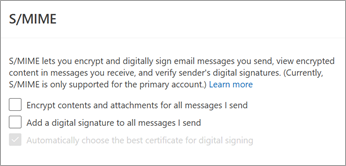
Поддръжка на S/MIME шифроване
S/MIME (защитени/многоцелеви разширения на интернет поща) подписване и шифроване вече се поддържат. Всички нови и съществуващи S/MIME конфигурации ще работят без никакви изрични действия от страна на вашия(ите) администратор(и).
Настройване на Outlook да използва S/MIME шифроване
Управление на имейли в PST файлове
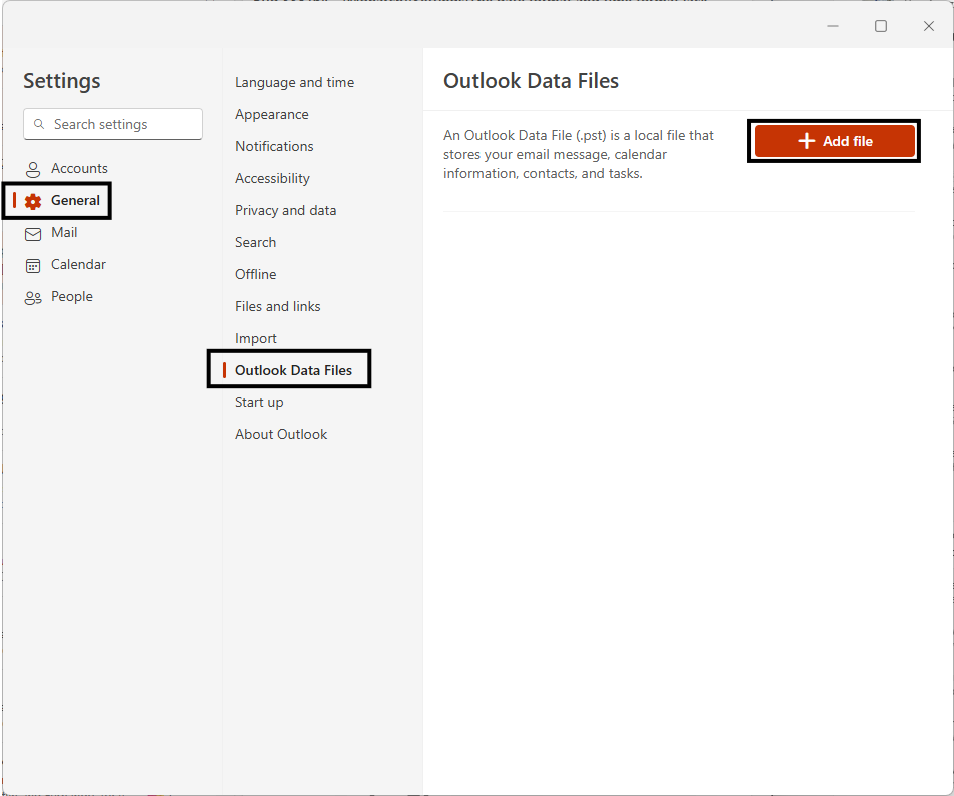
Преместване, копиране, изтриване, маркиране с флаг/премахване на флаг, маркиране като прочетено/непрочетено и задаване на категории за имейли в .pst файлове. Можете също да създавате, изтривате, премествате и преименувате папки в .pst файлове.
За да добавите .pst файлове към новия Outlook, посетете страницата "Общи>Files с данни на Outlook" в прозореца "Настройки" (⚙️).
Тази функция не е налична в Outlook в уеб.
Преместване на имейли между пощенска кутия и PST файл
Преместване (плъзгане и пускане) на имейли от .pst файл в пощенска кутия, и обратно.
Тази функция не е налична в Outlook в уеб.
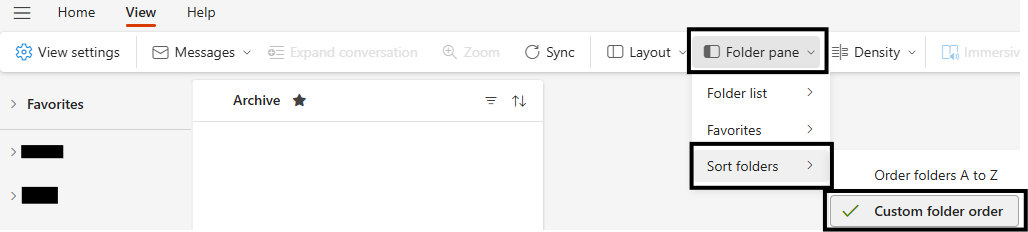
Подреждане на папките по избор
Потребителите могат да подреждат папките в произволен ред, като плъзгат и пускат папките в желаната позиция.
За да започнете, се уверете, че в екрана> с папки"Сортиране на папките> по избор" е избрана опцията "Ред на папките по избор" в раздела "Изглед" на лентата.
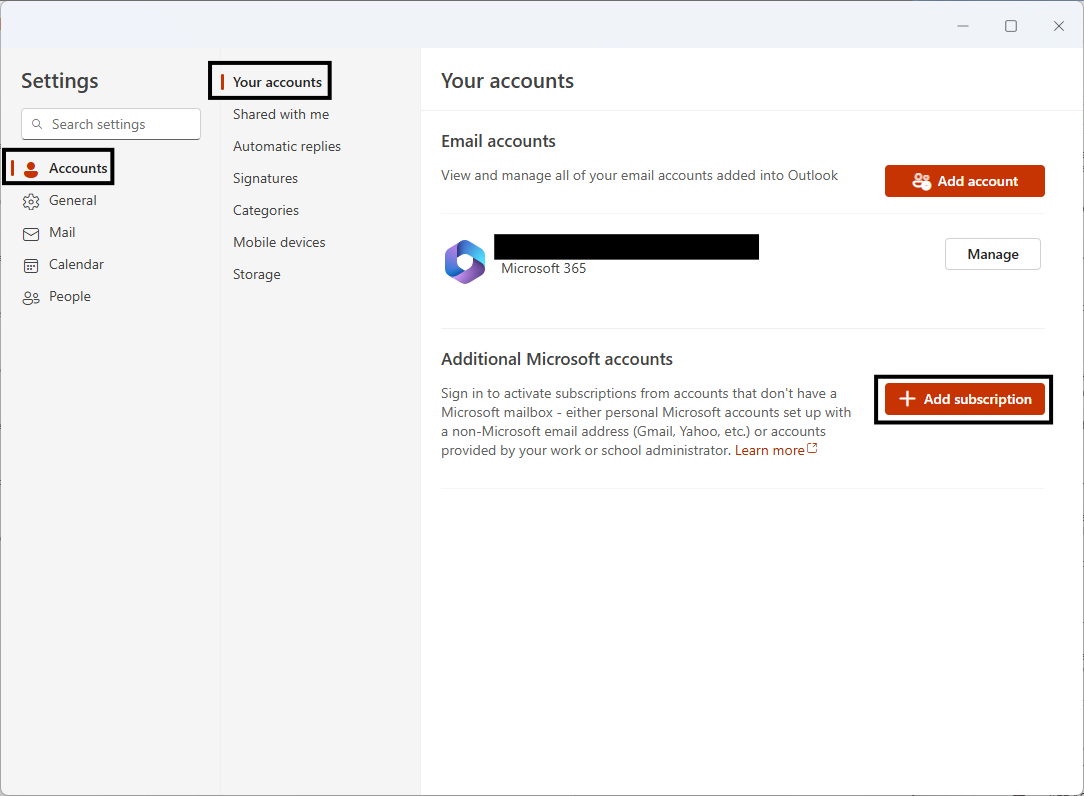
Насладете се на ползите от вашите абонаменти за Microsoft 365 или Copilot Pro в Outlook
Активирайте абонаменти от акаунти, които нямат пощенска кутия на Microsoft – или лични акаунти в Microsoft, настроени с имейл адрес, който не е в Microsoft (Gmail, Yahoo и т.н.), или акаунти, предоставени от вашия служебен или учебен администратор. Научете повече, като посетите "Свързване на абонамент на Microsoft към Outlook".
Посетете страницата " Акаунти>и вашите акаунти " в прозореца "Настройки" (⚙️), за да започнете.
Тази функция не е налична в Outlook в уеб.
Получавайте известия за Calendar дори когато Outlook е затворен
Вече можете да получавате известия за Calendar на компютъра си, когато Outlook не е стартиран. След това можете да щракнете върху известието, за да отворите подробностите за събитието в Calendar.
За да разрешите тази функция, уверете се, че сте изпълнили следните стъпки:
- В Outlook (ново) отворете страницата "Известия" на прозореца > "Настройки" (⚙️), разгънете секцията >"Известия в Outlook" и разрешете изпращането на известия, когато Outlook е затворен.
- Под "Уведомяване за" разгънете секцията >"Calendar" изберете "Работен плот>" щракнете върху "Запиши".
- В настройките на Windows 11 отидете на "Системни>известия>", изберете Outlook (ново) и> разрешете "Показване на банери с известия".
- В настройките на Windows 11 отворете "Приложения>Инсталирани приложения" и потърсете Outlook (нов). Изберете менюто с трите точки до Outlook (създай) > Изберете "Разширени опции>"Оставете това приложение да се изпълнява във фонов>режим винаги.
Тази функция не е налична в Outlook в уеб.
Февруари 2025 г.
Сортиране и търсене на участници
В екрана за проследяване на събития можете да сортирате участниците по азбучен ред или да търсите участници по показвано име.
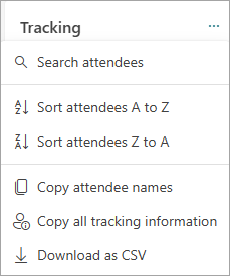
Копиране и изтегляне на участници
В екрана за проследяване на събитието можете да копирате или изтеглите списъка с участници от събитието в календара.
Карта с подробни данни за събрание за покани за споделени и делегирани календари
Представителите ще могат да виждат подробностите за събитието в споделения календар, включително основния календар, в картата с подробни данни за събранието в съобщенията с покани за събрание.
Януари 2025 г.
Автоматично четене на имейли с помощта на "Разказвач"
Сега можете да използвате инструмента за екранен четец на "Разказвач" на Windows, за да прочитате автоматично съобщенията на глас след отваряне на пощата.
Можете да разрешите тази функция чрез клавишната комбинация Ctrl+WindowsKey+Enter. След това инструментът за автоматично четене "Разказвач" ще се прилага автоматично при отваряне на поща.
Тази функция не е налична в Outlook в уеб.
Декември 2024 г.
Плъзнете бързо в списъка със съобщения
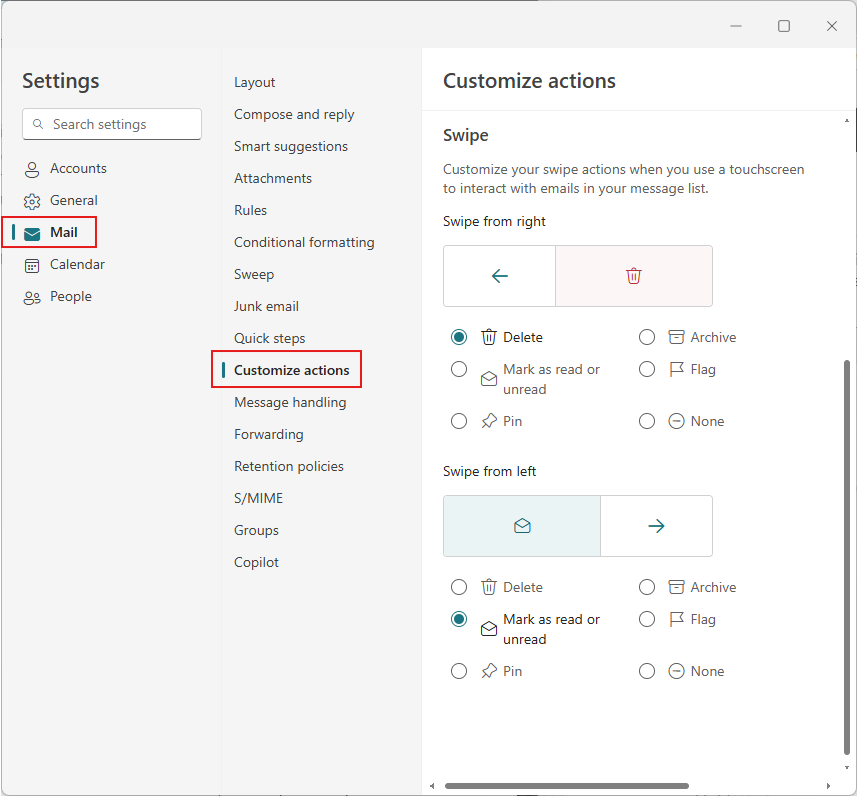
Списъкът със съобщения вече поддържа действия "Плъзгане от ляво" и "Плъзгане от дясно" (за устройства със сензорен екран). В резултат на това има и някои незначителни организационни промени за действията при посочване (с курсора).
Можете да персонализирате действията за бързо плъзгане, като посетите секцията за плъзгане на страницата "Персонализиране на действия" "Поща" в прозореца " за настройки".>
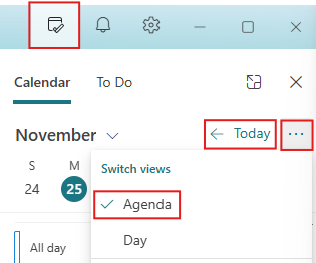
Скриване на завършени/минали събития в екрана "Моят ден"
Когато "Днешните" събития бъдат завършени, те ще бъдат скрити от изгледа "Дневен ред" на екрана "Моят ден".
Открита промяна в часовата зона на ОС
Когато смените часовата зона, сега ще се покаже подкана, която ви позволява да рестартирате Outlook и да актуализирате часовата зона.
Ноември 2024 г.
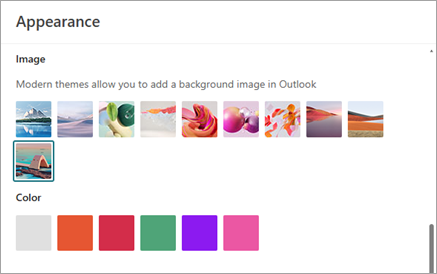
Нови модерни теми
Добавихме четири нови модерни теми, които внасят повече персонализация и изразителност в папката ви "Входящи".
Изберете "Настройки> "Общ>облик>", "Модерни теми", за да получите достъп до темите.
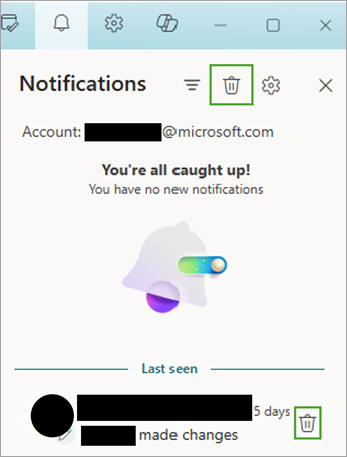
Изключване на отделни или всички известия в прозореца за известия
Отхвърлете само едно известие, като застанете над него и изберете "Прекрати",  ", или "Затворете всички известия в екрана", като използвате "Прекрати всички" в горната част.
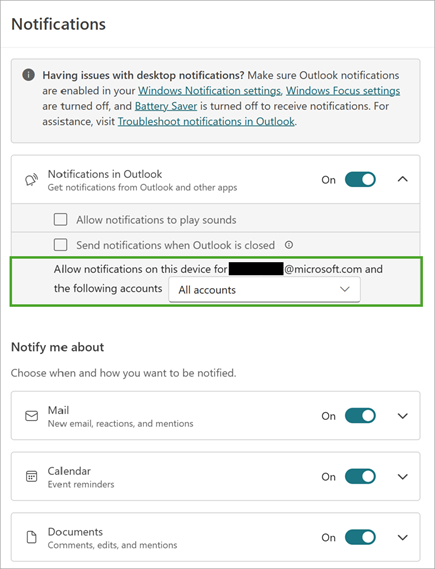
Разрешаване/забраняване на известия за определени акаунти на вашето устройство
Вече можете да посочите кои акаунти да получават известия и звуци на вашето устройство, когато имате настроен повече от един акаунт. За да получите достъп до настройките за известия, изберете "Настройки" Общи>>известия. Изберете Разгъване , за да видите допълнителните настройки.
Тази функция не е налична в Outlook в уеб.
Копиране на разговори, докато сте офлайн
Действията за копиране на съобщение и копиране на разговор сега могат да се изпълняват, когато не сте свързани с интернет, присъединявайки се към другите налични офлайн възможности, описани тук: Работа офлайн в Outlook.
Тази функция не е налична в Outlook в уеб.
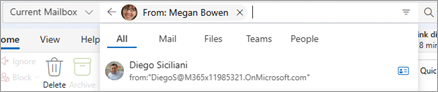
Ограничаване на предложенията за търсене до определени обекти
Сега можете да ограничите предложенията си за търсене до конкретни обекти, като например Files, People, Mail и т.н., за да сортирате по-лесно предложенията си. Ще можете да отидете от предложението директно към раздела обект в резултатите от търсенето.
Септември 2024 г.
Изпращай актуализации само на добавените или премахнатите участници
Когато актуализират участниците в събранието, организаторите ще бъдат подканени с опция да изпращат актуализации само на добавените или премахнатите участници или да изпращат актуализации на всички участници.
Научете повече в Планиране на събрание или събитие в Outlook.
Обобщение на събрание и артефакти на събрание
Скоро след края на събранието участниците в събранието автоматично ще получат набор от всички артефакти на събранието в календара. Те включват:
- Входна точка към страницата за обобщение на събранието
- Запис
- Записване
- Всички споделени файлове
Потребители с достъп до интелигентно обобщаване на събрания ще виждат и следните акценти директно в Outlook:
- Брой високоговорители
- Брой споменавания на имена
- Предложени задачи
Научете повече в "Обобщаване на събрания" с Outlook.
Подобрена четливост и комбиниран изглед за наличност в помощника за планиране
Изгледът на помощника за планиране е надстроен, за да ви предоставя по-добра четливост. Подобрихме линиите на мрежата, изгледа за наличност и много други неща. Освен това добавихме комбинирана лента за наличност.
Навигиране в мрежата на Calendar чрез клавишите със стрелки на клавиатурата
Когато сте се фокусирали върху мрежата на календара, ще можете да се придвижвате между времевите интервали в календара чрез клавишите със стрелки наляво/надясно/нагоре/надолу в изгледите за ден, седмица и работна седмица.
Нови правила, които да гарантират, че основният акаунт съответства на самоличността за влизане в Windows
Тези нови правила правят идентификацията за влизане в Windows основен акаунт. Това улеснява процеса на настройка за нови управлявани устройства и гарантира, че фирмените правила винаги ще бъдат спазени.
Тази функция не е налична в Outlook в уеб.
август 2024 г.
Споделяне на локални файлове на Word, Excel и PowerPoint
Когато сте в приложенията на Microsoft Word, Excel или PowerPoint и искате да споделите файл, който е записан локално на вашето устройство (а не се съхранява в местоположение в облака), новият Outlook за Windows ще се покаже като цел за споделяне и ще можете лесно да споделите файла по имейл.
Тази функция не е налична в Outlook в уеб.
Отваряне на прикачени файлове в настолни приложения
Отваряйте прикачени файлове от всякакъв тип в съответните им настолни приложения, като щракнете двукратно върху тях.
Тази функция не е налична в Outlook в уеб.
Подобрения в сортирането и филтрирането
"Сортиране" и "Филтриране" сега ще бъдат отделни бутони в списъка със съобщения. Това ще улесни промяната на стойностите "Сортирани по" и "Филтрирани по" поотделно.
За повече информация относно сортирането вижте "Сортиране на имейл съобщения в Outlook".
Meeting Details in the Reading Pane
Когато разговор в "Поща" е част от събрание, екранът за четене ще има нова и подобрена карта с подробни данни за събрание за по-ефективен и модерен поток на отговори.
Клавишна комбинация "Go to folder" (Отиване в папка)
Когато сте фокусирани върху екрана с папки, сега можете да натиснете CTRL + Y за бързо навигиране до папка. Просто натиснете първата буква от името на папката, за да преместите фокуса директно в тази папка.
За повече подробности вж. "Клавишни комбинации за Outlook".
Използване на клавиша Alt за извеждане на клавишни подсказвания
Използвайте клавиша Alt, за да изведете клавишни подсказвания, когато използвате навигация с клавиатурата. Това поведение преди това беше Win + Alt.
юли 2024 г.
Офлайн поддръжка за вашия имейл, календар и настройки
Първият набор от офлайн възможности в новия Outlook за Windows вече е наличен, за да ви помогне да бъдете продуктивни дори когато не сте свързани с интернет. Вашата поща, календарни събития, контакти и настройки ще се съхраняват на устройството ви, така че да можете да ги преглеждате дори когато сте офлайн. Освен това можете да извършвате ключови действия с пощата си, като маркиране с флаг, преместване, изтриване и съставяне на съобщения.
Научете повече в "Работа офлайн" в Outlook.
Тази функция не е налична в Outlook в уеб.
Копиране (Ctrl+C) и поставяне (Ctrl+V) на имейли между папките чрез клавишни комбинации
С помощта на клавишните комбинации Ctrl+C и Ctrl+V можете бързо да прехвърлите имейлите в желаната папка. Това ви позволява да опростите работния си процес и да подобрите производителността си.
За повече подробности вж. "Клавишни комбинации за Outlook".
Следване на вашите събрания
Следването е нова опция за отговор на събрание (RSVP), която надхвърля традиционните избори за приемане, под въпрос и отказ. Той е насочен към хора с голямо натоварване на събранията и конфликтни срещи всеки ден. Следването е идеалната опция за отговор за събрания, на които не можете да присъствате, но все пак искате да останете ангажирани и да получавате информация за тях. Другите участници ще могат да видят дали следвате дадено събрание.
Научете повече в Следване на събрание в Outlook.
Search folders for People and Categories
Папките за търсене са виртуални папки, които предоставят поглед върху всички съобщения, отговарящи на конкретни критерии за търсене. Въведохме две нови папки за търсене:
- Категоризираните папки за търсене в имейл ви позволяват лесно да филтрирате имейлите по присвоени категории, подобрявайки организацията на папката "Входящи".
- Пощата от определени папки за търсене на хора ви позволяват автоматично да събирате и организирате имейлите от определени податели или контакти.
Научете повече за търсенето в Използване на папки за търсене за намиране на съобщения или други елементи в Outlook.