
Когато стартирате новия Outlook за първи път, вашите настройки ще бъдат автоматично импортирани и добавките ви от класическите Outlook за Windows ще бъдат инсталирани, което прави новата ви среда за работа по-позната.
За списък на тези импортирани настройки вижте Списък с импортирани настройки от класическия Outlook за Windows.
- Имайте предвид, че импортирането на класическите настройки на Outlook ще бъде успешно само ако е избрано квадратчето за отметка "Общ>съхранявай моите настройки на Outlook в облака" (изисква рестартиране на Outlook) в класическите прозорци с опции на Outlook.

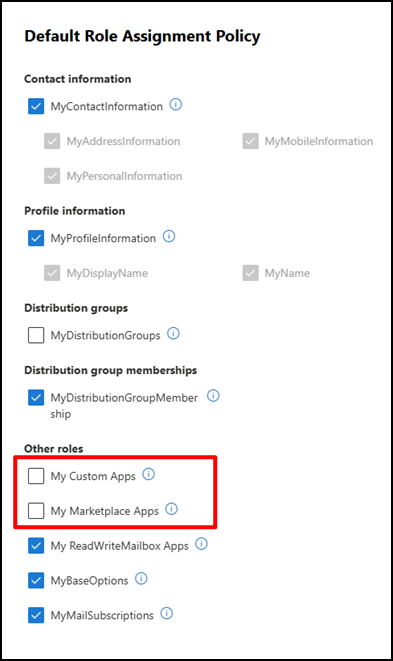
- Също така имайте предвид, че потребителят няма да може да мигрира и инсталира своите COM добавки от класическия Outlook за Windows, ако инсталирането на добавки е блокирано от администратор. Това се случва, когато правилата за присвояване на роли на потребител в Exchange Online нямат присвоени роли на краен потребител "Моите персонализирани приложения" и "Моите приложения от пазара". За да разрешите мигрирането, отметнете квадратчетата за "Моите приложения по избор " и "Моите приложения от пазара".
Ако никога не сте използвали Outlook за Windows, ще бъдат приложени настройките по подразбиране. Вашите настройки ще бъдат приложени и към Outlook в уеб.
Трябва да опитате отново да мигрирате класическите настройки и добавки на Outlook за Windows? Изберете настройки >настройки, акаунти>, вашите акаунти. След това изберете "Управление " до вашия най-горен (основен) имейл акаунт и изберете "Първи стъпки".
В допълнение към настройките ви ще се инсталира уеб добавката на вашите съществуващи COM добавки в класическия Outlook за Windows, когато превключите към новия Outlook. По този начин ще продължите да използвате предпочитаните добавки без прекъсвания. За списък на добавките, които ще се инсталират, вижте Списък с добавки, инсталирани от класическия Outlook за Windows.
Списък с импортирани настройки от класическия Outlook за Windows
Поща
- Групиране по разговори
- Местоположение на екрана за четене
- Плътност
- Визуализация на текст на списъка със съобщения
- Състояние на разгъване/свиване на списъка с папки
- Ширина на списъка със съобщения
- Картина на подателя в списъка със съобщения
- Визуализации на прикачени файлове
- Бързи действия в списъка със съобщения
- Тъмен режим
- Тема на горен колонтитул
- Настройки за известия
- Подписи
- Автоматични отговори
- Фокусирани/Други
- Език на показване
- Маркиране като прочетено Настройки
- Бързи стъпки
- Закачен Calendar или To-Do екран
- Шрифт по подразбиране
Calendar
- Часове на събранието
- По-ранно започване/приключване на събрания
- Всяко събрание онлайн
- Температурен формат
- Скала за време
- Настройки за напомняне
- Основна часова зона
- Допълнителни часови зони
- Показвай номерата на седмиците
- Формат за дата и час
- Начален ден на седмицата
- Дни от работната седмица
- Calendar View (напр. Week, Work Week, Month)
Списък с добавки, инсталирани от класическия Outlook за Windows
Когато вашите предпочитания са импортирани по време на инсталирането, в новия клиент се инсталират еквивалентите на уеб добавките на вашите съществуващи COM добавки в класическия Outlook за Windows. Следващата таблица изрежда приложимите COM добавки и техните съответствия за уеб добавки. Като използвате новия Outlook, вие също се съгласявате с правилата за поверителност, условията на използване и разрешенията на съответните добавки. За да научите повече за разрешенията на всяка добавка, изберете връзката й от колоната "Уеб добавка за инсталиране".
За да проверите COM добавките, които сте инсталирали в момента в класическия Outlook за Windows, изберете "Опции> зафайлове> – добавки".
| добавка COM | Уеб добавка за инсталиране |
|---|---|
| Adobe Acrobat | Adobe Acrobat за Microsoft Teams, Outlook и Copilot |
| Противоотрова | Конектор Antidote |
| Bloomberg | Bloomberg – Note Publisher |
| Сини дънки – добавка за Outlook | Събрания на BlueJeans |
| Cisco Webex Meetings | Cisco Webex планировчик |
| Citrix Files за Outlook | Файл за споделяне |
| Colligo | Colligo Email Manager за Office 365 |
| Evernote | Evernote |
| harmon.ie | harmon.ie |
| HubSpot | Продажби в HubSpot |
| Jira | Jira Cloud |
| Nitro Pro | Nitro за Outlook |
| OnePlaceMail за Outlook | Ideagen Mail Manager за Outlook |
| Добавка за Outlook за събрания на RingCentral | RingCentral Scheduler |
| Добавка за Outlook Zoom | Увеличение за добавката Outlook |
За указания как да използвате и управлявате инсталираните уеб добавки, вижте "Използване на добавки в Outlook".
Забележка
Вашите съществуващи уеб добавки, инсталирани в класическия Outlook за Windows, остават инсталирани, когато превключите към новия Outlook за Windows.