
Когато добавяте страница към сайт, вие добавяте и персонализирате уеб части, които са градивните блокове на страницата ви. Тази статия описва уеб частта "Новини".
Можете да държите всеки в течение и да ангажирате аудиторията си с важни или интересни сюжети, като използвате уеб частта "Новини" на вашата страница или сайт. Можете бързо да създавате красиви публикации, като обяви, новини за хора, актуализации на състоянието и други, които могат да включват графики и обогатено форматиране.
Научете повече за това как се използват и разпространяват новините, в инфографиката: Работа с "Новини на SharePoint " в "Начини за работа с SharePoint".
Забележка
- Някои функции се въвеждат постепенно в организациите, които са се включили в програмата за целево издание. Това означава, че е възможно все още да не виждате тази функция или тя да изглежда различно от описаното в помощните статии.
- Някои функции, описани по-долу, може да не са налични в SharePoint Server 2019.
- От 10 септември 2022 г. опциите за филтриране няма да са налични в уеб частта "Новини", когато източникът на новини е зададен на "Препоръка за текущ потребител".
- Добавяне на уеб частта "Новини" към страница
- Източници на новини
- Увеличаване на новините на SharePoint от сайтове за новини на организацията
- Новини за организацията
- Оформления на новини
- Организация
- Филтър
- Насочване към аудитория
- Създаване на публикации на новини
- Добавяне на публикация с новини чрез използване на връзка
- Изпращане на вашата публикация с новини по имейл
- Намиране на публикации на новини
- Премахване на публикации с новини
- Премахване на уеб частта "Новини"
- Отстраняване на неизправности
Добавяне на уеб частта "Новини" към страница
- Ако вашата страница все още не е в режим на редактиране, изберете "Редактиране " в горния десен ъгъл на страницата.
Намерете кутията с инструменти (
 ) отдясно.
 - Изберете "Покажи всички уеб части", след което изберете или плъзнете и пуснете "Новини" от списъка с уеб части.
-
Изберете "Редактиране на свойствата (
 ") в горния ляв ъгъл на уеб частта, за да отворите екрана със свойства и да зададете опции, като например източник на новини, оформление, организация и филтриране. Вижте по-долу за повече информация за всяка от тези опции.
Източници на новини
Когато работите с уеб част "Новини", можете да зададете източника за вашите публикации на новини. Вашите публикации на новини могат да идват от сайта, на който сте, докато използвате уеб частта (този сайт), сайт концентратор , част от който е текущият сайт (всички сайтове в центъра), или един или повече отделни сайтове (Избрани сайтове). Друга възможност е да изберете Препоръчано за текущ потребител, което ще показва публикации за текущия потребител от хората, с които потребителят работи; мениджъри във веригата от хора, с които потребителят работи, съпоставени със собствената верига на управление и връзки на потребителя; 20-те най-важни следвани сайта на потребителя; и често посещаваните сайтове на потребителя.
Ако не сте в режима на редактиране, изберете "Редактиране " в горния десен ъгъл на страницата.
Изберете уеб частта "Новини", след това изберете "Редактиране на свойствата (
) в горната лява част на уеб частта "Новини".Изберете "Този сайт", "Изберете сайтове" или "Препоръчано за текущ потребител". Ако вашият сайт е свързан към сайт концентратор, ще видите допълнителна опция за всички сайтове в центъра.
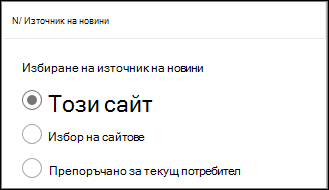
Когато изберете "Избрани сайтове", можете да потърсите сайта, който искате да добавите, или да изберете един или повече сайтове от сайтове, свързани с този център, "Често използвани сайтове" или "Последни сайтове".Забележка
Ако избраният източник е "Този сайт", библиотеката със страници на сайта трябва да има по-малко от общо 12 колони за справки. По подразбиране библиотеката със страници на сайта има 6 скрити справочни колони (AuthorByline, Author, Editor, CheckoutUser, AppAuthor, AppEditor). В резултат на това клиентът има възможност да конфигурира 6 допълнителни колони за справки по избор. Обърнете внимание, че добавянето на функции към библиотеката със страници на сайта, като насочване към аудитория, може да осигури допълнителни колони за справки и в резултат на това да увеличи общия брой колони за справки. Изберете "Избор на сайтове" и конфигурирайте текущия сайт в тези случаи.
Новини за организацията
Новините могат да идват от много различни сайтове, но може да има един или повече "официални" или "достоверни" сайтове за новини на организацията. Новините от тези сайтове се отличават с цветен блок в заглавието като визуална подсказка и се редуват във всички публикации на новини, показвани за потребителите на началната страница на SharePoint в Microsoft 365. Следващото изображение показва "Новини" в началната страница на SharePoint, където News@Contoso е сайтът за новини на организацията.
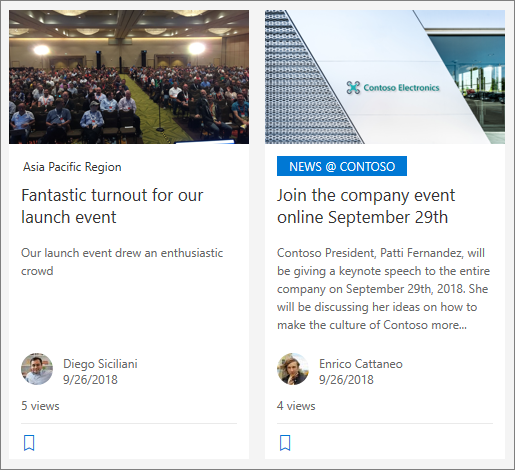 За да активира тази функция и да определи сайтовете за новини на организацията, администраторът на SharePoint трябва да използва следните команди на Powershell на SharePoint Online:
Администраторите на SharePoint могат да задават произволен брой сайтове за новини на организацията. За клиенти с много географски настройки сайтовете за новини на организацията ще трябва да се настроят за всяко географско местоположение. Всяко географско местоположение може да използва един и същ сайт с новини в централната организация и/или да има свой собствен уникален сайт, който показва новини за организацията, специфични за този регион.
За повече информация относно определянето на сайтове на новинарски организации вижте " Създаване на сайт с новини на организацията".
Оформления на новини
Можете да избирате от различни оформления за "Новини". Оформлението по подразбиране ще зависи от това дали вашият сайт е екипен сайт, комуникационен сайт, или част от сайт концентратор.
В екипния сайт оформлението по подразбиране за "Новини" се нарича "Главна статия". Включва голямо място за изображения и три допълнителни етажа.
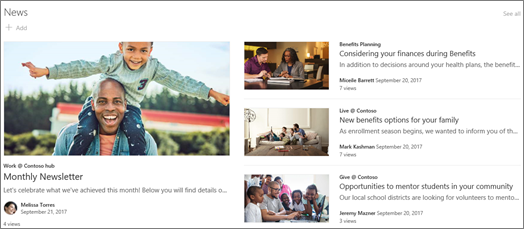
Оформлението "Списък" показва публикациите на новините в една колона.
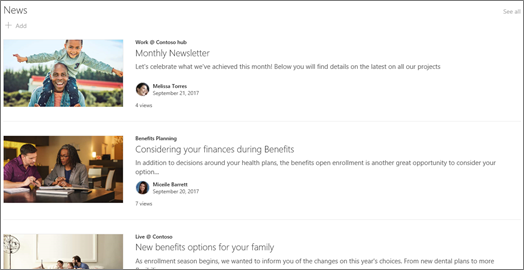
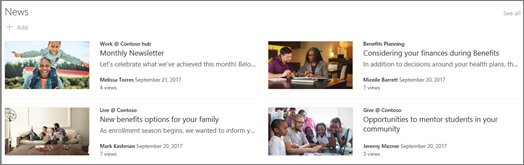
В сайт за комуникации оформлението по подразбиране се нарича "Един до друг" и представлява списък със сюжети с две колони.
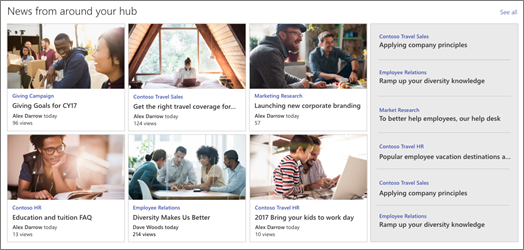
 В сайт концентратор оформлението по подразбиране за " Новини" се нарича "Новини център", което включва колони с истории с миниатюри и информация, както и странична лента със заглавия на допълнителни сюжети.
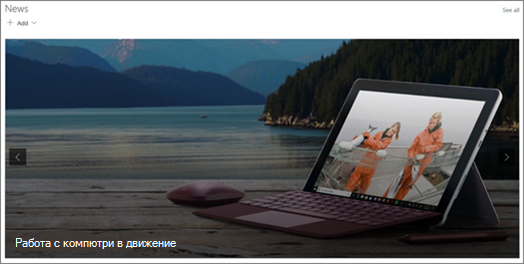
 Допълнително оформление е "Въртележка", което показва голяма визуализация и позволява на потребителите да се придвижват през историите с помощта на бутоните "Назад" и "Напред" или икони за страниране. Можете също да изберете автоматично да преминавате през публикациите на новини във въртележката.
 '' Има също оформление " Плочки", което показва до пет новинарски елемента с миниатюри и заглавия.
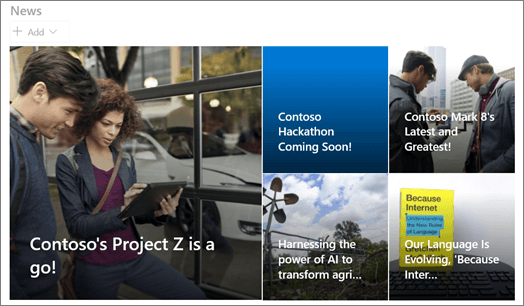
Оформлението на филмова лента показва въртележка от карти, но за разлика от оформлението "Въртележка ", размерът на картите ще се променя динамично, докато се анимира през наличните новини. Огромната визуализация създава незабавна фокусна точка с високо ниво на доверие, която разрязва шума от интранет – помагайки на служителите незабавно да разпознават най-важното, без да четат през безпорядък.

За да промените оформлението:
- Ако не сте в режима на редактиране, изберете "Редактиране " в горния десен ъгъл на страницата.
- Изберете "Редактиране на свойствата ( ") в горната лява част на уеб частта "Новини".
- Ако искате да скриете заглавието и командата "Покажи всички " в горната част на уеб частта, променете превключвателя на "Изкл ." под "Показване на заглавието и командите".
- Изберете желаното оформление.
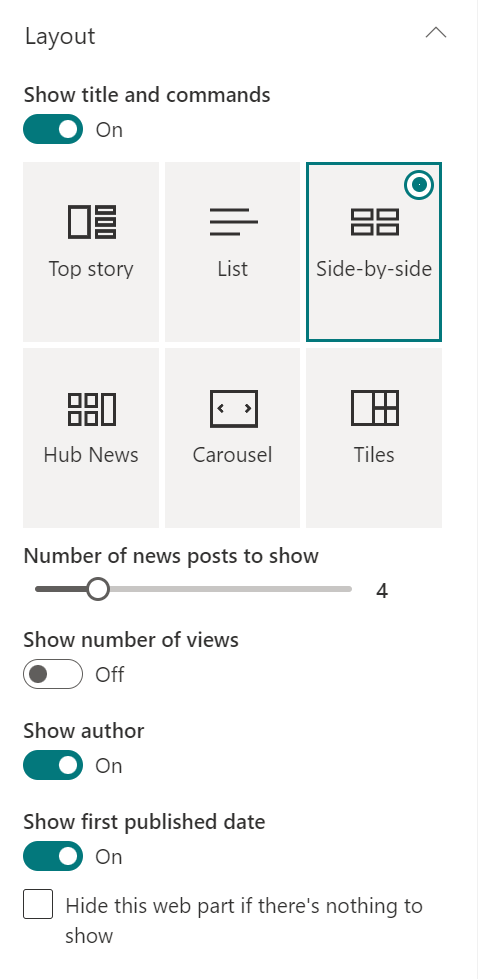
- За да скриете съдържанието на новините, изберете "Скриване на тази уеб част, ако няма какво да се показва".
- За оформления на списъци, въртележка и плочки можете да използвате плъзгача, за да изберете Брой на новините за показване. За оформлението "Въртележка" можете да изберете автоматично да преминавате през новините във въртележката.
- Можете да покажете или скриете компактен изглед (изглед без изображения, който заема по-малко място) за оформлението на списъка или да покажете или скриете компактен изглед в други оформления, когато сте с тесна ширина (като тесен прозорец или в мобилен изглед), като плъзнете превключвателя за Покажи компактен изглед или Покажи компактен изглед в тесни ширини на Вкл . или Изкл.
Организиране на публикации
Можете да организирате публикациите в реда, в който искате да се показват на страницата ви. Подобно на използването на табло за обяви, можете да си мислите за това като "закачане" на публикациите на новините в желаната позиция, така че всеки да може да ги види.
Забележка
Използвайте закачване само за публикации, които не са ограничени до малка група от хора. Заглавието, описанието и миниатюрата за всяка закачена публикация с новини са видими за всички потребители на сайта, независимо от потребителските разрешения, насочването към аудиторията или условията за филтриране на уеб частта за новини. Ако потребител, който няма разрешения да чете публикацията с новини, избере публикацията за четене, той ще бъде подканен да поиска достъп.
- Под "Организиране" изберете "Изберете новини" за организиране.
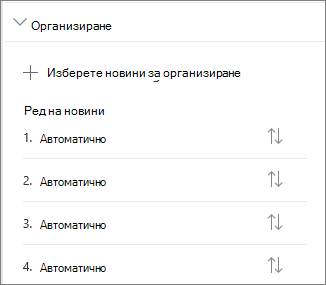
- В големия екран, който се показва, плъзнете последните новини отляво в номерираната позиция, която искате да е вдясно. Ако не виждате новината, която искате да изберете, използвайте полето за търсене, за да я намерите.
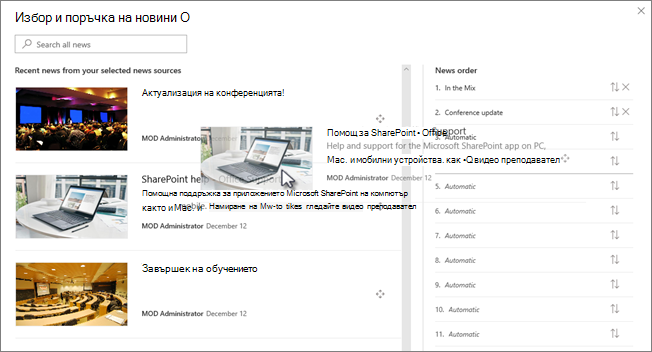
Всички номерирани позиции, в които не плъзгате истории, ще останат в "Автоматично", което означава, че уеб частта "Новини" ще показва историите в тези позиции в реда на датата на публикуване.
Ако искате да пренаредите сюжетите, след като сте ги плъзнали на място, изберете елемента и използвайте CTRL+стрелка нагоре и CTRL+стрелка надолу от клавиатурата. - Когато сте готови, изберете X в горния десен ъгъл, за да затворите екрана.
Филтър
Можете да филтрирате публикациите, които искате да покажете, по заглавие, наскоро добавени или променени, създадени или променени от и свойства на страницата.
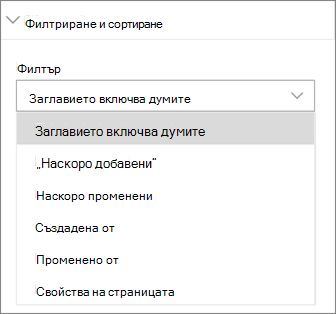
Забележка
От 10 септември 2022 г. опциите за филтриране няма да са налични в уеб частта "Новини", когато източникът на новини е зададен на "Препоръчан за текущ потребител".
Насочване към аудитория
Като използвате насочването към целта, можете да показвате новинарско съдържание на определени групи хора. Това е полезно, когато искате да представите информация, която е подходяща само за определена група хора. Например можете да насочвате новините за конкретен проект само към членовете на екипа и заинтересованите лица по проекта.
За да използвате насочване към аудитория, трябва първо да разрешите насочването по аудитория за библиотеката със страници, която съдържа новинарските сюжети, да изберете вашата аудитория и след това да разрешите насочването към аудиторията в уеб частта "Новини".
Забележка
Ако сте избрали група аудитории, която наскоро сте създали или променили, е възможно да измине известно време, преди целевото насочване да е приложено за тази група.
- От началната страница на вашия сайт изберете "Съдържание на сайта".
- След това изберете многоточието (...) и изберете Настройки.
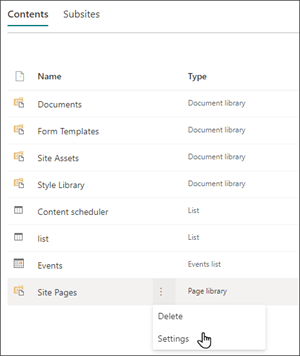
- Изберете "Настройки за насочване към аудитория" от списъка с настройки.
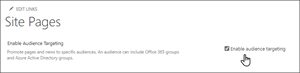
- Поставете отметка в квадратчето, за да разрешите насочването към целта, след което изберете OK.
- Отидете в списъка "Страници на сайта", като изберете "Страници " от менюто от лявата страна на страницата.
- Изберете многоточието (...) за всяка новинарска публикация, към която искате да се насочите към определена аудитория.
- В екрана със свойства изберете "Редактиране на всички".
- Въведете до 50 аудитории в секцията "Аудитория ". След това изберете Запиши.
Аудиториите ще се покажат в списъка "Страници на сайта".
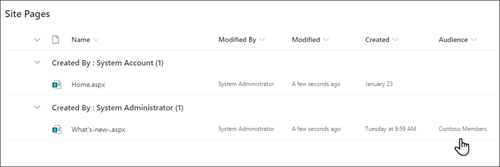
Разрешаване на насочването към аудитория в уеб частта
- Ако вашата страница все още не е в режим на редактиране, изберете "Редактиране " в горния десен ъгъл на страницата и изберете уеб частта "Новини".
- Изберете иконата за редактиране на свойствата ( ).
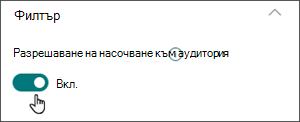
- В секцията "Филтър " включете "Разрешаване на насочване към целта".
Създаване на публикации на новини
Можете да създавате публикации на новини от началната страница на SharePoint или от уеб частта "Новини" на всяка публикувана страница:
От началната страница на SharePoint изберете +Създаване на публикация с новини в горния край на страницата. След това изберете сайта, в който искате да публикувате своята публикация с новини.
Забележка
Не е налично в SharePoint Server 2019.
Или
В публикувана страница, която има уеб част "Новини", изберете "+ Добави" в уеб частта "Новини", за да започнете да създавате своята публикация.
Започнете с добавяне на име, което ще ви служи като заглавие. Можете да използвате лентата с инструменти за изображение вляво, за да добавите или промените изображение.
Намерете кутията с инструменти (
) отдясно, за да добавите уеб части, като текст, изображения, видео и др.
Научете за използването на уеб части на страници на SharePoint Online.Когато завършите създаването на своята страница, изберете "Публикуване " в горния десен ъгъл и ще видите как сюжетът се появява в секцията "Новини" като най-нов сюжет.
Забележка
Най-новите сюжети се показват в хронологичен ред от най-новия към най-стария въз основа на техните начални дати на публикуване (редактирането на сюжет няма да промени техния ред). За да промените реда на публикациите, вижте "Организиране на публикации". За да видите списък с всички свои публикации на новини, изберете "Покажи всички".
Добавяне на публикация с новини чрез използване на връзка
Можете да добавите връзка към съдържание от вашия сайт или от друг уеб сайт с връзката "Новини". Свързаното съдържание ще се покаже като публикация с новини.
Забележка
Не е налично в SharePoint Server 2019.
Отидете на сайта с новини, където искате да добавите публикацията. От началната страница изберете "+ Създай " и след това изберете "Връзка към новини".
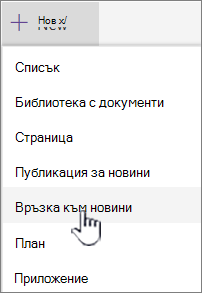
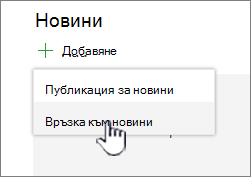
Ако сте на друга страница и не виждате "Връзка към новини " като опция в менюто, първо добавете уеб част "Новини " към страницата и след това изберете "+ Добави" под "Новини".
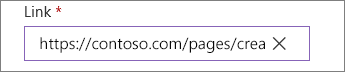
В полето " Връзка " поставете уеб адреса към съществуваща новина. Ще видите още няколко полета.
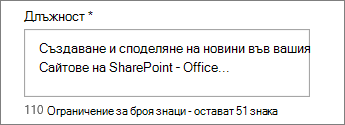
В полето за заглавие добавете заглавие, което ще се показва за новината на началната страница. Това е задължително поле.
Изберете "Добавяне на миниатюра " или "Промяна ", за да добавите или промените незадължително изображение на миниатюра. Можете да избирате между един от следните източници на изображението:
Скорошни "Изображения" връща изображения, които наскоро сте използвали или добавили към сайта на SharePoint.
Търговски изображения Стоковите изображения са предоставени от Microsoft. Те са висококачествени и оразмерени, за да изглеждат чудесно на страницата ви.
Вашата организация Ако вашата организация е посочила набор от одобрени изображения, ще можете да избирате от този набор под "Вашата организация".
Търсенето в интернет търси с Bing изображения в интернет в избрани категории. Можете да зададете филтри за размер (малък, среден, голям, x голям или всички), оформление (квадрат, широк, висок или всички), Creative Commons или всички изображения.
OneDrive ви показва папката на OneDrive, свързана със сайта, където можете да навигирате и да избирате изображения.
Сайтът предлага библиотеки с документи в сайта на SharePoint, където можете да изберете изображения, които да използвате.
"Качване " отваря прозорец, в който можете да изберете изображение от вашия локален компютър.
От връзка предоставя файл за поставяне във връзка към изображение в OneDrive за бизнеса или вашия сайт на SharePoint. Не можете да се свързвате към изображения от други сайтове или уеб.

Забележка
- Уеб търсенето използва изображения на Bing, които използват лиценза Creative Common. Вие носите отговорност за прегледа на лицензирането на дадено изображение, преди да го вмъкнете на вашата страница.
- Ако сте Администрация на SharePoint и искате да научите как да създадете библиотека с активи за вашата организация, вижте "Създаване на библиотека с активи на организация".
- Ако сте администратор на SharePoint, ви препоръчваме да разрешите мрежа за доставяне на съдържание (CDN), за да подобрите производителността при получаване на изображения. Научете повече за CDN мрежите.
Изберете "Отвори", за да използвате избраното изображение.
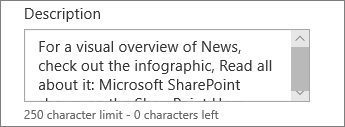
Добавете или редактирайте описанието в полето "Описание ". Това е по желание.
Изберете Публикация, за да добавите връзката към началната си страница.
Изпращане на вашата публикация с новини по имейл
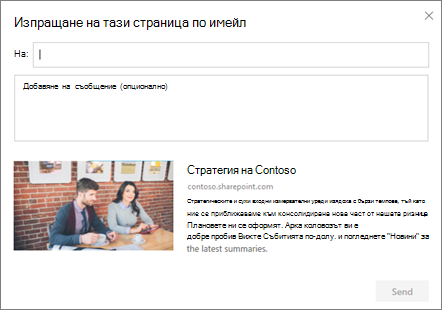
Когато използвате тази функция, можете да изпратите имейл, който включва връзка, визуализация на миниатюра, описание и незадължително съобщение до един или повече лица.
Забележка
Хората, с които споделяте връзката, трябва да имат съответните разрешения, за да могат да видят вашата страница.
- В горния край на страницата с публикацията на новини изберете "Изпрати по имейл".
- Въведете имената на хората, до които искате да изпратите, в полето "До: " и добавете съобщение, ако искате.
- Изберете Изпращане.
Намиране на публикации на новини
Публикациите на новини се записват в библиотеката "Страници " на сайт.
Изтриване на публикации на новини
Изберете "Покажи всички" и след това "Управление на публикации". А ако не виждате "Покажи всички", можете да отидете направо в библиотеката "Страници", като изберете "Страници " вляво или в горния край на вашия сайт.
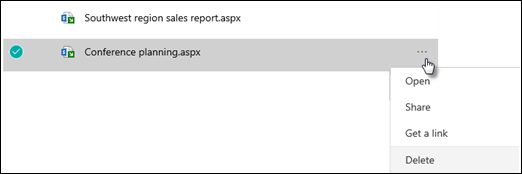
В библиотеката "Страници" намерете страницата, която искате да премахнете.
Изберете многоточието (...) от дясната страна на страницата и след това изберете "Изтрий".
Съвет
Ако искате да запазите съдържанието на вашите публикации на новини, можете да създадете страница от нея, преди да изтриете публикацията. Вижте "Промяна на модерна страница на SharePoint в публикация с новини" или създаване на модерна страница от публикация с новини.
За SharePoint Server 2019 можете да изтривате страници с новини, които сте добавили.
- В лентата за бързо стартиране изберете "Страници" и след това изберете новината, която искате да изтриете.
- Изберете многоточието (...) и след това изберете "Изтрий".
- Изберете "Изтрий" в диалоговия прозорец за потвърждение.
Премахване на уеб частта "Новини"
- Отидете на страницата, където се намира секцията с новини, която искате да премахнете.
- Изберете "Редактиране" в горната част на страницата.
- Изберете уеб частта "Новини" и след това изберете "Изтрий
 отляво.
Отстраняване на неизправности
Ако получите грешка "За съжаление, възникна грешка" при избиране на "Този сайт":
- Опитайте да използвате вместо това "Избор на сайтове" и изберете само един сайт, тъй като може да срещнете известен проблем, когато прагът на списъчен изглед бъде надхвърлен в колоната "Автор".
Ако публикацията ви с новини не се вижда там, където се показват новините:
- Уверете се, че създадената публикация е публикация, а не страница. Ще разберете дали виждате бутон за публикуване или повторно публикуване в горния десен ъгъл. Вместо това страниците ще имат бутон за публикуване или повторно публикуване .
- Проверете дали източникът за новините (който можете да намерите в екрана със свойства на уеб частта "Новини") е правилен и дали хората имат достъп до него.
- Уверете се, че публикацията все още не е в състояние на чернова; тоест, уверете се, че сте избрали бутона "Публикуване ", след като сте създали публикацията.