
Страницата за защита от вируси и заплахи на приложението "Защита в Windows" е предназначена да ви помогне да защитите вашето устройство срещу различни заплахи, като например вируси, злонамерен софтуер и злонамерен софтуер за откупи. Страницата предоставя достъп до няколко функции и настройки за осигуряване на цялостна защита и е разделена на следните раздели:
- Текущи заплахи: Този раздел показва всички заплахи, които в момента са открити на вашето устройство, кога за последен път е изпълнено сканиране, колко време е отнело и колко файла са сканирани. Можете също да започнете ново бързо сканиране или да изберете от други опции за по-обширно или персонализирано сканиране
- Настройки за защита от вируси & заплахи: В този раздел можете да управлявате настройките за антивирусни продукти на Microsoft Defender и на трети лица
- Актуализации на защитата от вируси & заплахи: Този раздел е посветен на това да гарантира, че вашето устройство е защитено с най-новите актуализации на аналитичната информация за защитата
- Защита от рансъмуер: В този раздел можете да конфигурирате контролиран достъп до папка, който не позволява на неизвестни приложения да променят файлове в защитени папки. Тя също така предлага опции за конфигуриране на OneDrive, за да ви помогне да се възстановите от атака на рансъмуер
В приложението  на вашия компютър изберете "Защита от вируси & заплахи" или използвайте следния пряк път:
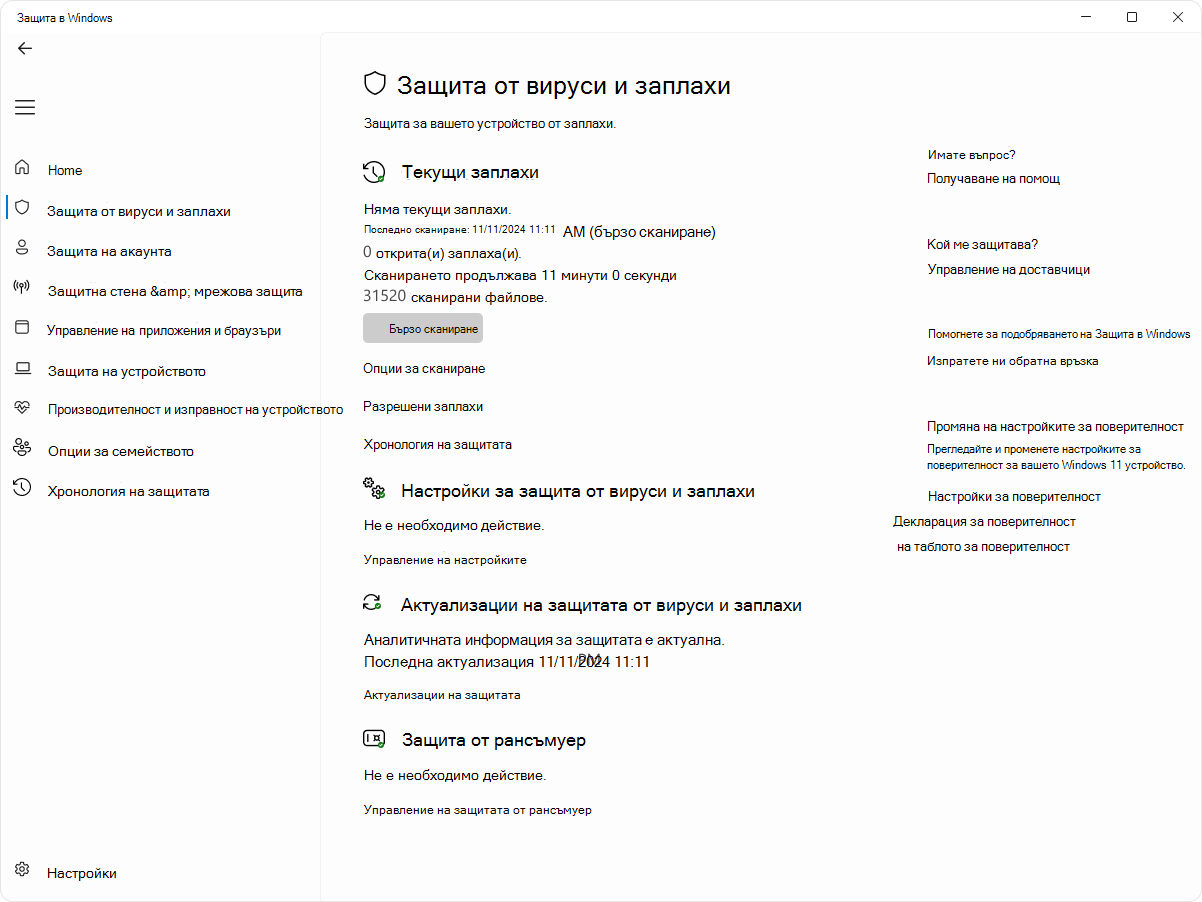
Текущи заплахи
Под Текущи заплахи можете да:
- Вижте всички заплахи, които в момента са открити на вашето устройство
- Вижте последния път, когато е изпълнено сканиране на вашето устройство, колко време е отнело и колко файла са сканирани
- Започнете ново бързо сканиране или отворете опциите за сканиране , за да изпълните по-обширно или персонализирано сканиране
- Вижте заплахите, които са поставени под карантина, преди да могат да ви засегнат, и всичко, идентифицирано като заплаха, която сте разрешили да се изпълнява на вашето устройство
Опции при сканиране
Въпреки че „Защита в Windows” е включена и автоматично сканира вашето устройство, можете да изпълните допълнително сканиране всеки път, когато искате.
Бързо сканиране: Тази опция е полезна, когато не искате да губите време с изпълнението на пълно сканиране на всички ваши файлове и папки. Ако Защита в Windows ви препоръчва да изпълните някой от другите типове сканирания, ще бъдете уведомени, когато бързото сканиране приключи
Пълно сканиране: Сканира всеки файл и програма на вашето устройство
Сканиране по избор: Сканира само файлове и папки, които сте избрали
Microsoft Defender Antivirus (офлайн сканиране): Използва най-новите дефиниции за сканиране на вашето устройство за най-новите заплахи. Това се случва след рестартиране, без да се зарежда Windows, така че всеки постоянен злонамерен софтуер да изпита трудности, за да се скрие или защити. Изпълнете го, когато се притеснявате, че устройството е бил изложено на злонамерен софтуер или вирус или ако искате да сканирате вашето устройство, без да се свързвате с интернет. Това ще рестартира устройството, така че не забравяйте да запишете файловете, които може да сте отворили. Microsoft Defender offline ще зареди и ще извърши бързо сканиране на вашия компютър в Windows среда за възстановяване. Когато сканирането завърши, компютърът се рестартира автоматично
Забележка
За да видите резултатите от офлайн сканирането, отворете приложението за Защита в Windows
на вашето устройство с Windows и изберете "Хронология на защитата".
Разрешени заплахи
Страницата "Разрешени заплахи" показва списък с елементите, които Защита в Windows е идентифицирала като заплахи, но които вие сте избрали да разрешите. Защита в Windows няма да предприеме действия срещу заплахи, които сте позволили.
Ако случайно сте разрешили заплаха и искате да я премахнете, изберете я от списъка, след което изберете бутона "Не позволявай ". Заплахата ще бъде премахната от списъка и Защита в Windows ще действа отново следващия път, когато види заплахата.
Настройки за защита от вируси & заплахи
Използвайте Настройките на защитата от вируси и заплахи, когато искате да персонализирате вашето ниво на защита, да изпращате примерни файлове на Microsoft, да изключвате доверени файлове и папки от многократно сканиране или, за да изключите защитата си временно.
В Защита в Windows приложение на вашия компютър изберете Защита> от вируси & заплахиУправлявайте настройките или използвайте следния пряк път:
„Защита в реално време“
Защитата в реално време е функция в приложението "Защита в Windows", която непрекъснато наблюдава вашето устройство за потенциални заплахи, като например вируси, злонамерен софтуер и шпиониращ софтуер. Тази функция гарантира, че устройството ви е активно защитено чрез сканиране на файлове и програми при достъпа до тях или при изпълнението им. Ако бъде открита някаква подозрителна дейност, защитата в реално време ще ви уведоми и ще предприеме необходимите действия, за да предотврати причиняването на вреда от заплахата.
Можете да използвате настройката за защита в реално време, за да я изключите временно; въпреки това защитата в реално време ще се включи отново автоматично след малко, за да възобнови защитата на вашето устройство. Докато защитата в реално време е изключена, файловете, които отваряте или изтегляте, няма да се сканират за заплахи. Имайте предвид, че ако го направите, устройството ви може да бъде изложено на заплахи и че планираните сканирания ще продължат да се изпълняват. Въпреки това файлове, които се изтеглят или инсталират, няма да бъдат сканирани до следващото планирано сканиране.
Можете да включвате или изключвате защитата в реално време с помощта на превключващия бутон.
Забележка
- Ако искате да изключите само един файл или папка от антивирусното сканиране, можете да направите това, като добавите изключение. Това е по-безопасно, отколкото изключването на цялата антивирусна защита
- Ако инсталирате съвместима антивирусна програма, която не е на Microsoft, Microsoft Defender antivirus автоматично ще се изключи
- Ако защитата от злонамерена промяна е включена, ще трябва да я изключите, преди да можете да изключите защитата в реално време
Защита на устройството за разработчици
Забележка
Защитата на устройството за разработчици не е налична в Windows 10.
Защитата на устройства за разработчици предоставя защитено и изолирано пространство за разработчиците, където да съхраняват и работят върху своя код, като гарантират, че тяхната среда за разработване е защитена от потенциални заплахи и уязвимости.
Защитата на устройството за разработчици включва режим на изпълнение , който сканира устройството за разработчици асинхронно. Това означава, че сканиранията на защитата се отлагат до завършване на операцията с файла, а не се извършват синхронно, докато операцията с файла се обработва. Този асинхронен режим на сканиране предоставя баланс между защита от заплахи и производителност, като гарантира, че разработчиците могат да работят ефективно, без да изпитват значителни забавяния поради сканирания на защитата.
- Можете да включвате илиизключвате защитата на устройството за разработчици чрез бутона за превключване
- Изберете "Преглед на томове ", за да прегледате списъка с томове, които имат разрешена защита на устройства за разработчици
За да научите повече, вижте Защита на устройството за разработчици с помощта на режима на производителност.
Защита, предоставена от облака
Тази настройка позволява на Microsoft Defender да получава непрекъснато актуализирани подобрения от Microsoft, докато сте свързани с интернет. Това ще доведе до по-точно идентифициране, спиране и коригиране на заплахи.
Автоматично изпращане на примери
Ако сте свързани към облака със защита, предоставена в облака, можете да накарате Defender автоматично да изпраща подозрителните файлове до Microsoft, за да се проверят за потенциални заплахи. Microsoft ще ви уведоми, ако трябва да изпратите допълнителни файлове, и ще ви предупреди, ако заявеният файл съдържа лични данни, така че да можете да решите дали искате да изпратите този файл, или не.
Ако сте загрижени за даден файл и искате да се уверите, че е подаден за оценка, можете да изберете Подайте пример ръчно, за да ни изпратите всеки файл, който искате.
Защита от злонамерена промяна
Защитата от злонамерена промяна е функция, която помага да се попречи на злонамерени приложения да променят важни настройки на Microsoft Defender Antivirus. Това включва настройки като защита в реално време и облак-доставена защита. Като гарантира, че тези настройки остават непроменени, защитата от злонамерена промяна спомага за поддържане на целостта на конфигурацията за защита на вашето устройство и не позволява на злонамерени приложения да забраняват критични функции за защита.
Ако защитата от злонамерена промяна е включена и сте администратор на вашето устройство, можете все още можете да промените тези настройки в приложението за Защита в Windows. Въпреки това други приложения не могат да променят тези настройки.
Можете да включвате или изключвате защитата от злонамерена промяна с помощта на бутона за превключване.
Забележка
Защитата от злонамерена промяна не променя как работят антивирусни приложения на трети лица и как те се регистрират със Защита в Windows.
Контролиран достъп до папка
Използвайте настройката "Контролиран достъп до папка", за да управлявате в кои папки ненадеждните приложения могат да правят промени. Можете също да добавите допълнителни приложения към надеждния списък, така че те да могат да правят промени в тези папки. Това е мощен инструмент, за да направите файловете си по-защитени от рансъмуер.
Когато включите контролирания достъп до папка, много от папките, които използвате най-често, са защитени по подразбиране. Това означава, че съдържанието в която и да е от тези папки не може да бъде достъпно или променено от неизвестни или ненадеждни приложения. Ако добавите допълнителни папки, те също стават защитени.
Научете повече за използването на контролирания достъп до папка
Изключения
По подразбиране Microsoft Defender Antivirus се изпълнява във фонов режим, като сканира файлове и процеси, които отваряте или изтегляте, търсейки злонамерен софтуер.
Може да има случаи, когато имате конкретен файл или процес, които не искате да се сканират в реално време. Когато това се случи, можете да добавите изключение за този файл, тип файл, папка или процес.
Внимание
Добавянето на изключение към Защита в Windows означава, че Microsoft Defender Antivirus вече няма да проверява тези типове файлове за заплахи, което може да направи вашето устройство и данни уязвими. Уверете се, че наистина искате да направите това, преди да продължите.
Изключенията важат само за сканиране в реално време с Microsoft Defender Antivirus. Всички планирани сканирания с Microsoft Defender Antivirus или продукти срещу злонамерен софтуер на трети лица може все още да сканират тези файлове или процеси.
За да добавите изключение
- Изберете "Добавяне или премахване на изключения"
- Изберете една от четирите опции в зависимост от вида на изключението, което се опитвате да добавите:
Файл: Изключва конкретен файл
Папка: Изключва конкретна папка (и всички файлове в тази папка)
Тип на файла: Изключва всички файлове от указан тип, например .docx или .pdf
Процес: Добавяне на изключение за процес означава, че всеки файл, отворен от този процес, ще бъде изключен от сканирането в реално време. Тези файлове ще продължат да се сканират от сканирания при поискване или планирани сканирания, освен ако не е създадено изключение за файл или папка, което ги освобождава
Съвет
Препоръчително е да използвате пълния път и име на файл, за да изключите конкретен процес. Това прави по-малко вероятно злонамерен софтуер да използва същото име на файл като надежден и изключен процес и да избегне откриването.
За да премахнете изключение
Внимание
Изключването на файл или процес от антивирусното сканиране може да направи вашето устройство или данни по-уязвими. Преди да продължите, се уверете, че искате да направите това.
- Изберете "Добавяне или премахване на изключения"
- Изберете изключението, което искате да премахнете, и изберете "Премахни"
Използване на заместващи символи или променливи на средата
Можете да използвате заместващ символ "*", за да заместите произволен брой знаци.
В изключения за файлов тип: Ако използвате звездичка в разширението на файла, тя действа като заместващ символ за произволен брой знаци. "*st" ще изключи .test, .past, .invest и всички други типове файлове, за които разширението завършва с ст
Изключения в процеса:
- C:\MyProcess\* ще изключи файловете, отворени от всички процеси, намиращи се в C:\MyProcess, или които и да е подпапки на C:\MyProcess
- TEST.* ще изключи файловете, отворени от всички процеси с име TEST, независимо от разширението на файла
Можете също да използвате променливите на средата в изключенията на процеса. Например:
- %ALLUSERSPROFILE%\CustomLogFiles\test.exe
Това ще изключи всички файлове, отворени от C:\ProgramData\CustomLogFiles\test.exe. За пълен списък на променливите на средата на Windows вижте: Разпознати променливи на средата.
Актуализации на защитата от вируси & заплахи
Аналитичната информация за защитата (понякога наричана "дефиниции") са файлове, които съдържат информация за най-новите заплахи, които могат да заразят вашето устройство. "Защита в Windows" използва аналитична информация за защита всеки път, когато се изпълнява сканиране.
Windows изтегля автоматично най-новата аналитична информация за защитата като част от актуализиране на Windows,но можете също така ръчно да проверите за нея.
В приложението на вашия компютър изберете "Защита> от вируси & заплахи" Актуализации>на защитата Проверете за актуализации или използвайте следния пряк път:
Защита от рансъмуер
Страницата за защита от рансъмуер в Защита в Windows има настройки както за защита срещу рансъмуер, така и за възстановяване, ако случайно станете обект на атакуване.
В приложението на вашия компютър изберете Защита> от вируси & заплахиУправлявайте защитата от рансъмуер или използвайте следния пряк път:
Контролиран достъп до папка
Контролираният достъп до папка е предназначен за защита на вашите ценни данни от злонамерени приложения и заплахи, като например рансъмуер. Тази функция работи чрез проверка на приложенията в списък с известни, надеждни приложения и блокиране на неразрешени или опасни приложения от достъп до или промяна на файлове в защитени папки.
Когато контролираният достъп до папка е разрешен, това помага за защитата на вашите данни чрез:
- Блокиране на неупълномощени промени: Само надеждни приложения имат право да правят промени във файловете в защитени папки. Ако бъде установено, че дадено приложение е злонамерено или подозрително, то ще бъде блокирано от всякакви промени
- Защита на важни папки: По подразбиране контролираният достъп до папка защитава често срещаните папки, като например документи, картини, видеоклипове, музика и работен плот. Можете също да добавите допълнителни папки, за да бъдат защитени
- Изпращане на известия: Ако приложението е блокирано да прави промени, ще получите известие, което ви позволява да предприемете необходимите действия
За да добавите или премахнете защитени папки, изберете "Защитени папки " или използвайте следния пряк път:
За да добавите или премахнете приложение чрез контролиран достъп до папка, изберете "Позволяване на приложение през контролиран достъп до папка " или използвайте следния пряк път:
Внимание
Внимавайте кои приложения добавяте. Всички добавени приложения ще имат достъп до файловете в защитените папки и ако приложението бъде компрометирано, данните в тези папки могат да бъдат изложени на риск.
Ако получите съобщението, че приложението е блокирано , когато се опитвате да използвате познато приложение, можете да го деблокирате, като използвате следните стъпки:
- Обърнете внимание на пътя на блокираното приложение
- Изберете съобщението и след това изберете "Добавяне на разрешено приложение"
- Потърсете програмата, до която искате да разрешите достъпа
Забележка
Ако се опитате да запишете файл в папка и папката е блокирана, това означава, че приложението, което използвате, е блокирано от записване в това местоположение. Ако това се случи, просто запишете файла в друго местоположение на вашето устройство. След това използвайте предишните стъпки, за да деблокирате приложението, и ще можете да запишете файловете на желаното място.
За повече информация за контролирания достъп до папка вижте "Защита на важни папки с контролиран достъп до папка".
Възстановяване на данни от рансъмуер
Разделът за възстановяване на данни за рансъмуер има за цел да ви помогне да възстановите файловете си в случай на атака на рансъмуер. Той предоставя няколко ключови функционалности, за да гарантира, че данните ви остават в безопасност и могат да бъдат възстановени, ако бъдат криптирани или блокирани от рансъмуер.
Разделът "Възстановяване на данни за рансъмуер" е интегриран с Microsoft OneDrive. Това ви позволява да архивирате важните си файлове в OneDrive, като гарантира, че имате защитено копие на вашите данни, което може да бъде възстановено в случай на атака на рансъмуер. Ако вашите файлове са засегнати от рансъмуер, приложението "Защита в Windows" ще ви преведе през процеса на възстановяване на файловете ви от OneDrive. Това ви помага бързо да възстановите данните си, без да се налага да плащате откуп.
Ще получавате известия и известия, ако бъде открит рансъмуер или ако има някакви проблеми с вашето архивиране на OneDrive. Това гарантира, че винаги сте наясно със състоянието на вашата защита на данните.