
Тази статия е за хора, които искат да управляват своя компютър PC си и да пишат текст като използват гласа си с Windows. Тази статия е част от набора от съдържание за поддръжка на достъпността за Windows, където можете да намерите повече информация за Windows функции за достъпност. За обща помощ посетете началната страница на поддръжката от Microsoft.
За да завършите първоначалното настройване на гласов достъп в Windows, ви трябва интернет връзка. За списък с командите за гласов достъп отидете на Списък с команди за гласов достъп.
Гласовия достъп е функция в Windows 11, която позволява на всеки да управлява компютъра си и да създава текст само с гласа си и без интернет връзка. Например можете да отваряте и превключвате между приложения, да сърфирате в интернет и да четете и създавате имейли, като използвате гласа си. За повече информация отидете на Използване на гласов достъп за управление на компютъра и авторство на текст чрез своя глас.
Гласов достъп е наличен в Windows 11, версия 22H2 и по-нови. За повече информация относно новите функции на Windows 11 22H2 и как да изтеглите актуализацията, вижте Какво е новото в последните актуализации на Windows. Не сте сигурни коя е вашата версия на Windows? Вижте: Намиране на версията на Windows.
В тази тема
Стартиране на гласов достъп
Можете да стартирате гласов достъп от "Настройки" или с помощта на windows search.
Стартиране на гласов достъп от "Настройки"
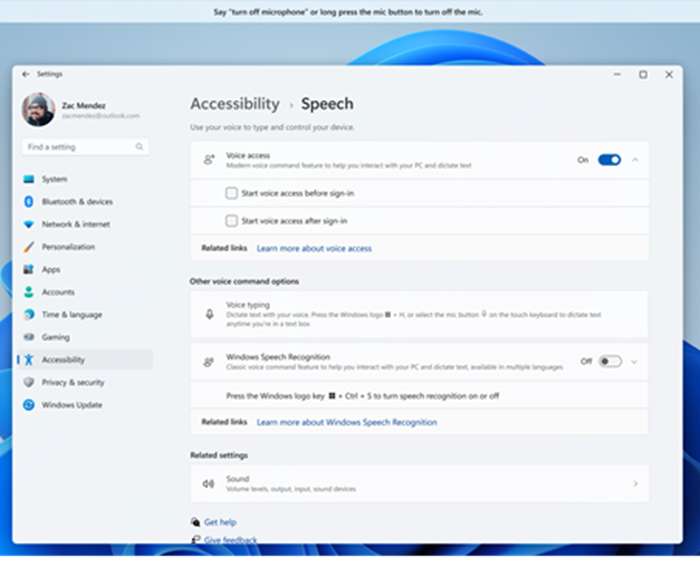
- В менюто Старт изберете Настройки
 стрелка достъпностГовор.
 - Включете превключвателя Гласов достъп .
Съвет
Ако искате автоматично да стартирате гласов достъп всеки път, когато стартирате компютъра, поставете отметка в квадратчетата "Стартиране на гласов достъп, преди да влезете в компютъра" или "Стартиране на гласов достъп, след като влезете в компютъра" .
Стартиране на гласов достъп от търсене в Windows
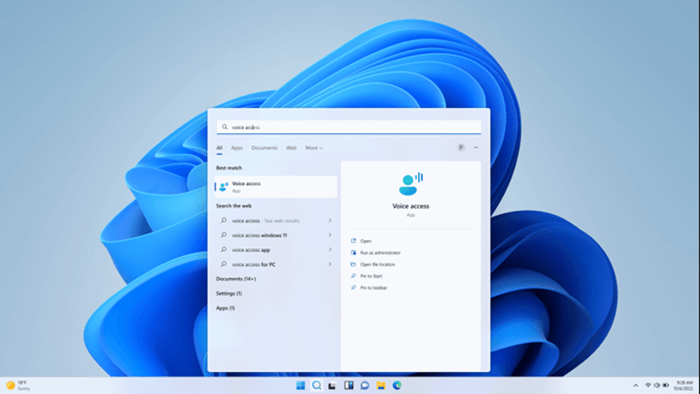
- Отворете Windows search и въведете voice access.
- Изберете Отвори , за да стартирате гласов достъп.
Съвет
Изберете Закачи към Старт или Закачи към лентата на задачите , за да направите гласовия достъп по-бърз за намиране в бъдеще.
Изтегляне на езикови файлове
Гласовия достъп в момента е наличен на следните езици и диалекти: английски –САЩ, английски –Обединеното кралство, английски –Индия, английски – Нова Зеландия, английски –Канада, английски – Австралия, испански–Испания, испански – Мексико, немски – Германия, френски– Франция, френски – Канада, опростен китайски – Китай, традиционен чиншес – Тайван, японски и италиански.
Когато отворите гласов достъп за първи път, ще видите приветстващ екран, който обяснява как работи функцията и от какво се нуждае, за да ви помогне да започнете. Преглеждането на тази информация ви помага да разберете как се използват вашият микрофон и говор, така че да можете да направите информиран избор, преди да продължите.
На този екран изберете предпочитания от вас език за гласов достъп. Ако езикът на показване не се поддържа, все още можете да избирате от списъка с поддържани езици в гласовия достъп и да го използвате.
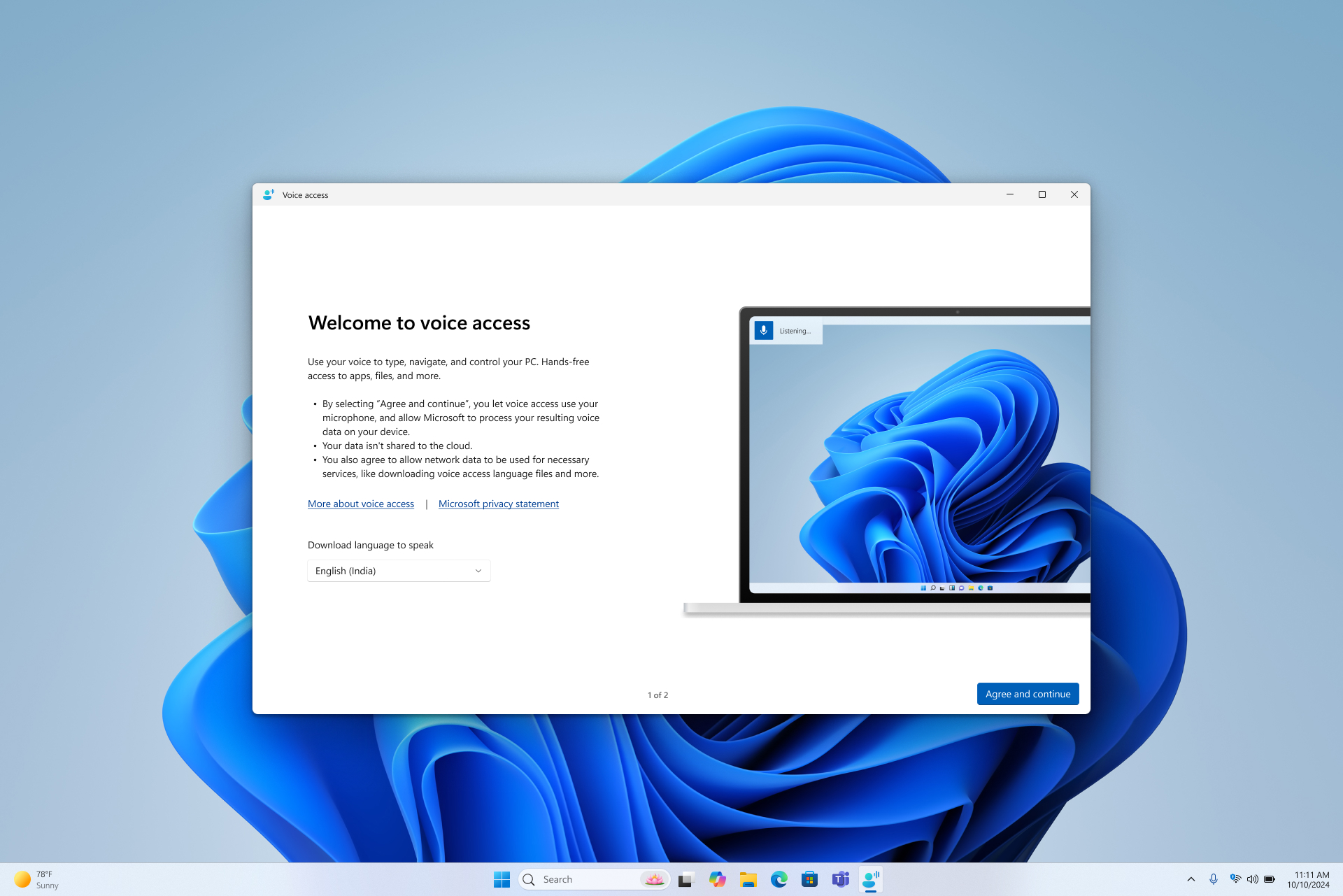
Когато изберете Приемам и продължавам, гласовия достъп започва да изтегля необходимите езикови файлове, за да може избраният език да се използва от функцията за разпознаване на говор на устройството. Ще ви е необходима интернет връзка , за да изпълните тази стъпка. Изтеглянето се извършва на същия екран и може да отнеме няколко минути. Можете да отмените или излезете от настройката по всяко време. Ако излезете, преди изтеглянето да завърши, ще трябва да рестартирате процеса на настройка следващия път, когато отворите гласов достъп.
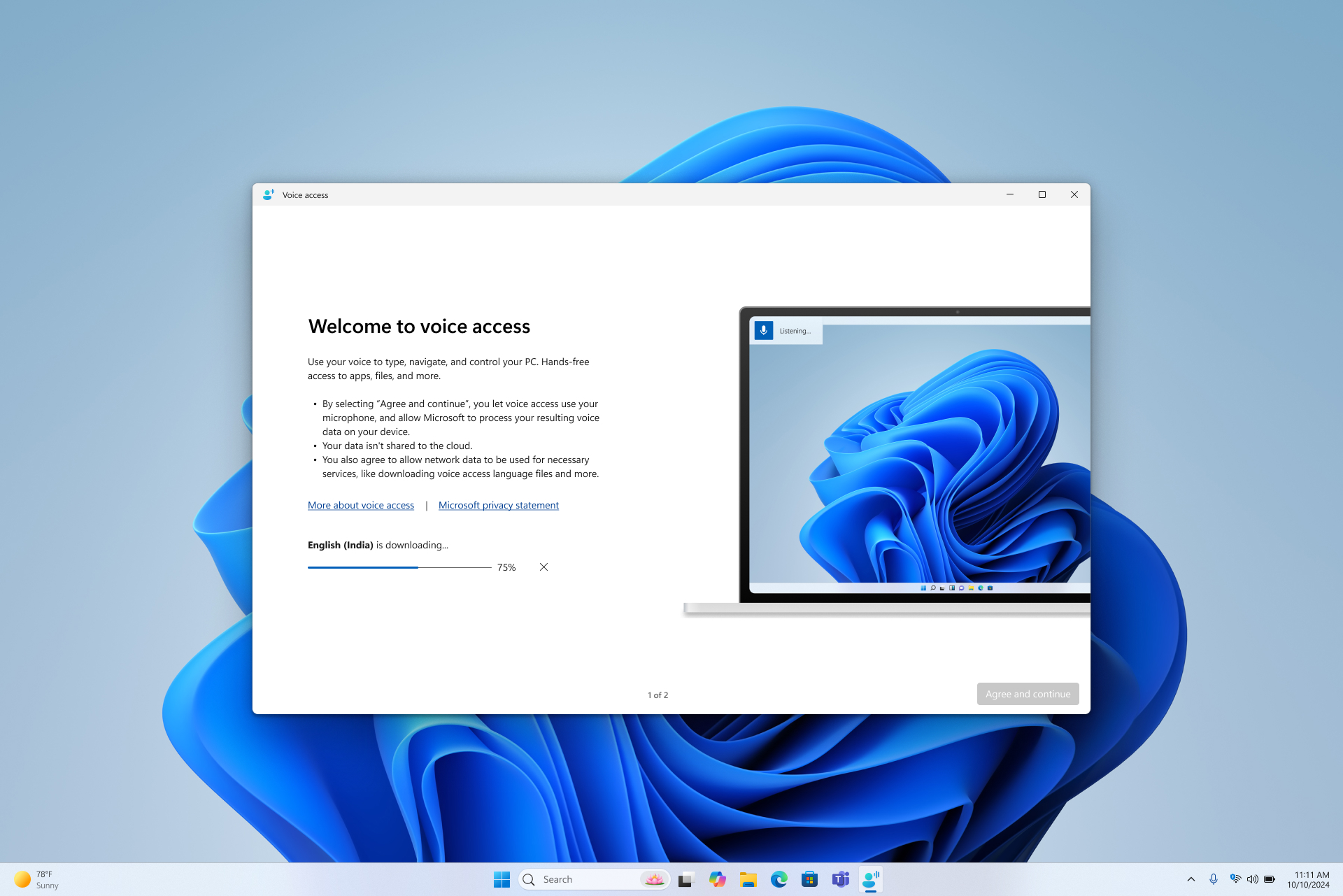
- Ако искате да научите повече, преди да изтеглите, изберете Повече информация за гласовия достъп и връзките към Декларацията за поверителност на Microsoft .
- Можете да превключите на друг език по всяко време от Настройки за гласов достъпЕзици на .
- След като изтеглянето на модела на езика завърши, ще видите екрана за настройване на микрофона . Тази стъпка гарантира, че гласовия достъп ви чува ясно и използва микрофона, който предпочитате.
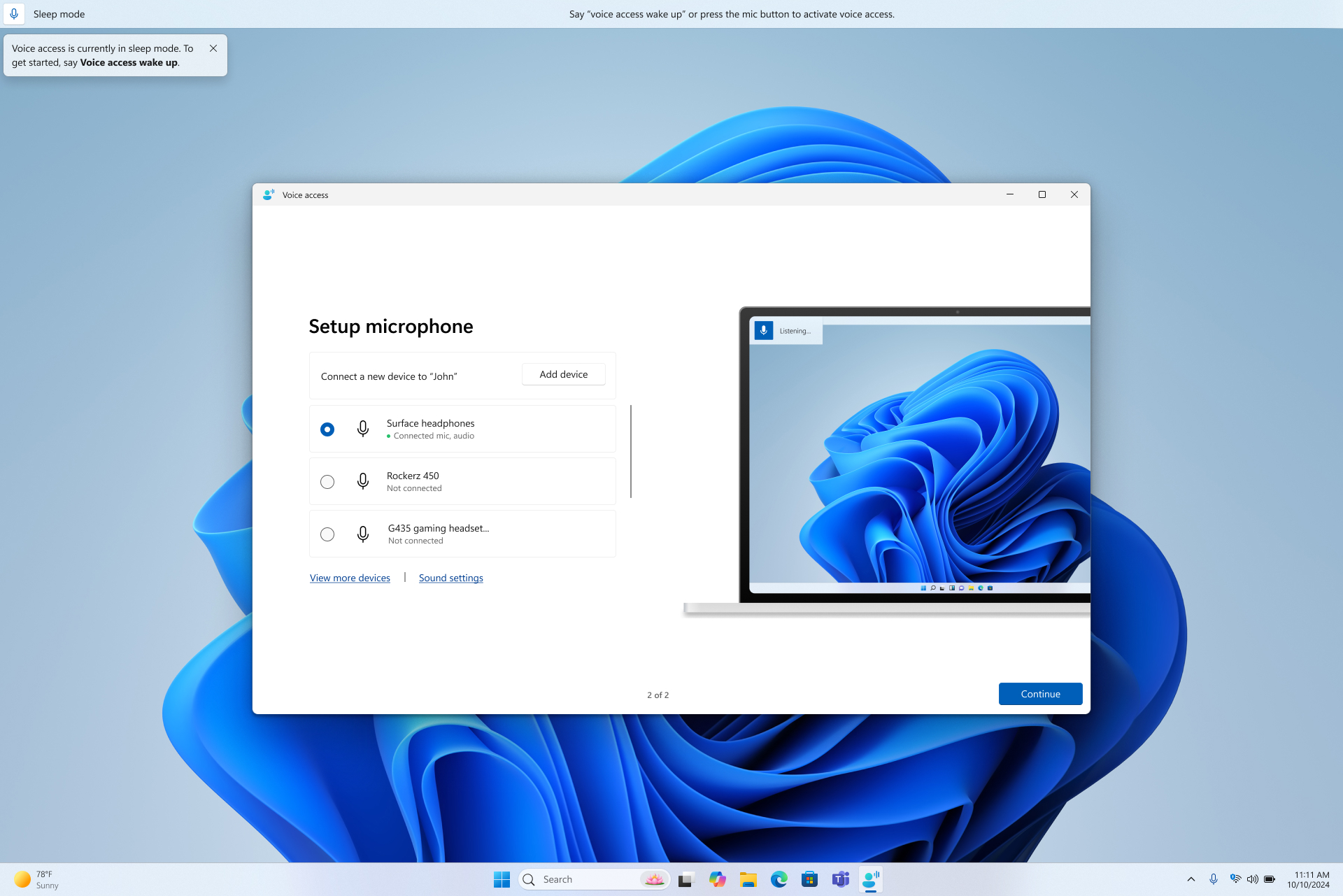
- В този момент гласовия достъп е готов за използване. Ако е избран микрофон по подразбиране, можете да излезете от настройката и да започнете да използвате гласов достъп незабавно. Когато гласов достъп е активен, ще видите лентата За гласов достъп в горната част на екрана.
- На тази страница можете да потвърдите, че микрофонът е свързан, и да зададете устройство за въвеждане по подразбиране за гласов достъп. Ако имате няколко микрофона, можете да изберете друг, да добавите ново устройство или да отворите настройките на звука, за да направите промени.
- Ако изберете Продължи, ще бъдете напътствани през кратко интерактивно ръководство, което ви показва как да започнете да управлявате компютъра с гласа си. Тази стъпка не е задължителна – независимо дали продължавате, или излизате, можете веднага да започнете да използвате гласов достъп. За повече информация вижте Първи стъпки в гласовия достъп.
Забележка
Използването на микрофона чрез гласов достъп се управлява от Вашите настройки за поверителност. За да проверите дали използването на микрофона е разрешено, отидете в НастройкиПоверителност & защитаМикрофонПозволяване на приложенията да имат достъп до микрофонаПозволяване на настолните приложения да имат достъп до микрофона ви.
Вж. също
Първи стъпки в гласовия достъп
Използване на глас за работа с прозорци и приложения
Използване на глас за взаимодействие с елементи на екрана
Използване на клавиатурата с глас
Техническа поддръжка за клиенти с увреждания
Microsoft иска да осигури възможно най-добрата среда за работа за всички свои клиенти. Ако имате увреждане или въпроси, свързани с достъпността, се свържете с Answer Desk за лица с увреждания на Microsoft за техническа помощ. Екипът за поддръжка от Центъра за отговори за хора с увреждания е обучен в използването на много популярни технологии за хора с увреждания и може да предложи помощ с английски, испански, френски и американски език на знаците. Отидете в сайта на центъра за отговори за хора с увреждания на Microsoft, за да намерите данните за връзка за вашия регион.
Ако сте потребител от държавни организации, комерсиални организации или предприятия, се свържете с Корпоративния Answer Desk за лица с увреждания.