
Тази статия е за хора, които искат да управляват своя компютър PC си и да пишат текст като използват гласа си с Windows. Тази статия е част от набора от съдържание за поддръжка на достъпността за Windows, където можете да намерите повече информация за Windows функции за достъпност. За обща помощ посетете началната страница за поддръжка от Microsoft.
Когато използвате гласов достъп, за да диктувате текст и да създавате документи, можете да използвате гласови команди, за да избирате текст и да редактирате избрания текст. Можете да изберете текста, който сте продиктували последен, определена част от текста или да изберете няколко знака, думи, редове или абзаци. За списък с команди за гласов достъп отидете в списъка с команди за гласов достъп.
Гласовият достъп е функция в Windows 11, която позволява на всеки да контролира компютъра си и да създава текст само с гласа си и без интернет връзка. Например можете да отваряте и превключвате между приложения, да сърфирате в интернет и да четете и създавате имейли, като използвате гласа си. За повече информация отидете на Използване на гласов достъп за управление на компютъра и авторство на текст чрез своя глас.
Гласов достъп е наличен в Windows 11, версия 22H2 и по-нови. За повече информация относно новите функции на Windows 11 22H2 и как да изтеглите актуализацията, вижте Какво е новото в скорошните актуализации на Windows. Не сте сигурни коя е вашата версия на Windows? Вижте: Намиране на версията на Windows.
Ако искате да изберете и редактирате текста, който току-що сте продиктували, кажете "Select that" (Избери това).
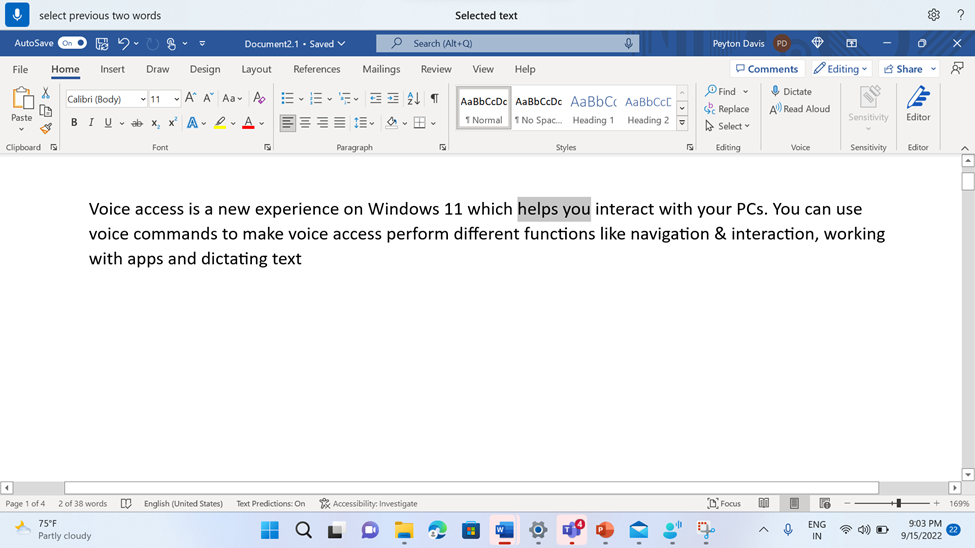
За да изберете определени части от текста, които сте продиктували по-рано, кажете "Избери предишния" или "Избери напред", последвано от броя на думите, знаците, редовете или абзаците, които искате да изберете. Текстът се избира спрямо текущата позиция на курсора.
Ако например курсорът е в началото на думата "взаимодействие" и кажете "Избери предишните две думи", думите "ви помага" са избрани.
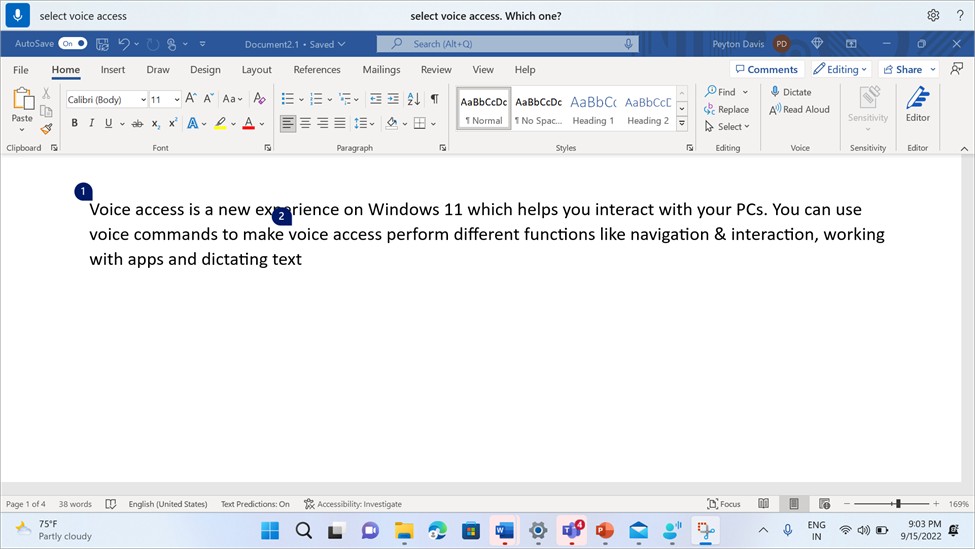
За да изберете фраза в текстово поле, независимо от позицията на курсора, кажете "Select" (Избери), последвано от фразата. Например, за да изберете фразата "гласов достъп", кажете "Select voice access" (Избор на гласов достъп). Ако фразата "гласов достъп" има повече от едно повторение, гласовият достъп поставя номериран етикет на всички повторения и ви подканва да изберете екземпляра, който искате. След това кажете "Click", последвано от числото, свързано със срещането на фразата, която искате да изберете. Например "Щракнете върху един" избира първата поява на гласов достъп на първия ред.
Можете също да изберете диапазон от текст в текстово поле. За да направите това, кажете "Избор от", последвано от началния текст в диапазона, и след това "До", последвано от крайния текст на диапазона. Например "Избор от команди към функции" избира всичко между двете думи.

| За да направите това | Кажете това | Пример |
|---|---|---|
| Избиране на последния текст, който сте продиктували. | "Select that" (Избери това) | |
| Избиране на целия текст в текстовото поле. | "Select all" (Избиране на всички) | |
| Избиране на определена част от текста в текстово поле. | "Select text" (Избери <текст>) | "Select hello world" (Здравей свят) |
| Избиране на диапазон от текст в текстово поле. | "Select from text 1 to text 2" (Избери от <текст 1> до <текст 2>) | "Select from commands to functions" (Избор от команди към функции) |
| Избиране на предишната или следващата дума(и). | "Select previous number of words" (Избери предишен <брой думи>) или Select next number of words (Избери следващия <брой думи>) |
"Select previous word" (Избери предишната дума) или "Select next two words" (Избери следващите две думи) |
| Избиране на предишния или следващия знак(ове). | "Select previous number of characters" (Избор на предишен <брой знаци>) или "Select next number of characters" (Избор на следващия <брой знаци>) | "Select previous character" (Избери предишния знак) or "Select next three character" (Избери следващите три знака) |
| Избиране на предишния или следващия ред. | "Select previous number of lines" (Избери предишния <брой редове>) или "Select next number of lines" (Избор на следващия <брой редове>) |
"Select previous two lines" (Избери предишните два реда) или "Select next four lines" (Избери следващите четири реда) |
| Избиране на предишния или следващия абзац(и). | "Select previous number of paragraphs>" (Избери предишния <брой абзаци) или "Select next number of paragraphs" (Избери> следващия <брой абзаци) |
"Select previous two paragraphs" (Избери предишните два абзаца) или "Select next three paragraphs" (Избери следващите три абзаца) |
| Изчистване на избрания текст. | "Unselect that" (Отмени избора на това) |
За да изберете нередактируем текст, използвайте функцията за плъзгане с припокриване на мрежата. За да изберете изображения и друго нетекстово съдържание, използвайте наслагване на мрежата. За повече информация вижте "Използване на мишката с глас".
Забележка
Ако някоя от командите за селекция даде грешка, можете да използвате други типове селекция или припокривания на мрежата.
Вж. също
Използване на клавиатурата с глас
Използване на глас за взаимодействие с елементи на екрана
Често задавани въпроси за гласов достъп
Техническа поддръжка за клиенти с увреждания
Microsoft иска да осигури възможно най-добрата среда за работа за всички свои клиенти. Ако имате увреждане или имате въпроси, свързани с достъпността, се свържете с Answer Desk за лица с увреждания на Microsoft за техническа помощ. Екипът за поддръжка от Центъра за отговори за хора с увреждания е обучен в използването на много популярни технологии за хора с увреждания и може да предложи помощ с английски, испански, френски и американски език на знаците. Отидете в сайта на центъра за отговори за хора с увреждания на Microsoft, за да намерите данните за връзка за вашия регион.
Ако сте държавна, търговска или корпоративна потребителка, свържете се с корпоративния Answer Desk за лица с увреждания.