
Тази статия е за хора, които искат да управляват своя компютър PC си и да пишат текст като използват гласа си с Windows. Тази статия е част от набора от съдържание за поддръжка на достъпността за Windows, където можете да намерите повече информация за Windows функции за достъпност. За обща помощ посетете началната страница за поддръжка от Microsoft.
Гласовият достъп вече може да се използва за настройване на нов компютър с Windows и за навигиране през режима на първо стартиране (OOBE). По време на настройката ви трябва само интернет връзка. За списък с команди за гласов достъп отидете в списъка с команди за гласов достъп.
Гласовият достъп е функция в Windows 11, която позволява на всеки да контролира компютъра си и да създава текст само с гласа си и без интернет връзка. Например можете да отваряте и превключвате между приложения, да сърфирате в интернет и да четете и създавате имейли, като използвате гласа си. За повече информация отидете на Използване на гласов достъп за управление на компютъра и авторство на текст чрез своя глас.
Гласов достъп е наличен в Windows 11, версия 22H2 и по-нови. За повече информация относно новите функции на Windows 11 22H2 и как да изтеглите актуализацията, вижте Какво е новото в скорошните актуализации на Windows. Не сте сигурни коя е вашата версия на Windows? Вижте: Намиране на версията на Windows.
В тази тема
Настройване на нов компютър с Windows с гласов достъп
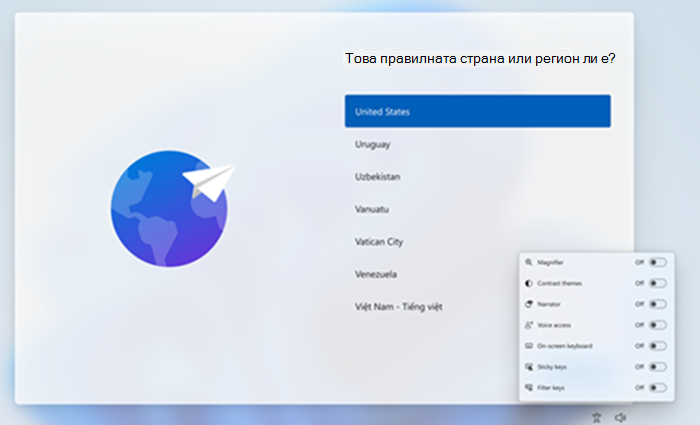
Можете да настроите нов компютър с Windows и да навигирате през екрана за режим на първо стартиране (OOBE) с гласов достъп.
- Стартирайте допълнителното меню за достъпност на екрана за режим на първо стартиране (OOBE) и изберете гласов достъп, за да го разрешите.
Забележка
Уверете се, че сте свързани с интернет, докато настройвате вашия компютър, за да разрешите езиковия модел, изтегляне и настройване на гласов достъп.
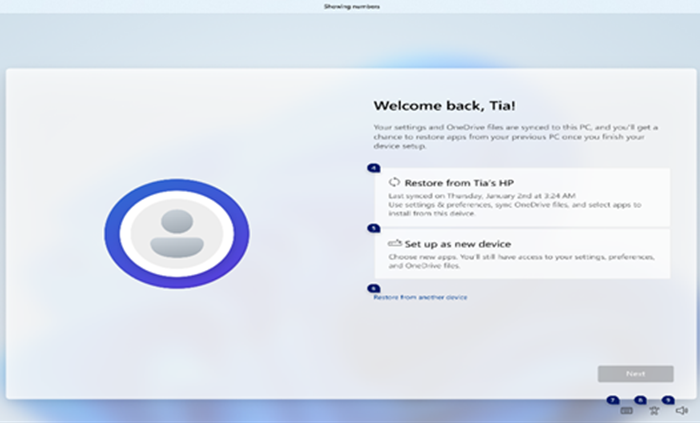
- Навигирайте в OOBE и въведете паролата си с помощта на сензорната клавиатура. Кажете "Show keyboard" (Показване на клавиатурата), за да отворите сензорната клавиатура с етикети на цифрите. За да получите повече информация относно сензорната клавиатура, вижте раздела "Използване на сензорната клавиатура" в "Диктуване на текст с глас".
- Управлявайте мишката и фокусирайте с помощта на овърлеи на числа и мрежа. За да научите повече за използването на наслагвания, вижте раздела "Взаимодействие с елементи на потребителския интерфейс с помощта на наслагвания на числа" в "Използване на глас за взаимодействие с елементи на екрана".
Влизане във вашия компютър с гласов достъп
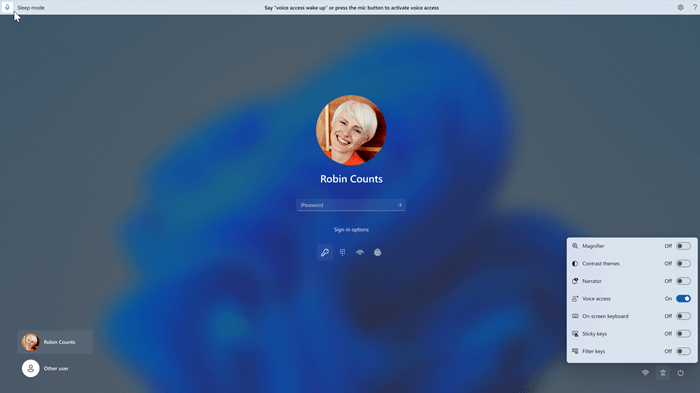
Използвайте следните стъпки, за да влезете в компютъра и да получите достъп до други области на екрана при заключване с гласов достъп.
- Включете гласовия достъп от допълнителното меню за достъпност на екрана при заключване.
Забележка
- Ако никога не сте опитвали гласов достъп, препоръчително е да потърсите гласов достъп в "Търсене " в лентата на задачите и да изпълните първоначалната настройка, преди да го изпробвате за първи път на екрана при заключване.
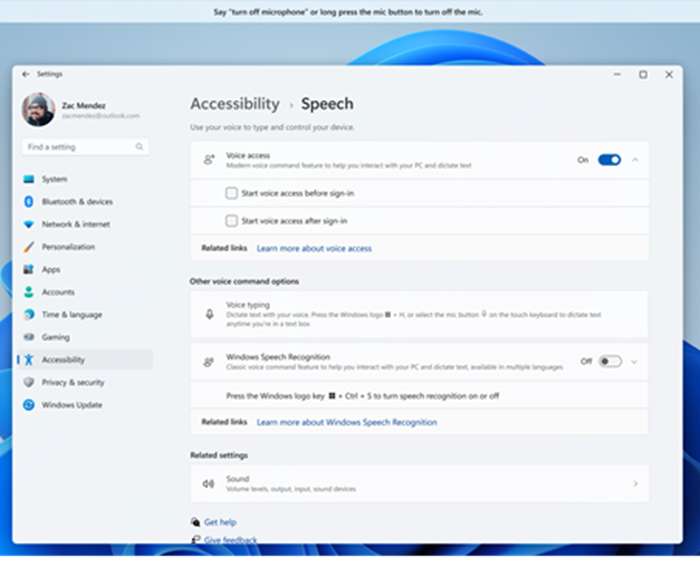
- За автоматично включване на гласовия достъп всеки път, изберете "Настройки > " Достъпност > на говора в менюто "Старт " и проверете "Стартиране на гласовия достъп" преди влизане.
- Следвайте инструкциите в лентата за гласов достъп, за да преместите фокуса върху полето за парола, и използвайте гласа си, за да продиктувате своята парола или ПИН.
- Като алтернатива можете да кажете "Show keyboard" (Показване на клавиатурата), за да отворите сензорната клавиатура с етикети на цифрите върху нея.
- Можете да кажете цифрите върху клавишите, за да въведете буквите, свързани с тях. Това ще маскира действителната парола, която въвеждате, така че да не бъде чувана от всеки в близост до вас. За повече информация относно използването на сензорните клавиатури вижте раздела "Използване на сензорната клавиатура" в "Диктуване на текст с глас".
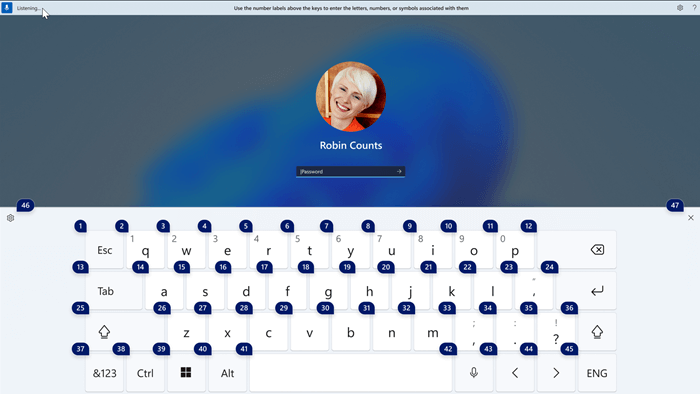
- Можете да използвате и други команди, като например "Показване на номера" или "Щракване <върху името> на елемент" за достъп до други елементи на екрана при заключване.
Вж. също
Използване на глас за взаимодействие с елементи на екрана
Списък с команди за гласов достъп
Често задавани въпроси за гласов достъп
Техническа поддръжка за клиенти с увреждания
Microsoft иска да осигури възможно най-добрата среда за работа за всички свои клиенти. Ако имате увреждане или имате въпроси, свързани с достъпността, се свържете с Answer Desk за лица с увреждания на Microsoft за техническа помощ. Екипът за поддръжка от Центъра за отговори за хора с увреждания е обучен в използването на много популярни технологии за хора с увреждания и може да предложи помощ с английски, испански, френски и американски език на знаците. Отидете в сайта на центъра за отговори за хора с увреждания на Microsoft, за да намерите данните за връзка за вашия регион.
Ако сте държавна, търговска или корпоративна потребителка, свържете се с корпоративния Answer Desk за лица с увреждания.