
Surface Go или Surface Go 2 се включва и показва "Няма стартиращи устройства"
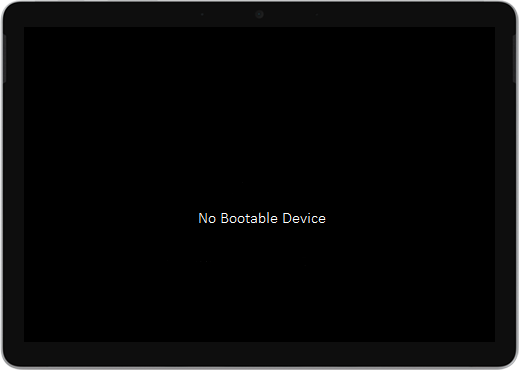
Ако вашето устройство Surface Go или Surface Go 2 се включва и виждате черен екран, който гласи Без стартиращо устройство, изпълнете следните стъпки.
Решение 1: Коригиране на проблема с помощта на USB устройство за съхранение
Преди да започнете
- "Прекъсване на връзката с всичко". Не забравяйте да прекъснете връзката на всички USB устройства, SD карти, USB аксесоари, външни монитори и Type Cover от вашето устройство Surface. Ако използвате Surface Dock, прекъснете връзката с вашето устройство Surface.
- Премахнете съобщението от екрана. Ако съобщението "Без стартиращи устройства" е на екрана, натиснете и задръжте бутона на захранването, докато съобщението изчезне.
- Свържете захранващото устройство. Включете захранването в електрически контакт и го свържете със Surface за най-малко 15 минути. Използвайте оригиналното захранващо устройство, предоставено с вашето устройство.
Създаване на USB устройство за съхранение
Забележка
За да създадете USB устройството, ви трябва друг компютър.
Използвайте USB устройство, което е поне 8 ГБ и форматирано във FAT32.
Изтеглете USB решението .zip файла на вашето устройство. Не изтегляйте файла директно на USB устройството за съхранение.
Отворете файла наSurfaceGo_FixNoBootableDevice.zip , който преди това сте изтеглили, като щракнете двукратно върху него. Ако не можете да намерите .zip файл, проверете папката "Изтегляния" .
Изберете всички папки и файлове от папката .zip, след което ги копирайте на USB устройството, което преди това сте форматирали. След като папките и файловете приключат с копирането, ще видите 38 папки и 2 файла на USB устройството.
Използвайте USB устройството на Surface Go или Surface Go 2
- Поставете USB устройството в USB-C порта на вашето устройство Surface. Ако използвате USB устройство, което има USB-A конектор, ще ви трябва адаптер USB-A към USB-C.
- Натиснете и задръжте бутона за намаляване силата на звука на вашето устройство Surface. Докато правите това, натиснете и отпуснете бутона за захранване.
- Емблемата на Microsoft се показва на екрана. Продължете да задържате бутона за намаляване на силата на звука.
- След като видите съобщението "Моля, изчакайте, докато инсталираме актуализация на системата" на екрана, освободете бутона за намаляване силата на звука. Оставете вашето устройство Surface включено и не го докосвайте, докато процесът не завърши.
- Екранът за кратко ще стане празен, след което се появява съобщението "Моля, изчакайте, докато инсталираме актуализация на системата" със синя лента за напредъка.
- Когато процесът приключи, вашето устройство Surface ще се рестартира и Windows ще се стартира автоматично.
- Премахнете USB устройството от устройството.
Научете повече за стартирането на Surface от USB устройство
Имате нужда от още помощ? Опитайте следното:
- Surface се изключва. Ако вашето устройство Surface се изключва, вместо да се рестартира, след като завършите процеса на USB решение, натиснете и освободете бутона за захранването, а вашето устройство Surface трябва да стартира нормално.
- USB решението не работи. Ако USB решението не работи, проверете настройката на UEFI "Разрешаване на стартирането от USB устройства". Уверете се, че настройката е Разрешена и не е зададена на Забранена. За повече информация относно промяната на настройките на UEFI вижте Как се използва Surface UEFI.
- Съобщения за грешки в Windows. Ако видите съобщения за грешка на Windows, след като USB решението завърши и вашето устройство Surface се рестартира, Windows може да е повреден. Можете да нулирате или преинсталирате Windows с помощта на системен образ за възстановяване на Surface. За повече информация вижте Изтегляне на изображение за възстановяване на Surface.
Ако все още имате проблеми, преминете към Решение 2.
Решение 2: Искане на услуга
Има една последна стъпка, която можете да предприемете. Ако тези стъпки не решат проблема, може да са налични опции за обслужване и поддръжка, които да ви помогнат.
Забележка
Ако вашето устройство Surface е бизнес устройство (притежавано от организация), вижте Опции за обслужване на Surface за бизнеса и образование.

Изпращане до Microsoft
За да подготвите устройството си за изпращане до Microsoft, можете да проверите гаранцията на устройството си, да създадете поръчка за сервиз и да отпечатате етикет за доставка.

Намиране на поддръжка на живо
В някои страни Microsoft предлага центрове за обслужване на живо. Опциите може да включват професионална хардуерна проверка, отстраняване на неизправности и възстановяване на системата.

Самостоятелно поправяне
Ако имате технически опит и разполагате с правилните инструменти, Microsoft има набор от заменяеми компоненти и ръководства за обслужване, които ви позволяват да извършвате поправките.
За да научите повече, отидете на Как да получите обслужване или поправка за устройство Surface.