
Surface се включва, но е блокирал на екрана "Възстановяване"
Ако вашето устройство Surface се включва и виждате екран Възстановяване за конфигурационните данни за зареждане или BCD файла, изпълнете следните стъпки.
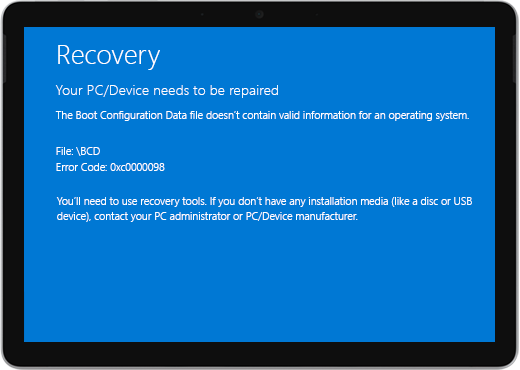
Тези стъпки работят за всички устройства с Windows.
Решение 1: Отидете в Windows среда за възстановяване
Изключете устройството и опитайте да стартирате.
Опитайте да стартирате отново. След два неуспешни опита за стартиране устройството трябва автоматично да влезе в Windows среда за възстановяване (WinRE).
Забележка
За повече информация относно това как да изключите вашето устройство, вижте Принудително изключване и рестартиране на вашето устройство Surface.
Решение 2: Отидете в командния прозорец
От менюто Избор на опция изберете Отстраняване на неизправности при>разширени опции>в командния прозорец.
Ако получите подкана, въведете ключа за възстановяване на BitLocker и след това въведете следните команди в подканата:
- CMD>bootrec /scanos
- CMD>bootrec /rebuildbcd
- CMD>bootrec /fixmbr
- CMD>bootrec /fixboot
Проверете дали Windows се стартира:
- Ако Windows стартира: Инсталирайте най-новите актуализации за Surface и Windows, за да предотвратите бъдещи проблеми. За повече информация вижте Изтегляне на драйвери и фърмуер за Surface.
- Ако Windows не се стартира: Преминете към Решение 3.
Решение 3: Нулиране на вашето устройство Surface с помощта на USB устройство за възстановяване
Стартирайте вашия Surface с помощта на USB устройство за възстановяване. Поставете USB устройството за възстановяване в USB порта на вашето устройство Surface и след това натиснете и задръжте бутона за намаляване силата на звука, като същевременно натиснете и отпуснете бутона на захранването.
Когато се появи емблемата на Surface, пуснете бутона за намаляване на силата на звука. За повече информация вижте Създаване и използване на USB устройство за възстановяване.
Проверете дали Windows се стартира.
- Ако Windows стартира: Инсталирайте най-новите актуализации за Surface и Windows, за да предотвратите бъдещи проблеми. За повече информация вижте Изтегляне на драйвери и фърмуер за Surface.
- Ако Windows не се стартира: Отидете в Обслужване и поправка на устройството.
Все още имате проблеми?
Има една последна стъпка, която можете да предприемете. Ако тези стъпки не решат проблема, може да са налични опции за обслужване и поддръжка, които да ви помогнат.
Забележка
Ако вашето устройство Surface е бизнес устройство (притежавано от организация), вижте Опции за обслужване на Surface за бизнеса и образование.

Изпращане до Microsoft
За да подготвите устройството си за изпращане до Microsoft, можете да проверите гаранцията на устройството си, да създадете поръчка за сервиз и да отпечатате етикет за доставка.

Намиране на поддръжка на живо
В някои страни Microsoft предлага центрове за обслужване на живо. Опциите може да включват професионална хардуерна проверка, отстраняване на неизправности и възстановяване на системата.

Самостоятелно поправяне
Ако имате технически опит и разполагате с правилните инструменти, Microsoft има набор от заменяеми компоненти и ръководства за обслужване, които ви позволяват да извършвате поправките.
За да научите повече, отидете на Как да получите обслужване или поправка за устройство Surface.