
Surface се включва и стартира автоматична поправка
Какво виждате
Екран, който гласи Подготовка на автоматична поправка и след това Диагностициране на компютъра.
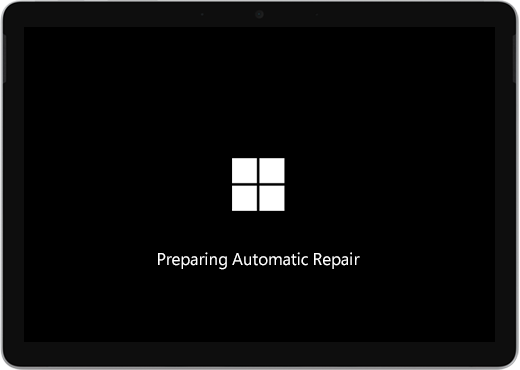
Може да видите екрана Автоматична поправка или Възстановяване .
Ако автоматичната поправка се стартира, когато включите вашето устройство Surface, направете едно от следните неща:
- Ако вашето устройство Surface блокира: вижте Създаване и използване на USB устройство за възстановяване за Surface.
Рестартирайте вашия Surface
На екрана Автоматична поправка изберете Рестартиране.
- Ако Windows стартира: Инсталирайте най-новите актуализации за Surface и Windows, за да предотвратите бъдещи проблеми. За повече информация вижте Изтегляне на драйвери и фърмуер за Surface.
Продължете към Windows
На екрана Автоматична поправка изберете Разширени опции.
На екрана Изберете опция изберете Продължи за да излезете от екрана с опциите и да продължите към Windows.
- Ако Windows стартира: Инсталирайте най-новите актуализации за Surface и Windows, за да предотвратите бъдещи проблеми. За повече информация вижте Изтегляне на драйвери и фърмуер за Surface.
Поправете вашето устройство Surface
Ако екранът Автоматична поправка се появи отново, изберете Разширени опции.
На екрана Избор на опция изберете Отстраняване на неизправности.
Изберете Разширени опции>При стартиране поправяне и следвайте инструкциите на екрана.
Windows ще се опита да открие и поправи проблема.- Ако Windows стартира: Инсталирайте най-новите актуализации за Surface и Windows, за да предотвратите бъдещи проблеми. За повече информация вижте Изтегляне на драйвери и фърмуер за Surface.
Извършете възстановяване на системата
Възстановяване на системата ще възстанови Surface до предишна точка във времето, когато Windows е работел правилно.
Забележка
- Възстановяването на системата не променя личните файлове, но може да премахне наскоро инсталирани приложения и драйвери.
- Уверете се, че имате под ръка продуктовите ключове и инсталационните файлове за всички приложения за настолен компютър (например Microsoft Office), които сте инсталирали след точката във времето, до която възстановявате Surface.
Ето как да извършвате възстановяване на системата на вашето устройство Surface:
На екрана Избор на опция изберете Отстраняване на неизправности с>разширените опции.
Изберете Възстановяване на системата и следвайте инструкциите на екрана.
- Ако Windows стартира: Инсталирайте най-новите актуализации за Surface и Windows, за да предотвратите бъдещи проблеми. За повече информация вижте Изтегляне на драйвери и фърмуер за Surface.
Нулирайте вашето устройство Surface
Нулирането прави следното:
Преинсталира Windows и приложенията, които са били инсталирани при закупуването на Surface
Премахва всички ваши лични настройки
Премахва всички приложения, които вие сте инсталирали
Предоставя следните опции за запазване или премахване на вашите лични файлове или възстановяване на фабричните настройки:
- Запазване на моите файлове: Премахва приложения и настройки, но запазва личните ви файлове.
- Премахване на всичко: Премахва личните файлове, приложенията и настройките.
- Уверете се, че имате под ръка продуктовите ключове и инсталационните файлове за всички приложения за настолен компютър (например Microsoft Office), които планирате да преинсталирате след нулирането. Това включва приложения за настолен компютър, които сте инсталирали от уеб сайтове или USB устройства.
Ето как да нулирате вашето устройство Surface:
На екрана Избор на опция изберете Отстраняване на неизправности.
Изберете Нулиране на компютъра и следвайте инструкциите на екрана.
- Ако Windows стартира: Инсталирайте най-новите актуализации за Surface и Windows, за да предотвратите бъдещи проблеми. За повече информация вижте Изтегляне на драйвери и фърмуер за Surface.
- Ако Windows не се стартира: Ако на екрана отново се появява автоматична поправка, Surface се нуждае от сервизно обслужване. Вижте опциите за обслужване и поддръжка по-долу.
Все още имате проблеми?
Има една последна стъпка, която можете да предприемете. Ако тези стъпки не решат проблема, може да са налични опции за обслужване и поддръжка, които да ви помогнат.
Забележка
Ако вашето устройство Surface е бизнес устройство (притежавано от организация), вижте Опции за обслужване на Surface за бизнеса и образование.

Изпращане до Microsoft
За да подготвите устройството си за изпращане до Microsoft, можете да проверите гаранцията на устройството си, да създадете поръчка за сервиз и да отпечатате етикет за доставка.

Намиране на поддръжка на живо
В някои страни Microsoft предлага центрове за обслужване на живо. Опциите може да включват професионална хардуерна проверка, отстраняване на неизправности и възстановяване на системата.

Самостоятелно поправяне
Ако имате технически опит и разполагате с правилните инструменти, Microsoft има набор от заменяеми компоненти и ръководства за обслужване, които ви позволяват да извършвате поправките.
За да научите повече, отидете на Как да получите обслужване или поправка за устройство Surface.