
Surface се включва, но е блокирал на икона на устройство
Ако виждате черен екран с емблема на Microsoft и икона за повторно създаване на кеша на устройството в долния десен ъгъл, ето някои решения, които да опитате, за да решите проблема.
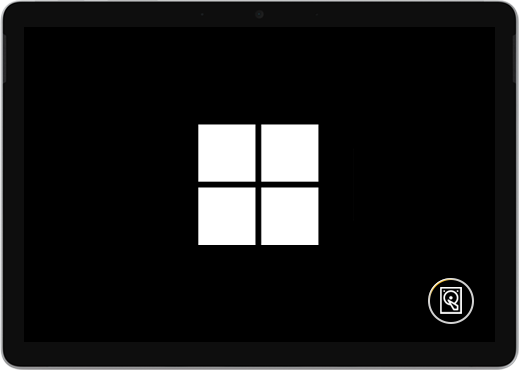
Следвайте тези стъпки, ако кешът на устройството се възстановява, когато стартирате surface:
Решение 1: Изчакайте 5 минути
Ако устройството Surface преди е претърпяло неочаквано изключване, кешът на SSD устройството може да е повреден и ще видите иконата за възстановяване на кеша на устройството в долния десен ъгъл на екрана. Изчакайте поне 5 минути, за да се реорганизира кешът.
Ако иконата все още е на екрана след 5 минути: Преминете към Решение 2.
Решение 2: Принудително рестартиране
Натиснете и задръжте бутона на захранването, докато се появи екранът с емблемата (около 20 секунди). Вижте Принудително изключване и рестартиране на вашето устройство Surface за повече информация.
Ако Windows стартира след принудителното изключване и рестартиране: Инсталирайте най-новите актуализации за Surface и Windows за да предотвратите бъдещи проблеми. За повече информация вижте Изтегляне на драйвери и фърмуер за Surface.
Ако Windows не се стартира: Преминете към Решение 3.
Решение 3: Нулиране на вашето устройство Surface с помощта на USB устройство за възстановяване
Стартирайте Surface с помощта на USB устройство за възстановяване: Поставете USB устройството за възстановяване в USB порта на вашето устройство Surface, след което натиснете и задръжте бутона за намаляване силата на звука, докато натиснете и отпуснете бутона за захранването. Когато се появи емблемата на Surface, пуснете бутона за намаляване на силата на звука. За повече информация вижте Създаване и използване на USB устройство за възстановяване.
Все още имате проблеми?
Има една последна стъпка, която можете да предприемете. Ако тези стъпки не решат проблема, може да са налични опции за обслужване и поддръжка, които да ви помогнат.
Забележка
Ако вашето устройство Surface е бизнес устройство (притежавано от организация), вижте Опции за обслужване на Surface за бизнеса и образование.

Изпращане до Microsoft
За да подготвите устройството си за изпращане до Microsoft, можете да проверите гаранцията на устройството си, да създадете поръчка за сервиз и да отпечатате етикет за доставка.

Намиране на поддръжка на живо
В някои страни Microsoft предлага центрове за обслужване на живо. Опциите може да включват професионална хардуерна проверка, отстраняване на неизправности и възстановяване на системата.

Самостоятелно поправяне
Ако имате технически опит и разполагате с правилните инструменти, Microsoft има набор от заменяеми компоненти и ръководства за обслужване, които ви позволяват да извършвате поправките.
За да научите повече, отидете на Как да получите обслужване или поправка за устройство Surface.