
Тази статия е за хора, които искат да управляват своя компютър PC си и да пишат текст като използват гласа си с Windows. Тази статия е част от набора от съдържание за поддръжка на достъпността за Windows, където можете да намерите повече информация за Windows функции за достъпност. За обща помощ посетете началната страница за поддръжка от Microsoft.
Когато използвате гласов достъп за диктовка на текст, можете да използвате гласови команди за преместване на курсора до определено място във вашия документ или текстово поле. Можете да премествате курсора с определен брой думи, редове или абзаци или да го премествате преди или след определен текст. За списък с команди за гласов достъп отидете в списъка с команди за гласов достъп.
Гласовият достъп е функция в Windows 11, която позволява на всеки да контролира компютъра си и да създава текст само с гласа си и без интернет връзка. Например можете да отваряте и превключвате между приложения, да сърфирате в интернет и да четете и създавате имейли, като използвате гласа си. За повече информация отидете на Използване на гласов достъп за управление на компютъра и авторство на текст чрез своя глас.
Гласов достъп е наличен в Windows 11, версия 22H2 и по-нови. За повече информация относно новите функции на Windows 11 22H2 и как да изтеглите актуализацията, вижте Какво е новото в скорошните актуализации на Windows. Не сте сигурни коя е вашата версия на Windows? Вижте: Намиране на версията на Windows.
| За да направите това | Кажете това | Пример |
|---|---|---|
| Вмъкване на нов ред и поставяне на курсора в началото на новия ред. | "New line" (Нов ред) | |
| Вмъкване на нов абзац и поставяне на курсора в началото на новия абзац. | "New paragraph" (Нов абзац) | |
| Поставяне на курсора преди или след определена част от текста. | "Move before text" (Премести преди <текста>) или "Move after text" (Премести след <текста>) | "Move before hello world" (Премести се преди здравей свят) |
| Поставяне на курсора в началото или края на текстово поле или документ. | "Go to top", "Go to bottom" (Отиди в долната част) или "Go to beginning of document" (Отиди в началото на документа) | |
| Поставяне на курсора в началото или края на дума, ред или абзац. | "Go to beginning of <word, line, or paragraph>" or "Go to end of word, line, or paragraph>" (Отиди в края на <дума, ред или абзац) | "Go to beginning of word", "Go to beginning of line", "Go to end of paragraph" (Отиди в края на абзаца) |
| Преместване на курсора в определена посока. | "Move direction number times" (Премести <посоката><няколко пъти>) | "Премести нагоре два пъти", "Премести наляво четири пъти", "Премести надясно четири пъти" |
| Преместване на курсора в определена посока чрез брой редове или абзаци. | "Посока на преместване<><,> брой редове или абзаци" | "Премести надолу с три реда", "Премести нагоре с два абзаца" |
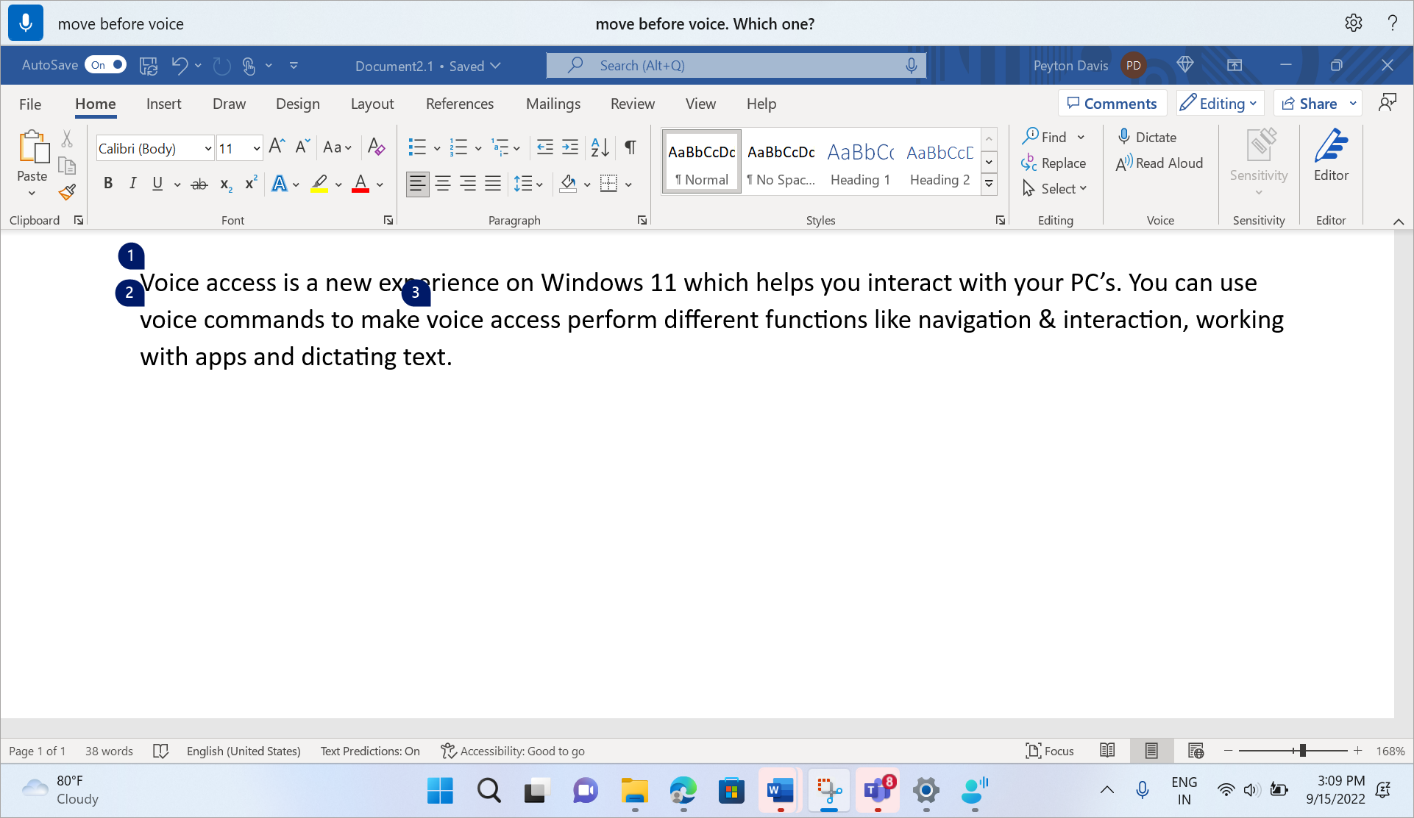
Когато премествате курсора спрямо определена част от текста и има няколко срещания на този текст, гласовият достъп показва етикети с номера, за всички съвпадения. След това можете да изберете с кой конкретен екземпляр искате да работите.
Например за да преместите курсора преди думата "глас" в началото на втория ред, кажете "Премести преди гласа" и след това кажете "Click two".
Забележка
За навигация в съдържание, което не може да се редактира, като например PDF файл, можете да използвате командите за навигация, за да се придвижите до горната или долната част на документа. За да преместите фокуса върху определена секция, използвайте командите за превъртане. За повече информация вижте раздела "Превъртане през прозорец" в Използване на глас за работа с прозорци и приложения.
Вж. също
Използване на глас за работа с прозорци и приложения
Използване на клавиатурата с глас
Използване на глас за взаимодействие с елементи на екрана
Често задавани въпроси за гласов достъп
Техническа поддръжка за клиенти с увреждания
Microsoft иска да осигури възможно най-добрата среда за работа за всички свои клиенти. Ако имате увреждане или имате въпроси, свързани с достъпността, се свържете с Answer Desk за лица с увреждания на Microsoft за техническа помощ. Екипът за поддръжка от Центъра за отговори за хора с увреждания е обучен в използването на много популярни технологии за хора с увреждания и може да предложи помощ с английски, испански, френски и американски език на знаците. Отидете в сайта на центъра за отговори за хора с увреждания на Microsoft, за да намерите данните за връзка за вашия регион.
Ако сте държавна, търговска или корпоративна потребителка, свържете се с корпоративния Answer Desk за лица с увреждания.