
Тази статия е за хора, които искат да управляват своя компютър PC си и да пишат текст като използват гласа си с Windows. Тази статия е част от набора от съдържание за поддръжка на достъпността за Windows, където можете да намерите повече информация за Windows функции за достъпност. За обща помощ посетете началната страница за поддръжка от Microsoft.
Използвайте командите за гласов достъп, за да редактирате текста, върху който работите. Можете да изрязвате, копирате и поставяте текст, да прилагате получерно форматиране или форматиране с курсив и да конвертирате текст в главни букви чрез директни гласови команди. За списък с команди за гласов достъп отидете в списъка с команди за гласов достъп.
Гласовият достъп е функция в Windows 11, която позволява на всеки да контролира компютъра си и да създава текст само с гласа си и без интернет връзка. Например можете да отваряте и превключвате между приложения, да сърфирате в интернет и да четете и създавате имейли, като използвате гласа си. За повече информация отидете на Използване на гласов достъп за управление на компютъра и авторство на текст чрез своя глас.
Гласов достъп е наличен в Windows 11, версия 22H2 и по-нови. За повече информация относно новите функции на Windows 11 22H2 и как да изтеглите актуализацията, вижте Какво е новото в скорошните актуализации на Windows. Не сте сигурни коя е вашата версия на Windows? Вижте: Намиране на версията на Windows.
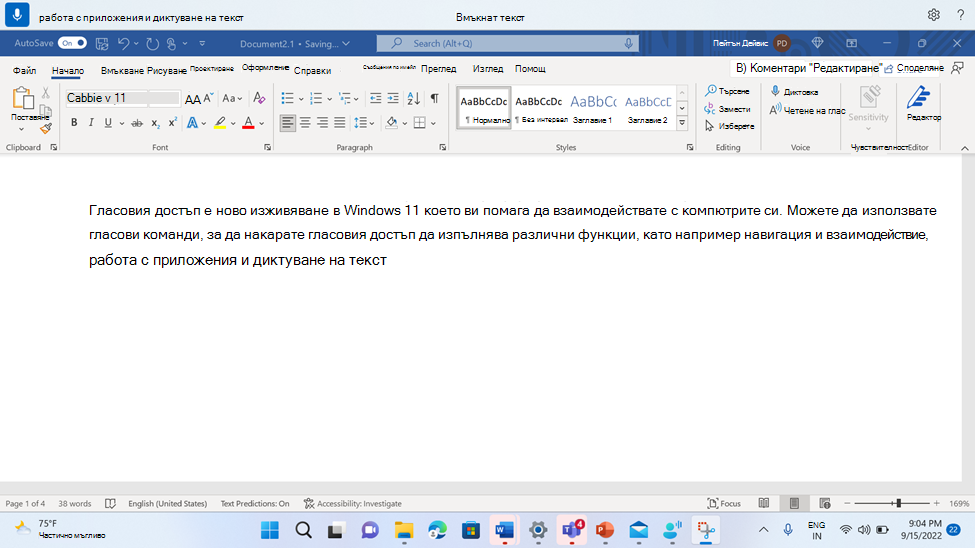
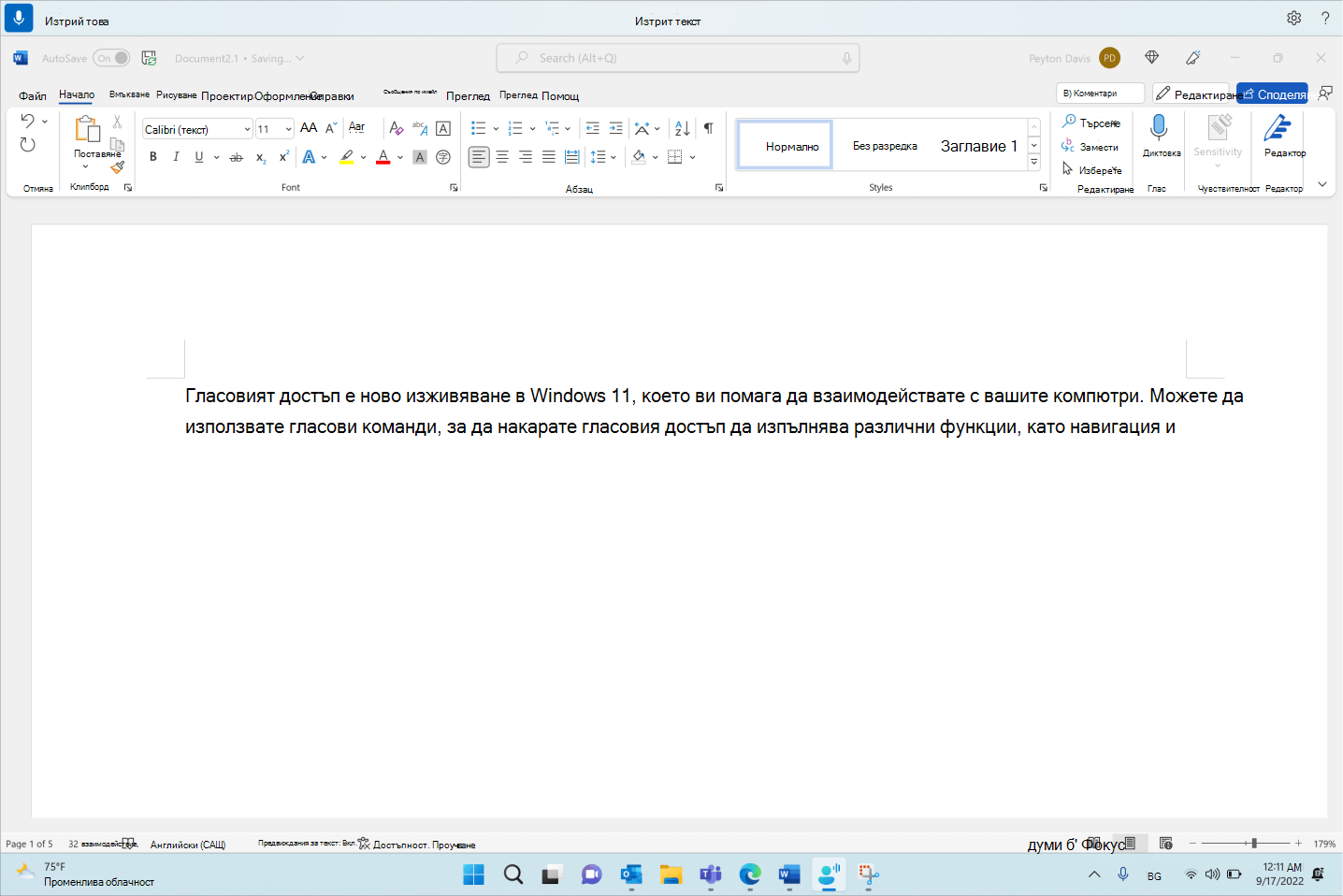
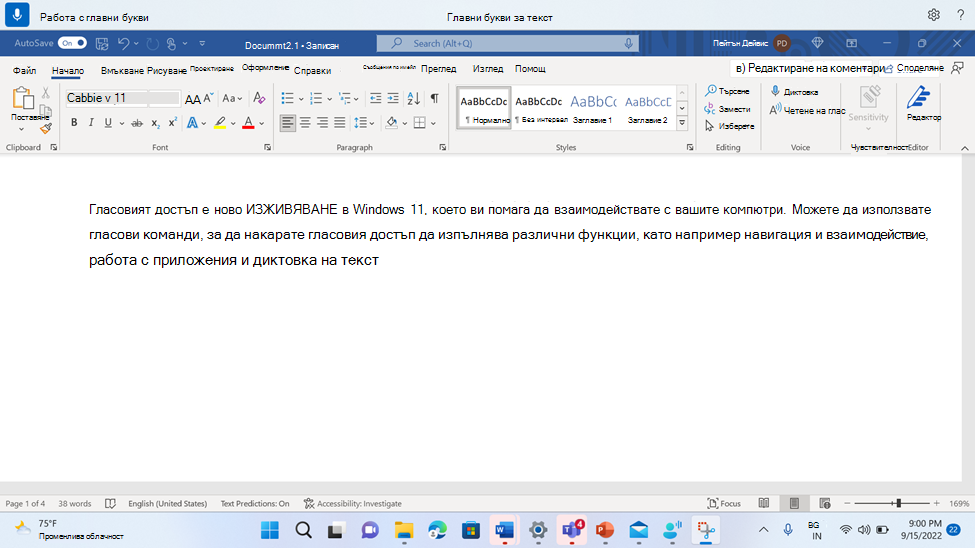
Ако искате да редактирате текста, върху който току-що сте работили, гласовият достъп има различни команди за това. Ако например току-що сте продиктували реда "работа с приложения и диктуване на текст" и искате да перифразирате реда, кажете "Delete that" (Изтрий това) и гласовият достъп ще премахне целия ред, който току-що сте продиктували.
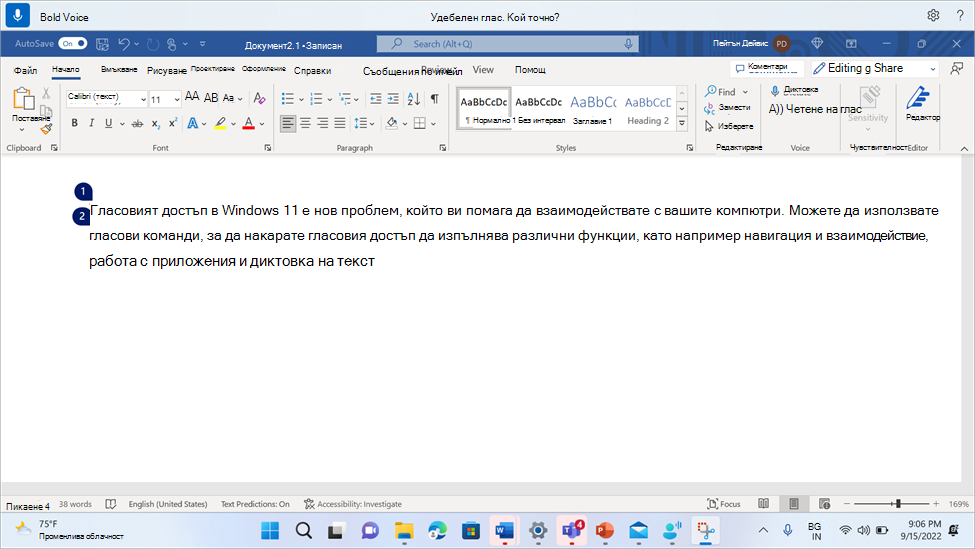
Ако искате да редактирате конкретна фраза и има няколко екземпляра на фразата, гласовият достъп поставя етикети с номера на всички съвпадения. След това можете да изберете конкретния екземпляр, който искате да редактирате.
Например, за да приложите форматиране с получер текст към думата "глас", кажете "Получер глас". Тъй като думата се среща по няколко пъти, гласовият достъп показва етикети с номера. За да редактирате думата "глас" в началото на втория ред, кажете "Click two" (Щракнете върху две).
Ако искате да премахнете интервалите между думите, които току-що сте продиктували, използвайте командата "No space that". Това е полезно при въвеждане на потребителски имена или имейл идентификатори. Ако например сте продиктували "Peyton Davis", но всъщност искате "PeytonDavis" без интервал, можете просто да кажете "No space that" (Без интервал), след като продиктувате текста.
Забележка
Можете също да използвате командата "Без интервал", когато вмъквате текст. За да научите повече за командата, отидете на "Диктуване на текст с глас".
| За да направите това | Кажете това | Пример |
|---|---|---|
| Изтриване на избрания или последния продиктуван текст. | "Delete that" (Изтрий това) | |
| Изтриване на определена част от текста в текстово поле. | "Delete text" (Изтрий <текст>) | "Delete hello world" (Изтрий, здравей свят) |
| Изтриване на предишния или следващия знак(и), дума(и), редове или абзац(и). | "Изтриване на предишен <брой знаци, думи, редове или абзаци>" или "Изтриване на следващия <брой знаци, думи, редове или абзаци>" | "Delete previous word" (Изтрий предишната дума), "Delete next two lines," (Изтрий следващите два реда), "Delete previous paragraph" (Изтрий предишния абзац) |
| Изтриване на целия текст в текстово поле. | "Delete all" (Изтриване на всички) | |
| Изрязване на избрания текст или последния продиктуван текст. | "Cut that" (Изрежи това) | |
| Копиране на избрания текст или последния продиктуван текст. | "Copy that" (Копирай това) | |
| Поставяне на текст в текстово поле. | "Paste" (Постави) | |
| Отмяна или връщане на предишно действие. | "Undo that" (Отмени това) | |
| Връщане или възстановяване на предишно действие. | "Redo that" (Върни това) | |
| Прилагане на получерно форматиране към определена част от текста. | "Bold text>" (Получер<) | "Bold hello world" |
| Прилагане на форматиране с курсив към определена част от текста. | "Italicize text" (Курсивен <текст>) | "Italicize hello world" (Здравей свят) |
| Подчертаване на определена част от текста. | "Underline text" (Подчертаване <на текст>) | "Underline hello world" (Подчертавай, здравей, свят) |
| Прилагане на форматиране с получер, курсив или подчертаване към избрания текст или последния продиктуван текст. | "Bold that" (Това в получер) "Italicize that" (Това в курсив) "Underline that" (Подчертавай това) |
|
| Превръщане на първата буква на дадена дума в главна. | "Capitalize <word" (Направи първата буква на думата>) | "Capitalize hello" (Здравей с първа главна буква) |
| Вмъкване на текст при курсора и превръщане на първата буква на всяка дума в главна. | "Caps text>" (Текст с главни букви<) | "Caps hello world" |
| Превръщане на всички букви в дадена дума в главни. | "Uppercase <word" (Главна дума>) | "Uppercase hello" (Здравей с главни букви) |
| Промяна на всички букви в дадена дума в малки букви. | "Lowercase word" (Дума> с малки букви<) | "Lowercase hello" (Малки букви здравей) |
| Предприемане на действие върху избрания текст или последния продиктуван текст. | "Action< that" (Действие> , което) | "Capitalize that" ("Това с първа главна буква"), "Uppercase that", "Lowercase that" (Това с малки букви) |
| Извършване на действие върху следващата или предишната дума(и), редове или абзац(и) | "Действие предишен <брой думи, редове или абзаци>" или "Действие>< следващ <брой думи, редове или абзаци>">< | "Capitalname previous two words" ("Прави главни букви за предишните две думи") "Uppercase next two lines" (Прави главни букви в следващите два реда) |
| Премахване на всички интервали от избрания текст или последния продиктуван текст. Ако например сте продиктували "Peyton Davis @outlook.com" в последното си изказване и след това искате да премахнете всички интервали, за да получите резултата като PeytonDavis@outlook.com. | "No space that" (Без интервал) | |
| Вмъкване на текста на курсора без интервали преди текста. Ако например сте добавили текста "Peyton" в текстово поле и след това искате да вмъкнете "Davis", но не искате да добавяте интервал преди "Davis". Резултатът ще бъде "PeytonDavis". | "No space text" (Без интервал<)> | "No space, Davis" (Без интервал) |
Забележка
- Ако вече сте избрали част от текста с конкретни команди за избор или чрез други методи за въвеждане (например клавиатура или мишка) и след това кажете команда за редактиране, като използвате структурата "<Действие> , което", например "Изтриване на това", гласовият достъп ще приложи командата към избраната част от текста.
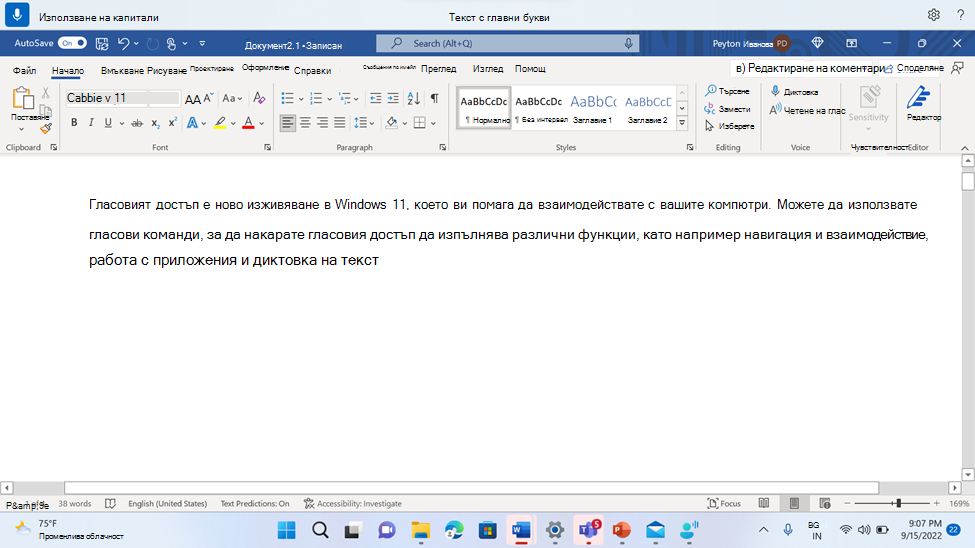
- Командата "Главни букви" променя целия избран текст на главни букви. Командата "Capitalize" (Преобразуване в главна) променя само първата буква на всяка дума в селекцията на главни букви.
Ако командите за редактиране са неуспешни, опитайте да използвате командите за избор и след това стандартните клавишни комбинации за редактиране (например "Press Backspace" или "Press Control B"). За повече информация вижте Използване на клавиатурата с глас.
Вж. също
Използване на глас за работа с прозорци и приложения
Използване на глас за взаимодействие с елементи на екрана
Използване на клавиатурата с глас
Често задавани въпроси за гласов достъп
Техническа поддръжка за клиенти с увреждания
Microsoft иска да осигури възможно най-добрата среда за работа за всички свои клиенти. Ако имате увреждане или имате въпроси, свързани с достъпността, се свържете с Answer Desk за лица с увреждания на Microsoft за техническа помощ. Екипът за поддръжка от Центъра за отговори за хора с увреждания е обучен в използването на много популярни технологии за хора с увреждания и може да предложи помощ с английски, испански, френски и американски език на знаците. Отидете в сайта на центъра за отговори за хора с увреждания на Microsoft, за да намерите данните за връзка за вашия регион.
Ако сте държавна, търговска или корпоративна потребителка, свържете се с корпоративния Answer Desk за лица с увреждания.