
Резюме
Тази статия обяснява как можете да съхранявате, осъществявате достъп до и редактирате пароли и ключове за достъп, съхранени в диспечера на пароли на Microsoft.
Забележка
Диспечерът на пароли на Microsoft в Edge е наличен само ако влезете с профил на личен акаунт. Ако влезете със служебен или учебен акаунт, Вашият ИТ администратор може да ограничи достъпа до определени функции.
Как да съхранявате пароли и ключове за достъп в диспечера на пароли на Microsoft
Когато въведете парола на уеб сайт за първи път, ще получите подкана да я запишете.
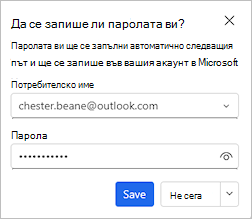
Паролата се съхранява надеждно и може да се използва повторно на всяко устройство, на което влизате в Edge с вашия акаунт в Microsoft.
Когато създавате ключ за достъп, ще получите подкана да го запишете и можете да изберете да го запишете в устройството си или в диспечер на идентификационни данни.
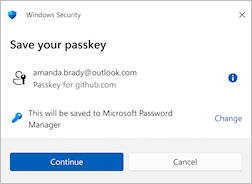
Научете повече за това как да създавате и записвате ключ за достъп.
Как да намерите диспечера на пароли на Microsoft в Edge
Отворете Microsoft Edge
 и се уверете, че вашият профил принадлежи към личен акаунт в Microsoft.
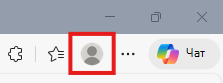
Изберете трите точки в горния десен ъгъл до изображението
 на профила ви и след това
 до "Настройки".
Изберете
 Пароли и автозапълване , след което изберете Диспечер на пароли на Microsoft.
До паролата, която искате да прегледате или промените, изберете стрелката надясно,

Забележка
Може да се наложи да въведете ПИН или парола на вашето устройство.
За да видите съществуващата парола, изберете иконата на око,

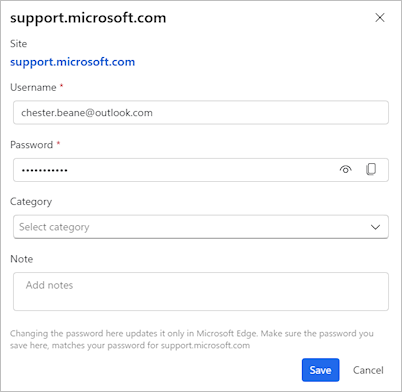
За да промените паролата, изберете Редактиране, направете промените, след което изберете Запиши.
Важно
Промяната на паролата в Microsoft Edge не променя паролата за уеб сайта. Ще трябва да се уверите, че паролата, съхранена в Microsoft Edge, съответства на паролата, която сте задали за уеб сайта.
Как да намерите диспечера на пароли на Microsoft в настройките на Windows
Забележка
- Диспечерът на пароли на Microsoft е наличен в настройките на Windows само след като сте влезли в Microsoft Edge с личен профил на акаунта.
- Ако влезете със служебен или учебен акаунт, Вашият ИТ администратор може да ограничи достъпа до определени функции.
След като сте влезли в Edge с личния си акаунт, можете да осъществявате достъп до ключовете за достъп, съхранявани в диспечера на пароли на Microsoft в приложението "Настройки на Windows" 
Отворете настройките на Windows, изберете "Акаунти", "Ключове> за достъп", "Разширени опции>". Или използвайте тази клавишна комбинация:
Вж. също
Влезте, за да синхронизирате Microsoft Edge на различни устройства