
Управлението на ключове за достъп се извършва от вашия доставчик на ключове за достъп.
- Можете да управлявате ключове за достъп, записани в Windows, в настройките на Windows.
- Ключовете за достъп, създадени за вашите акаунти в Microsoft, също могат да се управляват от вашето лично или служебно/учебно табло за защита.
- За други диспечери на синхронизирани идентификационни данни, като например Диспечер на пароли на Microsoft, отидете при доставчика или услугата, за да управлявате ключовете за достъп, съхранени там.
Изберете опция по-долу, за да научите повече.
Преглед и изтриване на ключове за достъп, записани в Windows
Можете да използвате приложението "Настройки" в Windows за преглед и изтриване на ключове за достъп, записани локално на вашето устройство.
В  приложението „Настройки“ на вашето устройство с Windows
Изберете "Акаунти>Ключове за достъп" или използвайте следния пряк път:
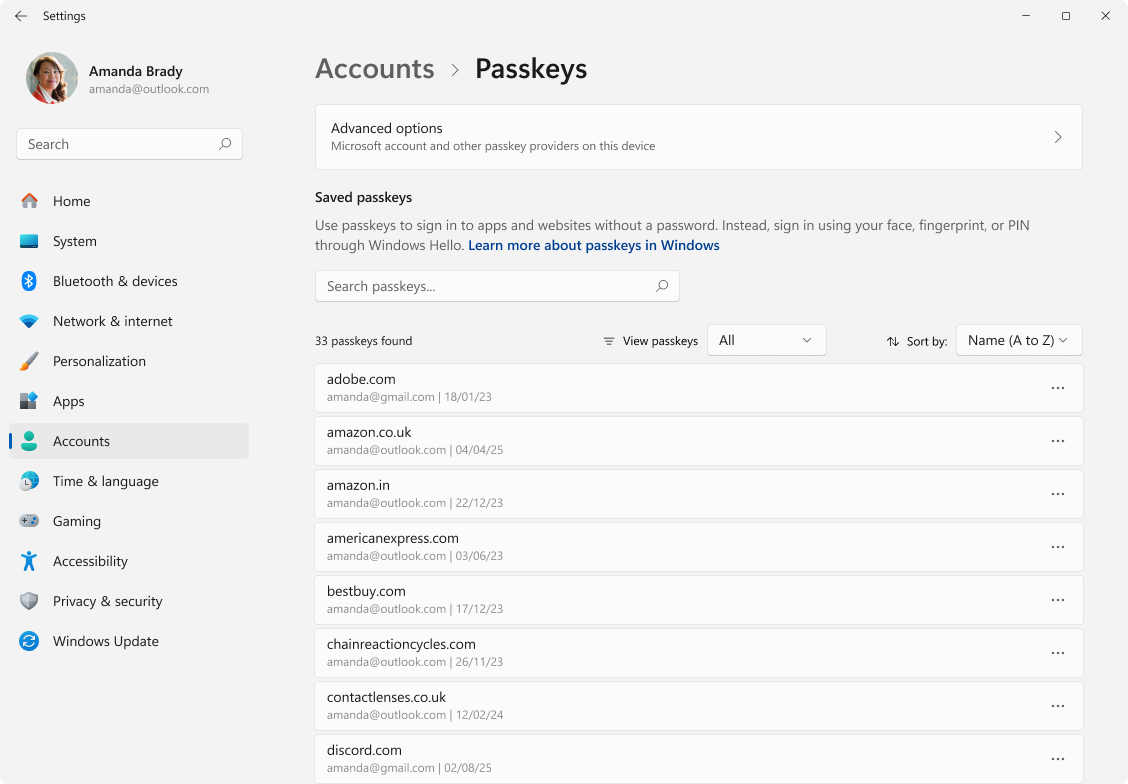
За да изтриете ключ за достъп, свързан с устройството (такъв, съхранен на вашето устройство с Windows), изберете  >"Изтриване на ключ за достъп " до името на ключа за достъп.
Управление на мястото, където се записват вашите ключове за достъп за Windows
Използвайте приложението "Настройки", за да управлявате разширените опции за вашите ключове за достъп. В разширените опции за ключове за достъп можете да конфигурирате услугите за ключове за достъп.
В приложението "Настройки" на вашето устройство с Windows изберете "Акаунти>" Ключове> задостъп "Разширени опции".
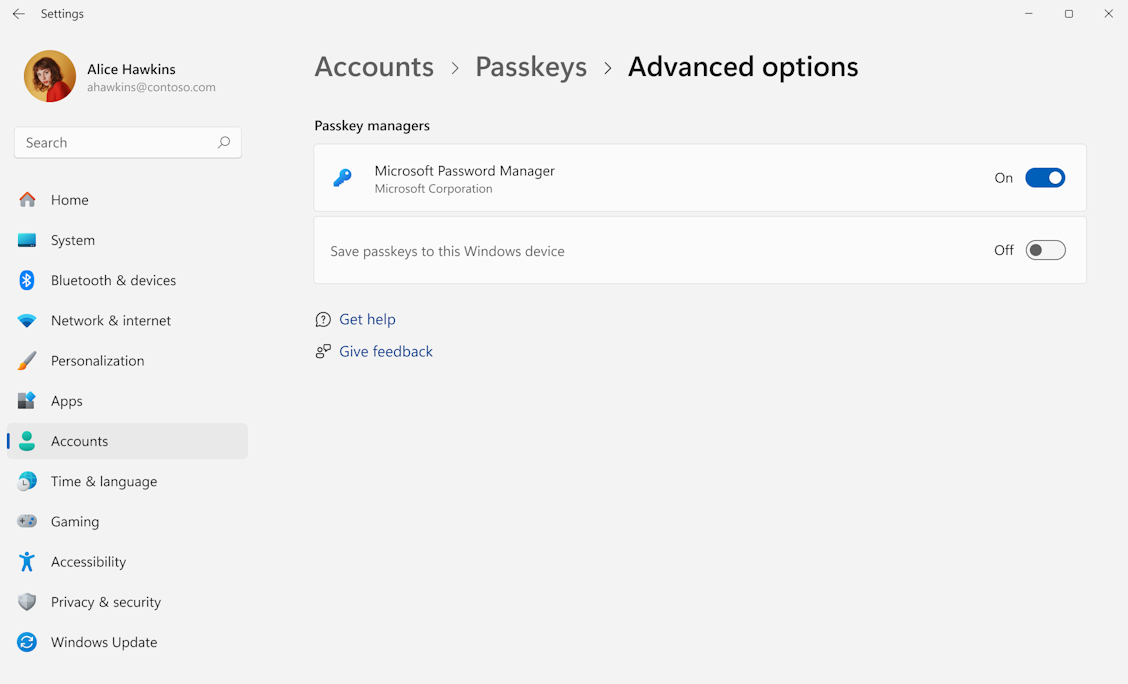
Можете да разрешите или забраните услугите за ключове за достъп, налични на вашето устройство с Windows, като ги включите или изключите. Например, ако искате да имате опция за записване или използване на ключовете за достъп, съхранени локално на вашето устройство, включете опцията "Записване на ключове за достъп до това устройство с Windows".
Можете също да използвате тази секция, за да конфигурирате интегриране с диспечери на ключове за достъп на други разработчици.
Забележка
Тази функция може да бъде забранена от ИТ Администрация на вашата организация.
Управление на ключове за достъп, създадени за вашите акаунти в Microsoft
Изберете типа на вашия акаунт:
Влезте във вашия акаунт в Microsoft Разширени опции за защита на account.live.com/proofs/manage
Таблото на акаунта ще покаже всичките ви методи за проверка при влизане, включително ключовете ви за достъп.
Ключовете за достъп се показват с тази икона  на ключ за достъп.
Изберете  , за да разгънете секцията за ключ за достъп и да покажете:
Информация за това къде е записан ключът за достъп, като например устройството или диспечера на пароли на Microsoft или подобен.
Кога е използван за последен път.
Опция за преименуване . Можете да дадете име на ключа за достъп, за да го управлявате лесно по-късно.
Опцията за премахване .
Внимание
- Ако планирате премахването на ключ за достъп, няма да можете да го използвате за влизане във вашия акаунт в Microsoft.
- Ако трябва да премахнете ключ за достъп, първо се уверете, че сте добавили нова информация.
Архивиране на ключове за достъп със синхронизиран диспечер на пароли
Паролите и ключовете за достъп могат да бъдат архивирани със синхронизиран диспечер на идентификационни данни (като например Microsoft Password Manager, Google Password Manager, Apple iCloud Keychain и други).
Научете как да намерите диспечера на пароли на Microsoft.
Забележка
Тази функция може да бъде забранена от ИТ Администрация на вашата организация.
Актуализирайте вашите ключове за достъп, ако получите ново устройство
Ако имате ключове за достъп, съхранявани на старо устройство, и устройството е било заменено, ще трябва да добавите нови ключове за достъп. След като приключите, можете безопасно да премахнете всички стари ключове за достъп от вашия акаунт.
Забележка
Ако ключовете за достъп са били съхранени в синхронизиран диспечер на идентификационни данни (като например Microsoft Password Manager, Google Password Manager, Apple iCloud Keychain и др.), не е нужно да добавяте ключ за достъп за новото устройство. Просто влезте с вашия акаунт за диспечер на идентификационни данни.
- Първо задайте нов ключ за достъп. Научете как да създадете и запишете ключ за достъп.
- Проверете акаунта си за ключове за достъп, които вече не важат, и ги изтрийте. Личен акаунт в | MicrosoftСлужебен или учебен Entra ID
Научете повече
Какво представляват ключовете за достъп и защо са от значение