
Наличност
Windows: 16.0.15128
УЕБ: въведен 28-мар-2022 г.
Можете да създавате обобщени таблици в Excel, които са свързани с набори от данни, съхранени в Power BI, с няколко щраквания. Това ви позволява да получите най-доброто от обобщените таблици и Power BI. Изчислявайте, обобщавайте и анализирайте данните си с обобщени таблици от наборите си от данни в Power BI.
Забележка
Обобщените таблици от набори от данни на Power BI са функция на Microsoft 365, която се разпространява постепенно. За повече информация вж. Кога получавам най-новите функции. За да използвате тази функция, трябва да отговаряте на следните изисквания:
- За да създадете обобщена таблица, свързана с Power BI, трябва да използвате Excel за Windows или Excel за уеб и да имате лиценз за Power BI. Препоръчително е файлът също да се съхранява в SharePoint или OneDrive.
- За да създадете или използвате обобщена таблица, свързана с Power BI, трябва да имате разрешение за съответния набор от данни. За повече подробности вж. раздела "Повече информация за свързаните с Power BI обобщени таблици".
Създаване на обобщени таблици от набор данни на Power BI
Изберете празна клетка в работната книга.
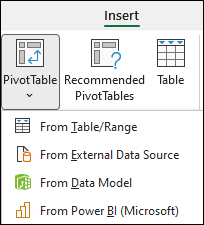
Изберете "Вмъкване", стрелката под обобщената таблица и след това изберете "От Power BI".
Забележка
В зависимост от ИТ настройките на вашата организация може да видите името на организацията ви, включено в бутона. Например "От Power BI (Contoso)"
В екрана " Набори от данни на Power BI " изберете набор от корпоративни данни, който е достъпен за вас. Това ще създаде обобщена таблица вместо вас в нова електронна таблица на работната книга, в която работите. Това може да отнеме време в зависимост от размера на наборите от данни.
Съвет
В Excel за Windows можете също да отидете на раздела >"Данни" Получаване на данни>от Power Platform > от Power BI.
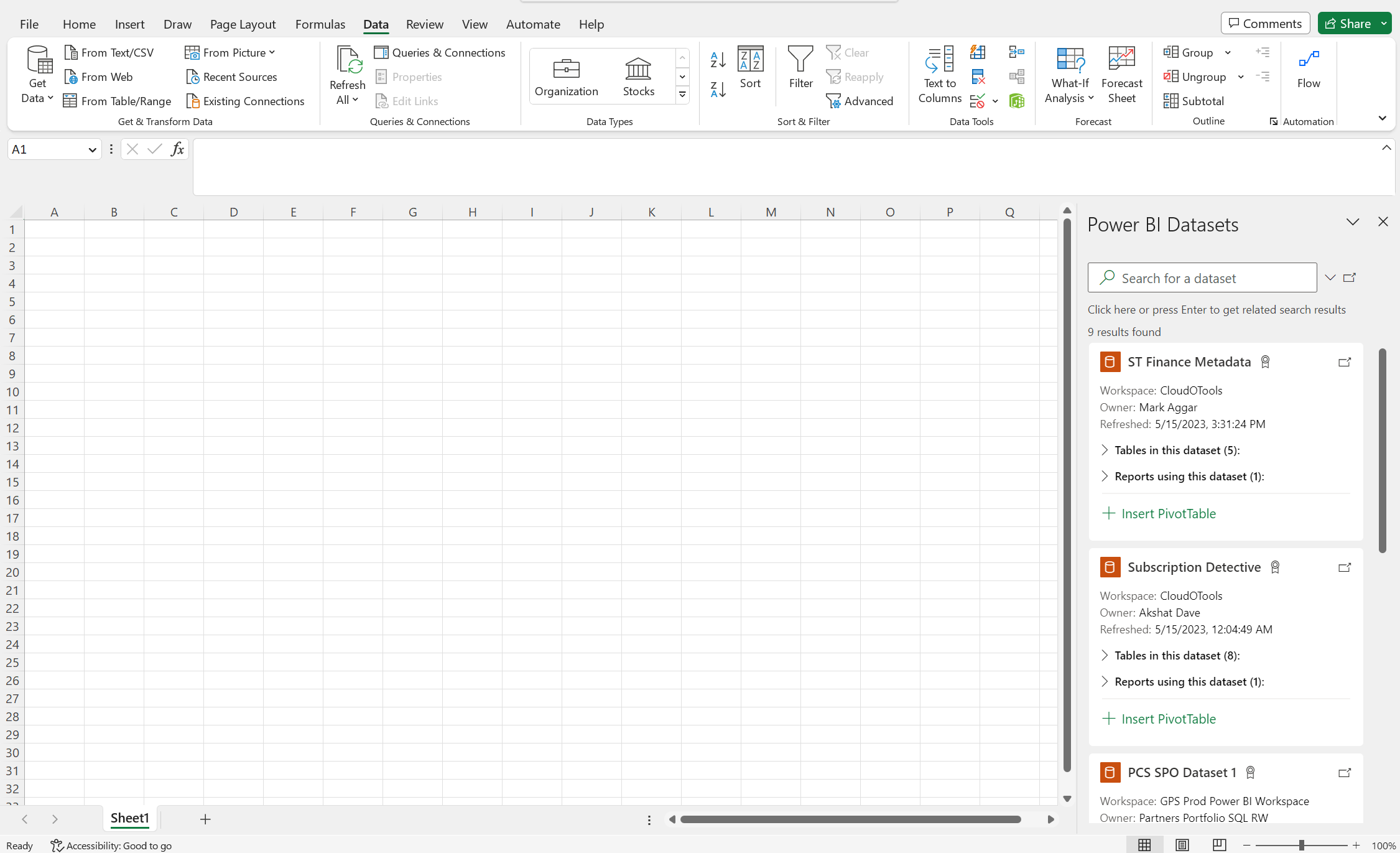
След като сте създали обобщена таблица, свързана с набор данни на Power BI, можете да:
- Използване на списъка с полета за подреждане на полетата в обобщена таблица
- Използване на сегментатори за филтриране на данни
- Актуализиране (обновяване) на данни в обобщена таблица
Повече информация за свързаните с Power BI обобщени таблици
В Excel за Windows, за да качите работна книга на Excel, която съдържа свързани с Power BI обобщени таблици в приложенията на Power BI, отидете на Услуга Power BI и след това под Получаване на данни изберете "Свързване".
Етикетите за защита на информацията (MIP) на Microsoft предлагат защита и съответствие на Microsoft за защита на вашите данни от непредвидено изтичане на информация. Както Excel, така и Power BI поддържат MIP етикети и могат да работят заедно, за да гарантират безопасността на вашите поверителни данни във вашите набори от данни на Power BI. Винаги когато създавате нова връзка към набор от данни на Power BI от функцията на обобщената таблица, описана по-горе, работната книга на Excel автоматично ще наследи етикета, приложен към набора от данни.
Внимание
Наследяването на MIP етикети в момента не работи с други външни връзки, които са налични в Excel.
Обобщените таблици на Excel, свързани с наборите от данни на Power BI, вече поддържат както плъзгане и пускане на агрегиране на числови полета, така и правилно сортиране и филтриране за полета за дата, които сега се разпознават като обекти за дата и час както в Excel за уеб, така и в настолната версия >на Excel = [16.0.15601.20020].
Потребителите могат да се свързват към набори от данни в Power BI , ако имат разрешение за съответния набор от данни. Потребителят може да има това разрешение по няколко начина, като например да има ролята на член в работната област, съдържаща набора от данни, да му бъде споделен отчет или табло, които използват набора от данни, или разрешение за изграждане за набора от данни в работна област или приложение, което съдържа набора данни.
Вж. също
- Създаване и управление на набори от данни в Power BI
- Режими на набор от данни в Услуга Power BI
- Създаване на обобщена таблица за анализиране на данни в работен лист
- Създаване на обобщена таблица за анализиране на данни в няколко таблици
- Промяна на диапазона на данните на източника за обобщена таблица