
По подразбиране Excel не отпечатва заглавията на колони (A, B, C и т. н.) или заглавията на редове (1, 2, 3 и т.н.), които се показват по границите на листа.
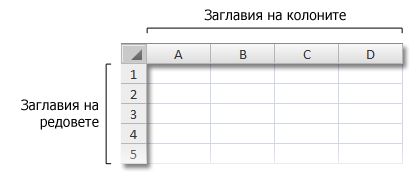
Следвайте тези стъпки, за да отпечатате заглавията на редовете и колоните за работен лист:

|
Щракнете върху работния лист. Ако искате да направите това за няколко работни листа, можете да ги групирате .
|
|---|---|

|
В лентата щракнете върху раздела "Оформление на страница ".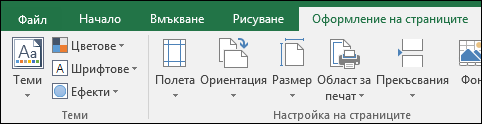
|

|
В групата Опции за листа под Заглавия изберете квадратчето за отметка Печат.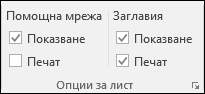
Забележка: Можете също да щракнете върху малката икона за разширяване  и след това под Печат изберете квадратчето за отметка Заглавия на редове и колони . За да отпечатате работния лист, натиснете CTRL+P , за да отворите диалоговия прозорец " Печат ", и след това щракнете върху OK. и след това под Печат изберете квадратчето за отметка Заглавия на редове и колони . За да отпечатате работния лист, натиснете CTRL+P , за да отворите диалоговия прозорец " Печат ", и след това щракнете върху OK. |
Съвети
За да визуализирате работния лист преди отпечатване, натиснете CTRL+F2.
По подразбиране Excel използва стила на препратки A1, който препраща към колони като букви и редове като числа. Ако използвате числа вместо букви в заглавията на колони, работната ви книга използва стила на препратки R1C1. За да превключите обратно към стил на препратки A1, отидете на "Опции за файлове>" "Формули" и след това под "Работа>с формули" изчистете отметката от квадратчето за стил на препратки R1C1.
Не можете да персонализирате числата и буквите в заглавия на редове и колони. Ако целта ви е да поставите етикети на колони или редове в работния лист, просто щракнете върху клетка, въведете текста, който искате да използвате, и след това натиснете TAB , за да се придвижите до следващата клетка. Например можете да поставите етикет на месечните числа на продажбите, като въведете имената на месеците в клетки от A1 до L1.
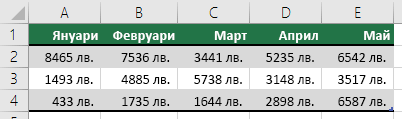
Можете да използвате функцията за попълване в Excel, за да генерирате бързо етикети, като например последователност от месеци. За повече информация вижте Автоматично попълване на данни в клетки на работен лист. Можете също да настроите данните като таблица на Excel, която автоматично задава първия ред като заглавен ред.
За да отпечатате конкретни данни отгоре или отстрани на всяка отпечатана страница, като например имената на месеците, които се показват в първия ред на работен лист, вижте "Повтаряне на ред или колони на всяка отпечатвана страница".
За да добавите горни или долни колонтитули към отпечатания работен лист, вижте "Горни и долни колонтитули" в работните листове.
Вж. също
- Отпечатване на ред със заглавките на колоните на всяка страница
- Повтаряне на точно определени редове или колони върху всяка отпечатвана страница
- Отпечатване на работен лист или на работна книга
- Отпечатване в Excel
Имате нужда от още помощ?
Винаги можете да попитате експерт в техническата общност за Excel или да получите поддръжка в общностите.