Можете да премахвате или изтривате прикачени файлове и да запазвате имейла, от който са пристигнали файловете, в зависимост от това коя версия на Outlook използвате.
Когато използвате настолните версии на Outlook, можете да премахвате прикачените файлове от съобщения, които съставяте, както и от съобщения, които сте получили. В уеб-базираните версии на Outlook можете да изтриете имейла, с който е доставен прикаченият файл, и можете да изтеглите или запишете прикачения файл на друго място.
Ако вашият имейл се съхранява на имейл сървър, като например Exchange, когато вашата пощенска кутия достигне горния си лимит, вашият администратор може да започне да ограничава функционалността. Тъй като прикачените файлове се натрупват във времето, те могат да заемат много място.
Изберете опция от раздел по-долу за версията на Outlook, която използвате.
Коя версия на Outlook имам?
В новия Outlook можете:
Премахване на прикачени файлове от изпратени или получени имейли | Премахване на прикачени файлове от имейл, който съставяте
Премахване на прикачени файлове от изпратени или получени имейли в новия Outlook
Можете да премахвате файлове и прикачени снимки, като изтриете имейлите, в които са пристигнали.
- За файл или снимка, които сте получили, намерете съответния имейл в папката "Входящи " или подпапката и го изтрийте.
- За файл или снимка, които сте изпратили, отидете в папката "Изпратени ", намерете съответния имейл и го изтрийте.
След като изтриете имейла, трябва също да го изтриете от вашите Изтрити елементи. Отидете в папката "Изтрити", изберете елемента, който желаете да премахнете, и изберете "Изтрий".
Забележка
Ако имейлът е важен, запишете изображенията на вашия компютър или OneDrive, препратете имейла до себе си без изображения, след което изтрийте оригиналния имейл.
Обратно към началото
Премахване на прикачени файлове от имейл съобщение, което съставяте в новия Outlook
Отворете черновата на имейл съобщението, съдържащо прикачения файл, който искате да изтриете.
Изберете стрелката  надолу до името на прикачения файл и след това изберете "Премахване на прикачения файл".

Обратно към началото
В класическия Outlook можете:
Премахване на прикачени файлове от изпратени или получени имейли | Премахване на прикачени файлове от имейл, който съставяте
Изтриване на прикачени файлове от изпратени или получени имейли в класическия Outlook
Ако искате да премахнете прикачен файл от имейл съобщение, което сте получили от някой друг, или съобщение, което сте изпратили, можете да направите това съобщение по съобщение. Не може да премахнете прикачените файлове от няколко съобщения наведнъж.
- Отворете имейл съобщението в екрана за четене или щракнете двукратно върху съобщението, за да го отворите в нов прозорец.
- Изберете стрелката надолу до името на прикачения файл и след това изберете "Премахване на прикачения файл". Може и най-напред да изберете Записване в OneDrive или Запиши като, за да прехвърлите прикачения файл в OneDrive или във вашия компютър, след което изберете Премахни прикачения файл.
Ако имейл съобщението съдържа няколко прикачени файла, изберете първия прикачен файл, натиснете и задръжте клавиша Shift на клавиатурата, след което изберете последния прикачен файл. Изберете Премахни прикачения файл, за да премахнете всички избрани прикачени файлове.
- Затворете съобщението и запишете промените.
Премахване на прикачен файл от основния текст на съобщението
- За да премахнете прикачен файл, показан в основния текст на съобщението, щракнете двукратно върху съобщението, за да го отворите в нов прозорец.
- От групата "Преместване " на лентата изберете "Още действия>за преместване" Редактиране на съобщение.
- Щракнете, за да изберете прикачения файл в основния текст на съобщението, и след това натиснете клавиша Delete от клавиатурата.
- Затворете съобщението и изберете "Да ", за да запишете промените.
Обратно към началото
Премахване на прикачени файлове от имейл, който съставяте в класическия Outlook
Отворете черновата на имейл съобщението, съдържащо прикачения файл, който искате да изтриете.
В зависимост от това коя версия на класическия Outlook използвате, следващият прикачен файл може да изглежда малко по-различно. Изберете една от тези две опции:
Изберете стрелката надолу до името на прикачения файл и след това изберете "Премахване на прикачения файл".

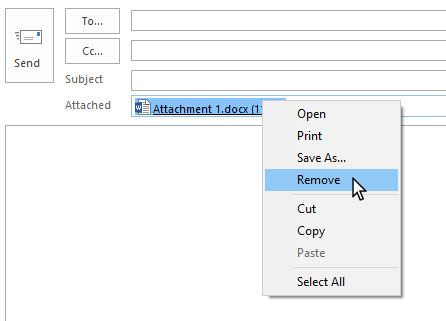
В полето "Прикачен" щракнете с десния бутон върху прикачения файл и след това щракнете върху "Премахни". Или изберете файла в полето "Прикачен ", след което натиснете клавиша delete на клавиатурата.
Забележка
Тези методи изтриват прикачени файлове само един по един. За да изтриете няколко прикачени файла наведнъж, натиснете и задръжте клавиша Shift на клавиатурата. Щракнете върху първия и последния от серията прикачените файлове, след което натиснете клавиша Delete на клавиатурата.
Обратно към началото
В Outlook в уеб можете да:
Премахване на прикачени файлове от изпратени или получени имейли | Премахване на прикачени файлове от имейл, който съставяте
Премахване на прикачени файлове от изпратени или получени имейли в Outlook в уеб
Можете да премахвате файлове и прикачени снимки, като изтриете имейлите, в които са пристигнали.
- За файл или снимка, които сте получили, намерете съответния имейл в папката "Входящи" или подпапката и го изтрийте.
- За файл или снимка, които сте изпратили, отидете в папката "Изпратени", намерете съответния имейл и го изтрийте.
След като изтриете имейла, трябва също да го изтриете от вашите Изтрити елементи. Отидете в папката "Изтрити", изберете елемента, който желаете да премахнете, и изберете "Изтрий".
Забележка
Ако имейлът е важен, запишете изображенията на вашия компютър или OneDrive, препратете имейла до себе си без изображения, след което изтрийте оригиналния имейл.
Обратно към началото
Премахване на прикачени файлове от имейл съобщение, което съставяте в Outlook в уеб
Отворете черновата на имейл съобщението, съдържащо прикачения файл, който искате да изтриете.
Изберете стрелката надолу до името на прикачения файл и след това изберете "Премахване на прикачения файл".
Обратно към началото
В Outlook.com можете:
Премахване на прикачени файлове от изпратени или получени имейли | Премахване на прикачени файлове от имейл, който съставяте
Премахване на прикачени файлове от изпратени или получени имейли в Outlook.com
Можете да премахвате файлове и прикачени снимки, като изтриете имейлите, в които са пристигнали.
- За файл или снимка, които сте получили, намерете съответния имейл в папката "Входящи" или подпапката и го изтрийте.
- За файл или снимка, които сте изпратили, отидете в папката "Изпратени", намерете съответния имейл и го изтрийте.
След като изтриете имейла, трябва също да го изтриете от вашите Изтрити елементи. Отидете в папката "Изтрити", изберете елемента, който желаете да премахнете, и изберете "Изтрий".
Забележка
Ако имейлът е важен, запишете изображенията на вашия компютър или OneDrive, препратете имейла до себе си без изображения, след което изтрийте оригиналния имейл.
Обратно към началото
Премахване на прикачени файлове от имейл съобщение, което съставяте в Outlook.com
Отворете черновата на имейл съобщението, съдържащо прикачения файл, който искате да изтриете.
Изберете стрелката надолу до името на прикачения файл и след това изберете "Премахване на прикачения файл".
Обратно към началото
Изтриване на всички имейл съобщения в Outlook.com
Възстановяване и възстановяване на изтрити елементи в Outlook
Добавяне на картини или прикачване на файлове към имейли в Outlook
Все още имате нужда от помощ?

|
За да получите поддръжка в Outlook.com, докоснете или щракнете тук или изберете "Помощ " в лентата с менюта и въведете заявката си. Ако сами не можете да решите проблема си, превъртете надолу до Все още имате нужда от помощ? и изберете Да.
Ако горните стъпки не работят или ако не можете да влезете, докоснете или щракнете тук. |

|
За друга помощ за вашия акаунт в Microsoft и абонаменти посетете "Акаунт & помощ за фактуриране". |

|
За да получите помощ и отстраняване на неизправности в други продукти и услуги на Microsoft, въведете вашия проблем тук. |

|
Публикувайте въпроси, следвайте дискусии и споделяйте знанията си в общността на Outlook.com. |
Вж. също
Управление на размера на моята пощенска кутия в Outlook
Почистване на папка "Входящи"
Архивиране в Outlook за Windows
Добавяне на картини или прикачване на файлове към имейли в Outlook
Намаляване на размера на прикачения файл за изпращане на големи файлове с Outlook
Отваряне, записване и редактиране на прикачени файлове в Outlook
Отстраняване на проблеми с прикачените файлове в Outlook за Windows
Блокирани прикачени файлове в Outlook
Намиране на всички съобщения с прикачени файлове в Outlook
Отпечатване на прикачени файлове, получени в имейл съобщения
Изпращане на прикачени файлове и изображения в Outlook Mobile
Прикачване на визитка към имейл в класическия Outlook
