Когато случайно изтриете елементи на Outlook, като например имейл съобщения, срещи в календара, контакти или задачи, често можете да ги възстановите, ако те са в папките "Изтрити елементи" или "Нежелана поща". В някои случаи можете дори да възстановите елементи, след като сте изпразнили папката "Изтрити".
Първото място, на което трябва да потърсите изтрит елемент, като например имейл съобщение, среща в календара, контакт или задача, е папката "Изтрити". Ако не е там, все още е възможно да можете да го възстановите в зависимост от това кой тип Outlook използвате.
Изберете опция от раздел по-долу за версията на Outlook, която използвате.
Коя версия на Outlook имам?
Забележка
Ако стъпките под раздела "Нов Outlook " не работят, възможно е все още да не използвате новия Outlook за Windows. Изберете раздела Класически Outlook и следвайте тези стъпки вместо това.
Възстановяване на елементи от папките "Изтрити елементи" или "Нежелана поща" в новия Outlook
- Изберете папката "Изтрити елементи " или " Нежелана поща ". Ако папките са скрити, изберете бутона "Покажи навигационния екран "
 ".
".
- Изберете елемента или елементите, които искате да възстановите, като задържите курсора над елемента и изберете квадратчето за отметка до него.
- В раздела "Начало" на лентата изберете "Премести". Изберете папка от списъка или изберете "Изберете друга папка" и след това изберете местоположение от пълния списък на папките. Можете също да плъзгате съобщения в други папки или да щракнете с десния бутон и да изберете Възстановяване.
Възстановяване на елемент, който вече не е в папката "Изтрити" в новия Outlook
Ако не можете да намерите елемент в папката "Изтрити", следващото място за търсене е папката "Възстановими елементи ".
- Изберете папката "Изтрити".
- В горната част на списъка със съобщения, до "Възстановяване на изтрити елементи от тази папка" изберете бутона "Възстановяване ".
- Посочете елемент и поставете отметка в квадратчето до него. Изберете "Възстановяване " от лентата "Начало".
- Когато сте готови с избора на елементи за възстановяване, изберете "Връщане към изтритите елементи".
Съвет
Можете да изберете няколко елемента или да изберете квадратчето за отметка до "Възстановими елементи", за да изберете всички съобщения. Изберете "Възстановяване".
Гледайте това видео, за да възстановите елементи от папката "Възстановими елементи ".
Имате проблеми с възпроизвеждането на видеоклипа?
Гледайте го в YouTube.
Активната поддръжка във вашия браузър може да предостави цифрови решения за проблеми на Office
Възстановяване на елементи от папките "Изтрити елементи" или "Нежелана поща" в класическия Outlook
Изберете папката "Изтрити елементи " или " Нежелана поща ".
Изберете елементите, които искате да възстановите.
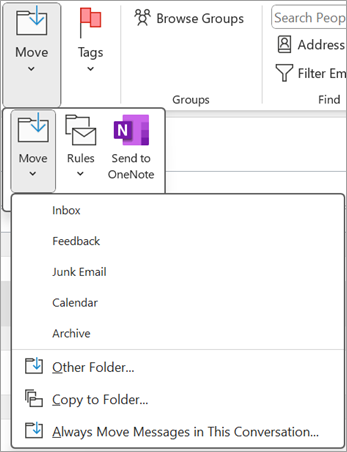
Изберете и задръжте (или щракнете с десен бутон върху) елемента и изберете "Преместване", след което изберете папката, в която искате да го преместите.
Можете също да изберете елемента и от раздела "Начало" на лентата да изберете "Премести". Изберете папка от списъка или изберете "Преместване в друга папка" и след това изберете местоположение от пълния списък на папките. Можете също да плъзгате съобщения в други папки.
Възстановяване на елемент, който вече не е в папката "Изтрити" в класическия Outlook
Ако не можете да намерите елемент в папката "Изтрити ", следващото място за търсене е папката "Възстановими елементи ". Това е скрита папка и това е мястото, където се преместват елементите, след като направите едно от следните неща:
- Изтриете елемент от папката "Изтрити ".
- Изпразните папката "Изтрити ".
- Окончателно изтриете елемент от папката "Входящи" или от друга папка, като го изберете и натиснете Shift+Delete.
Гледайте това видео или следвайте стъпките в този раздел, за да възстановите елементи от папката "Възстановими елементи ".
Уверете се, че сте онлайн и свързани към пощенския сървър.
В класическия Outlook отидете до списъка на папките на имейла и след това изберете "Изтрити".
Важно
Ако не виждате папката "Изтрити ", а вместо това виждате папката "Кошче ", акаунтът ви не поддържа възстановяване на елемент, който вече не е в папката "Изтрити ".
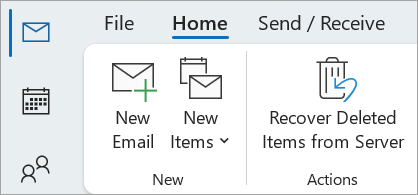
В раздела " Начало " изберете "Възстановяване на изтрити елементи от сървъра".
Важно
Ако в менюто няма команда "Възстановяване на изтрити елементи ", вашият акаунт не поддържа възстановяване на елемент, който вече не е в папката "Изтрити ".
Изберете елементите, които искате да възстановите, изберете "Възстановяване на избраните елементи" и след това изберете OK.
Ако не можете да намерите изтрития елемент в прозореца "Възстановяване на изтрити елементи ", се обърнете към вашия системен администратор.
Възстановяване на изтрити папки в класическия Outlook
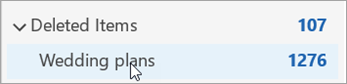
Можете да възстановите изтрита папка (заедно с всички съобщения в нея), ако тя е все още в папката "Изтрити". За да възстановите папката, изберете "Разгъване ", за да разгънете "Изтрити елементи". Намерете папката и я изберете, задръжте и плъзнете, за да я върнете обратно на правилното й място в списъка с папки.
Забележка
Не можете да възстановите папка, която е изтрита завинаги. Можете обаче да използвате стъпките в тази тема за възстановяване на съобщения от папката, която сте изтрили.
Елементите, възстановени от възстановими елементи, отиват в папката "Изтрити"
Когато възстановявате елементи от папката "Възстановими елементи ", те се преместват в папката "Изтрити ". След като възстановите елемент, можете да го намерите в папката " Изтрити " и след това можете да го преместите в друга папка.
Съвети и отстраняване на неизправности
За да ви помогнем да намерите конкретен елемент в прозореца " Възстановяване на изтрити елементи ", изберете заглавката на колоната "Тема", "Изтрито на" или "От", за да сортирате елементите по тази колона.
Обърнете внимание, че датата на изтриването показва кога елементите са изтрити окончателно (с помощта на Shift+Delete ) или кога са премахнати от папката "Изтрити ".
Всички елементи в папката, включително контакти, календарни елементи и задачи – са представени с една и съща икона на плик.

Ако търсите контакт, сортирайте по колоната "Тема " и след това потърсете името на лицето. Можете също да сортирате по колоната " От ", за да потърсите празни записи. Това е така, защото контактите нямат поле "От ".
Ако търсите среща в календара или задача, сортирайте по колоната "От " и след това потърсете името си.
За да възстановите няколко елемента, натискайте клавиша CTRL , докато избирате всеки от елементите, след което изберете "Възстановяване на избраните елементи". Можете също да възстановите няколко съседни елемента, като изберете първия елемент, задържите натиснат клавиша Shift и след това изберете последния елемент, който искате да възстановите.
Възможно е вашият администратор да е задал колко време да са налични за възстановяване елементите в папката "Възстановими елементи". Например възможно е да има правила, които изтриват всичко, което е било в папката "Изтрити" за 30 дни, и други правила, които ви позволяват да възстановявате елементи от папката "Възстановими елементи" за максимум още 14 дни.
След изтичането на периода на възстановяване администраторът все още ще може да възстанови елемент. Ако не можете да намерите елемента в папката "Възстановими елементи", попитайте администратора дали той може да бъде възстановен. Ако никой от вас не успее да намери елемента, той вероятно е окончателно изтрит от пощенската ви кутия и не може да бъде възстановен.
Когато изтриете няколко елемента на Outlook, можете да ги видите изброени в папката "Изтрити ". Ако трябва да възстановите елементите, можете да ги върнете само в следните папки.
| Елемент |
Папка |
| Искания за събрания (IPM. Schedule.Meeting.Request) |
Календар |
| Срещи (IPM. Елементи на срещи) |
Календар |
| Имейл съобщения (IPM. Забележка) |
Поща |
| Контакти (IPM. За контакт) |
Контакти |
Всяка от тези папки представлява определен клас съобщения. Когато изберете няколко елемента и след това започнете да ги премествате, Outlook създава нов елемент в Outlook, който е специфичен за класа съобщения в папката местоназначение. Всички избрани елементи, които премествате, се присвояват на новия елемент.
Забележка
- Имейлите се изтриват автоматично от папката "Изтрити" след 30 дни.
- Елементите, премахнати от папката "Изтрити елементи", могат да бъдат възстановени в рамките на 30 дни.
- Нежеланата поща се запазва 30 дни, преди да се изтрие автоматично.
- Имената на имейл папките са същите, но хипервръзките към папките, изброени по-долу, няма да работят, ако влизате със служебен или учебен акаунт.
- В Outlook в уеб или Outlook.com изберете папката "Изтрити елементи" или "Нежелана поща". Ако папките са скрити, изберете бутона "Покажи навигационния екран " ".
- Изберете елемента или елементите, които искате да възстановите, като задържите курсора над елемента и изберете квадратчето за отметка до него. Ако не виждате квадратче за отметка, изберете и задръжте (или щракнете с десния бутон върху) съобщението, след което изберете "Преместване>в" или изберете друга папка.
- В раздела "Начало" на лентата изберете "Премести". Изберете папка от списъка или изберете "Изберете друга папка" и след това изберете местоположение от пълния списък на папките. Можете също да плъзгате съобщения в други папки.
Възстановяване на елементи от нежелана поща
Понякога в папката "Нежелана поща" се показват съобщения, които не са нежелана поща. Добра практика е да проверявате редовно нежеланата си поща, тъй като нежеланата поща ще бъде изтрита окончателно до 30 дни на Outlook.com и Outlook в уеб.
Възстановяване на имейли от папката "Нежелана поща"
- За възстановяване от папката " Нежелана поща " изберете съобщението, което искате да възстановите. От лентата изберете "Съобщаване>, че не е нежелана поща". Outlook ще ви попита дали искате да съобщите за подателя, че той е "не е нежелана поща".

Възстановяване на имейл, който е премахнат от папката "Изтрити елементи"
Ако не можете да намерите елемент в папката "Изтрити", следващото място за търсене е папката "Възстановими елементи".
Забележка
- Нямате достъп до папката "Възстановими елементи ", ако използвате мобилен браузър. За достъп до папката "Възстановими елементи" използвайте компютър PC или Mac.
- Ако не виждате изтритите съобщения, които искате да възстановите, те вероятно са окончателно премахнати от папката "Изтрити елементи" или "Нежелана поща". Не ви препоръчваме да използвате някоя от тези папки за съхраняване на съобщенията си. Ако искате да съхранявате съобщенията си в папка, различна от папката "Входящи", вижте Работа с папки за съобщения.
В левия екран на Outlook в уеб или Outlook.com изберете папката "Изтрити елементи".
В горната част на списъка със съобщения, до "Възстановяване на изтрити елементи от тази папка" изберете бутона "Възстановяване ".
Изберете елементите, които искате да възстановите, и изберете Възстановяване.
Забележка
- Можете да изберете всички само ако всички съобщения са видими. Целта е да се предотвратят случайни действия по отношение на съобщенията, които не можете да видите.
- Ctrl+Click избира отделните съобщения, а Shift+Click избира всички между две щраквания.
Къде отиват възстановените елементи?
Елементите, които сте избрали да възстановите, ще бъдат възстановени към техните първоначални папки, когато е възможно. Ако първоначалната папка вече не съществува, елементи ще бъдат възстановени по следния начин:
- Съобщенията отиват във вашата папка "Входящи".
- Календарните елементи отиват във вашия календар.
- Контактите отиват в папката "Контакти".
- Задачите отиват в папката "Задачи".
Спиране на Outlook да изпразва папката "Изтрити елементи" всеки път, когато излизате
Outlook може да изпразни папката " Изтрити елементи " всеки път, когато излизате. За да промените това:
- В горната част на страницата изберете Настройки
 .
.
-
Изберете "Обработка на съобщенията".
- Под При излизане изчистете отметката от квадратчето до Изпразване на папката ми с изтрити елементи.
Гледайте това видео, за да възстановите елементи.
Имате проблеми с възпроизвеждането на видеоклипа?
Гледайте го в YouTube.
Все още имате нужда от помощ?

|
За да получите поддръжка в Outlook.com, докоснете или щракнете тук или изберете "Помощ " в лентата с менюта и въведете заявката си. Ако сами не можете да решите проблема си, превъртете надолу до Все още имате нужда от помощ? и изберете Да.
Ако горните стъпки не работят или ако не можете да влезете, докоснете или щракнете тук. |

|
За друга помощ за вашия акаунт в Microsoft и абонаменти посетете "Акаунт & помощ за фактуриране". |

|
За да получите помощ и отстраняване на неизправности в други продукти и услуги на Microsoft, въведете вашия проблем тук. |

|
Публикувайте въпроси, следвайте дискусии и споделяйте знанията си в общността на Outlook.com. |
Свързани статии
Показване на отказано събрание в моя календар
Възстановяване или възстановяване на изтрит контакт в Outlook
Изпразване на папката "Изтрити" в Outlook
Възстановяване на изтрити контакти в Outlook
