Можете да използвате браузъра и OneDrive, за да преглеждате, редактирате и изпращате прикачени файлове с акаунтите си за Outlook Web App, Outlook в уеб или Outlook.com.
Визуализацията на файлове ви позволява да преглеждате прикачени файлове в Outlook, без да отваряте прикачените файлове в отделно приложение. Трябва само да изберете иконата на прикачен файл в екрана за четене, за да визуализирате файла.
Забележка
Outlook приема множество различни типове файлове, но блокира потенциално опасните прикачени файлове (включително .bat, .exe, .vbs и .js), които може да съдържат вируси. Дори при защитата на прикачените файлове в Outlook внимавайте при отварянето на всеки прикачен файл, особено ако е от някого, когото не познавате или на когото нямате доверие. Когато се съмнявате, потвърдете автентичността на прикачения файл от подателя. Освен това поддържайте актуален антивирусния софтуер на компютъра си.
Изберете опция от раздел по-долу за версията на Outlook, която използвате.
Коя версия на Outlook имам?
В новия Outlook можете:
Отваряне или визуализиране на прикачени | файловеЗаписване на прикачени файлове | Прикачени файлове
Забележка
Ако стъпките под раздела "Нов Outlook " не работят, възможно е все още да не използвате новия Outlook за Windows.
Изберете класическия Outlook и следвайте тези стъпки вместо това.
Отваряне или визуализиране на прикачени файлове в новия Outlook
По подразбиране можете да визуализирате файлове от повечето програми на Microsoft Office/Microsoft 365, включително Word, PowerPoint, Excel и Visio. Можете също да визуализирате прикачени елементи от имейл на Outlook, изображения и текстови файлове.
В повечето случаи ще виждате прикачените файлове в екрана за четене, непосредствено под заглавката или темата на съобщението.
Щракнете еднократно или двукратно върху прикачения файл, за да го отворите. В зависимост от това дали използвате служебен или учебен акаунт, или личен акаунт, файлът може да се отвори автоматично във "Визуализация" или ще се отвори в приложение с файлов тип (например Word, Excel или PowerPoint).
Или изберете падащото меню и изберете "Визуализация " или "Как да отворите" в зависимост от типа на файла. Ако например това е файл на Word, изберете "Отвори в Word".

Обратно към началото
Записване на прикачени файлове в новия Outlook
За да запишете прикачения файл в новия Outlook, изберете стрелката на падащото меню и изберете изтегляне или записване в OneDrive.
Изберете "Изтегляне ", за да запишете един прикачен файл на компютъра или в местоположение за съхранение в облака. Изберете "Изтегляне на всички ", за да запишете всички прикачени файлове от едно съобщение.
Изберете папката, където искате да запишете файла, след което изберете "Запиши". Местоположението за записване по подразбиране е последната папка, в която сте записали файл.
Можете да запишете прикачен файл също и като го плъзнете и пуснете от имейл съобщението в работния плот.
Обратно към началото
Редактиране и изпращане на прикачени файлове в новия Outlook
Можете да използвате браузър и вашия OneDrive за преглед, редактиране и изпращане на прикачени файлове. Файлове на Office могат да се редактират в браузъра или в приложението на Office. Ако искате да редактирате прикачен файл, който е неподдържан тип файл, трябва да изтеглите и да отворите файла, за да го редактирате.
За да прегледате или визуализирате, изберете съобщението, календарния елемент или задачата, съдържащи вашия прикачен файл. Щракнете върху или докоснете  и изберете "Визуализация".
За да редактирате, докоснете и изберете "Редактиране в браузъра". Ако имате инсталиран Office, ще видите опцията за редактиране в настолното приложение.
За да го изпратите, изберете "Отговор", " Препращане " или "Ново съобщение", изберете кламера, който  , за да изберете вашия прикачен файл.
Съвет
Всички файлове, които сте редактирали в браузъра си, ще бъдат в папката с прикачени файлове в OneDrive .
Обратно към началото
В класическия Outlook можете:
Отваряне и визуализиране | на прикачени документиВключване или изключване | на визуализацията на файлЗаписване на прикачени файлове | Прикачени файлове
Отваряне и визуализиране на прикачени файлове в класическия Outlook
По подразбиране можете да визуализирате файлове от повечето програми на Microsoft Office/Microsoft 365, включително Word, PowerPoint, Excel и Visio. Можете също да визуализирате прикачени елементи от имейл на Outlook, изображения и текстови файлове.
В повечето случаи ще виждате прикачените файлове в екрана за четене, непосредствено под заглавката или темата на съобщението. Понякога ще виждате прикачените файлове в тялото на съобщението.
Щракнете двукратно върху иконата на прикачен файл, за да отворите прикачения файл.
Обратно към началото
Визуализация на прикачен файл в класическия Outlook
Можете да преглеждате прикачените файлове в екрана за четене или в тялото на имейл съобщението, без да отваряте друга програма:
- Щракнете с десния бутон върху прикачения файл и изберете "Визуализация".
- Изберете Обратно към съобщението (или Показване на съобщението), за да превключите между визуализацията и текста на съобщението.
Забележка
- Функцията за визуализация на прикачените файлове в Outlook работи само ако имате инсталирана същата версия на Word, Excel или PowerPoint като версията на Outlook, която се използва за визуализиране на прикачения файл.
- Визуализаторът на прикачени файлове изисква също така опциите за потребителски интерфейс в Word, Excel, PowerPoint и Outlook да са конфигурирани с една и съща настройка. Опциите за тази настройка са Оптимизиране за външен вид и Оптимизиране за съвместимост.
- Прикаченият файл може да се показва в екрана за четене или в тялото на съобщението. В екрана за четене изберете прикачения файл под реда за тема, за да визуализирате файла или елемента. Прикачените файлове в тялото на съобщението не могат да бъдат визуализирани. За да ги покажете, отворете прикачения файл.
Обратно към началото
Включване или изключване на визуализацията на файл
Можете да превключите възможността за визуализиране на файлове в класическия център за сигурност на Outlook.
- В Outlook изберете "Опции> за файлове>" Настройки на центъра> засигурност на центъра за сигурност.
- Вляво изберете "Обработка на прикачени файлове".
- За да изключите всички програми за визуализация на прикачени файлове, изберете Изключи прегледа на прикачени файлове.
- За да изключите конкретен визуализатор на прикачени файлове, изберете "Визуализации на прикачени файлове и документи", изчистете отметката от квадратчето за визуализатора, който искате да изключите, и след това изберете OK.
Бележка за визуализаторите на прикачени файлове от други доставчици в класическия Outlook
Други доставчици на софтуер могат да предоставят свои програми за визуализация, които поддържат допълнителни типове прикачени файлове; Можете да използвате уеб браузъра си, за да потърсите в Интернет допълнителна информация. Когато има такива, можете да изтеглите и инсталирате програми за визуализация, за да визуализирате допълнителни типове файлове в Outlook.
За да ви предпази от злонамерен код, активното съдържание, вградено в прикачените файлове (включително скриптове, макроси и ActiveX контроли), се забранява по време на визуализация. Трябва да визуализирате или отваряте прикачени файлове само от надеждни източници.
Обратно към началото
Записване на прикачени файлове в класическия Outlook за Windows
За да запишете прикачения файл, изберете стрелката на падащото меню вдясно от иконата на прикачения файл, за да отворите неговото меню.
Изберете "Запиши като ", за да запишете един прикачен файл на компютъра или в местоположение за съхранение в облака. Изберете "Запиши всички прикачени файлове", за да запишете всички прикачени файлове от едно съобщение. По подразбиране всички прикачени файлове ще се записват в папката "Документи", но можете да избирате друго местоположение всеки път, когато записвате прикачени файлове.
Можете да запишете прикачен файл също и като го плъзнете и пуснете от имейл съобщението в работния плот.
Обратно към началото
Редактиране и изпращане на прикачени файлове в класическия Outlook
Можете да използвате браузър и вашия OneDrive за преглед, редактиране и изпращане на прикачени файлове. Файлове на Office могат да се редактират в браузъра или в приложението на Office. Ако искате да редактирате прикачен файл, който е неподдържан тип файл, трябва да изтеглите и да отворите файла, за да го редактирате.
За да прегледате или визуализирате, изберете съобщението, календарния елемент или задачата, съдържащи вашия прикачен файл. Щракнете върху или докоснете и изберете "Визуализация".
За да редактирате, докоснете и изберете "Редактиране в браузъра". Ако имате инсталиран Office, ще видите опцията за редактиране в настолното приложение.
За да го изпратите, изберете "Отговор", " Препращане " или "Ново съобщение", изберете кламера, който , за да изберете вашия прикачен файл.
Съвет
Всички файлове, които сте редактирали в браузъра си, ще бъдат в папката с прикачени файлове в OneDrive .
Обратно към началото
В Outlook в уеб или Outlook.com можете:
Отваряне и визуализиране | на прикачени документиЗаписване (или изтегляне) на прикачени | файловеПрикачени файлове
Отваряне и визуализиране на прикачени файлове в Outlook в уеб или Outlook.com
В повечето случаи ще виждате прикачените файлове в екрана за четене, непосредствено под заглавката или темата на съобщението.
Щракнете еднократно или двукратно върху прикачения файл, за да го отворите. В зависимост от това дали използвате служебен или учебен акаунт, или личен акаунт, файлът може да се отвори автоматично във "Визуализация" или ще се отвори в приложение с файлов тип (например Word, Excel или PowerPoint).
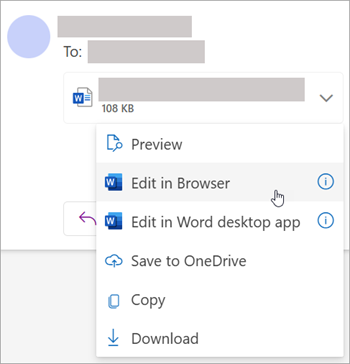
Или изберете падащото меню на прикачения файл и изберете как да се отвори въз основа на типа на файла. Ако например това е файл на Word, изберете "Редактиране в браузъра" или "Редактиране в настолното приложение на Word".
Обратно към началото
Записване (или изтегляне) на прикачени файлове в Outlook в уеб или Outlook.com
- Изберете съобщението, съдържащо прикачения файл, който искате да изтеглите.
- До прикачения файл изберете
 ".
".

-
Изберете "Изтегляне", "Записване в OneDrive" или "Изтегляне на всички", за да запишете всички прикачени файлове от едно съобщение.
- Изберете папката, където искате да запишете файла, след което изберете "Запиши". Местоположението за записване по подразбиране е последната папка, в която сте записали файл.
Съвет
Можете да запишете прикачен файл също и като го плъзнете и пуснете от имейл съобщението в работния плот.
Обратно към началото
Редактиране на прикачен файл в Outlook в уеб или Outlook.com
Файлове на Office могат да се редактират в браузъра или в приложението на Office. Ако искате да редактирате прикачен файл, който е неподдържан тип файл, трябва да изтеглите и да отворите файла, за да го редактирате.
- Изберете съобщението, календарния елемент или задачата, съдържащи вашия прикачен файл.
- До прикачения файл изберете и изберете "Редактиране в браузър". Ако имате инсталиран Office, ще видите опцията за редактиране в настолното приложение.
Забележка
- Когато редактирате свързан файл, промените се правят в единствено копие на файла, до който всички получатели имат достъп. Това спестява място в пощенската кутия на всички и прави съвместната работа по-лесна.
- Всички файлове, които сте редактирали в браузъра си, ще бъдат в папката с прикачени файлове в OneDrive .
Обратно към началото
