
Забележка
Ако не виждате Copilot в Word, Excel, PowerPoint или OneNote, е възможно той да не е включен във вашия абонамент за Microsoft 365 или да е наличен въз основа на настройките на вашата организация. Научете кой лиценз за Copilot имате.
Администраторите на Microsoft 365 могат да качват и внедряват персонализирани умения за използване с Copilot в PowerPoint. Можете да направите дадено умение достъпно за всеки във вашата организация или за определени потребители и групи.
Качване и разполагане на умение по избор за вашата организация
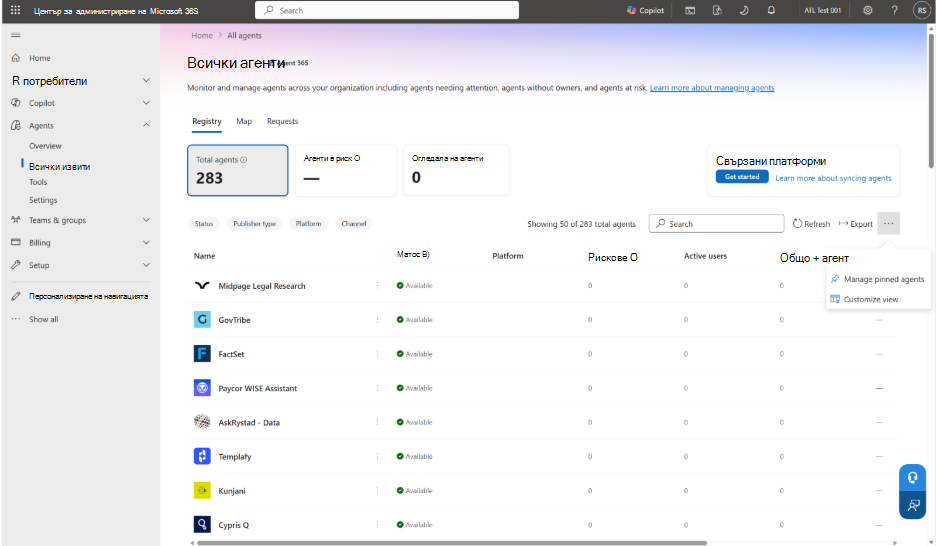
В левия навигационен екран изберете Агенти>– всички агенти. Изберете менюто " Още действия" (...), след което изберете "Добавяне на агент".
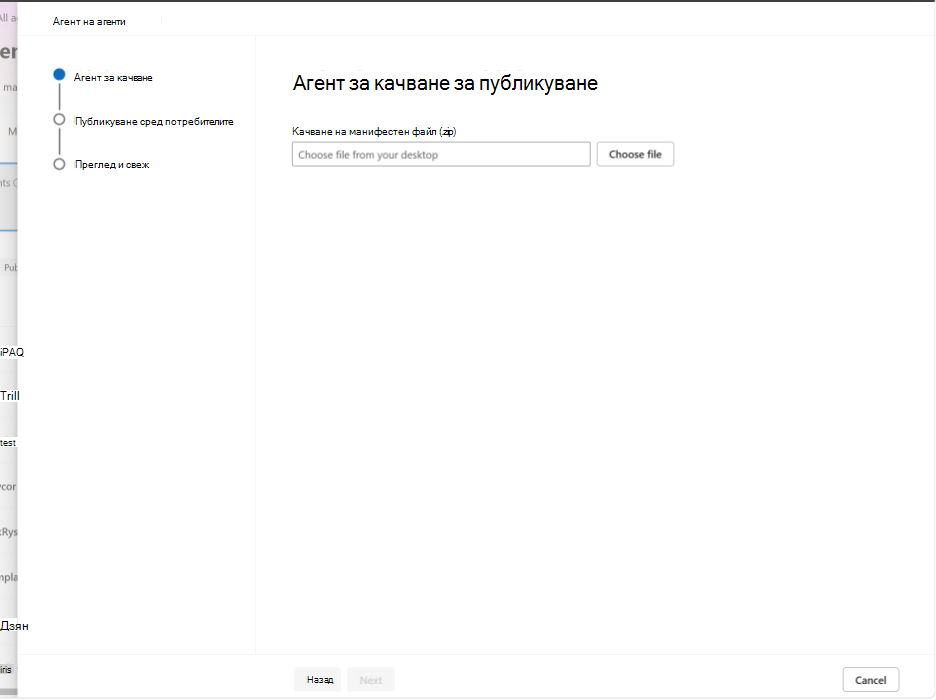
На страницата "Качване на агент за публикуване" изберете "Избор на файл" и след това качете пакета с умения (.zip).
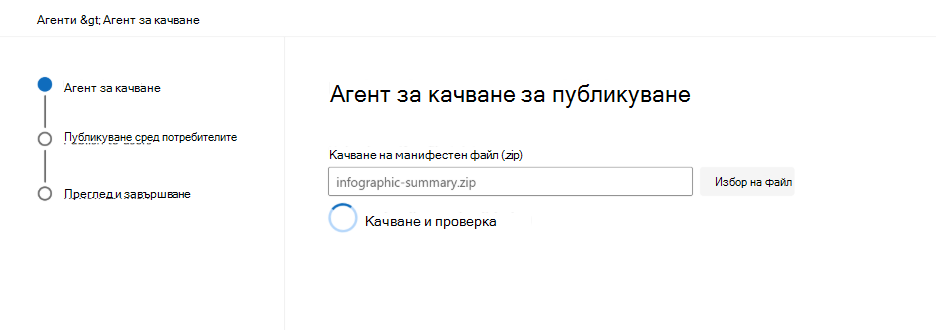
Прегледайте резултатите от проверката. Ако проверката е неуспешна, коригирайте структурата или манифеста на пакета и качете пакета отново. За изисквания вижте "Пакетиране на персонализирано умение за разполагане " по-нататък в тази статия.
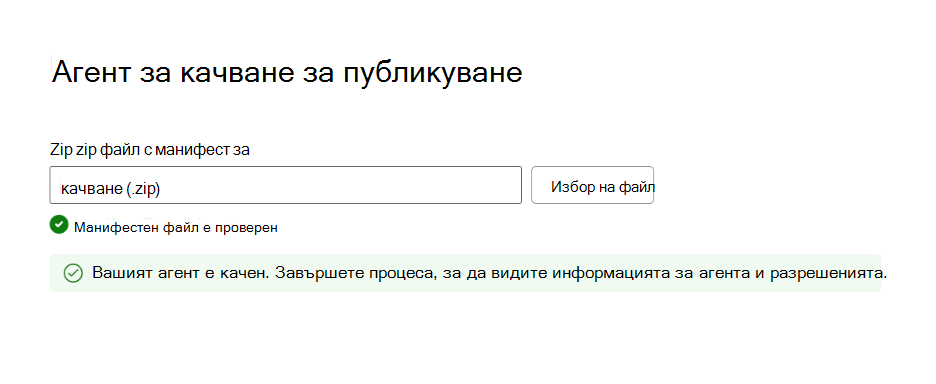
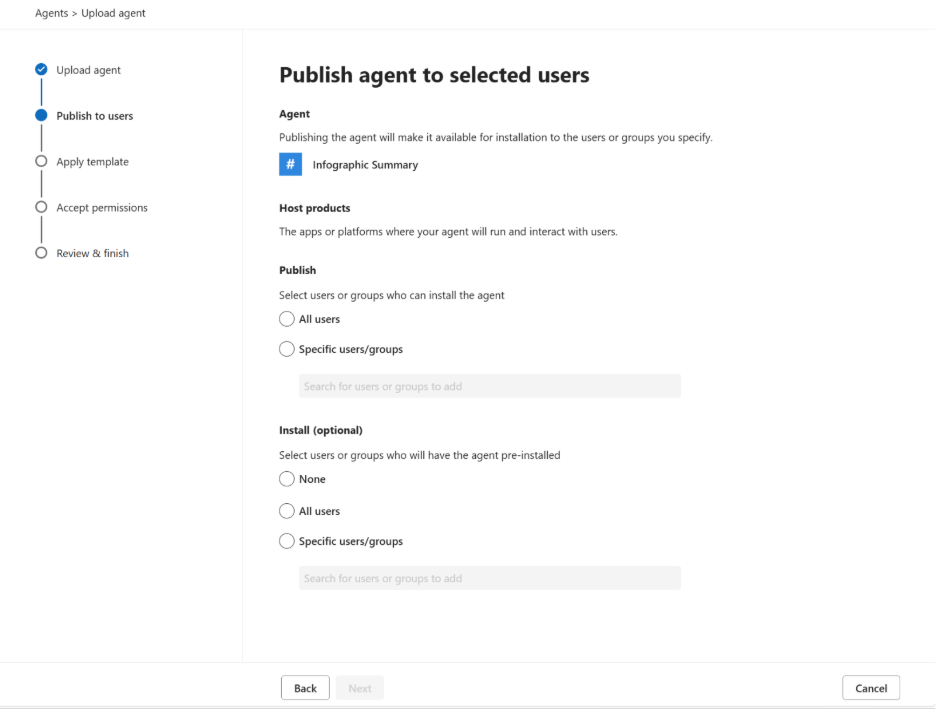
Изберете кой може да използва умението. Изберете всички потребители или определени потребители и групи, конфигурирайте наличните опции за разполагане и след това завършете потока за публикуване.
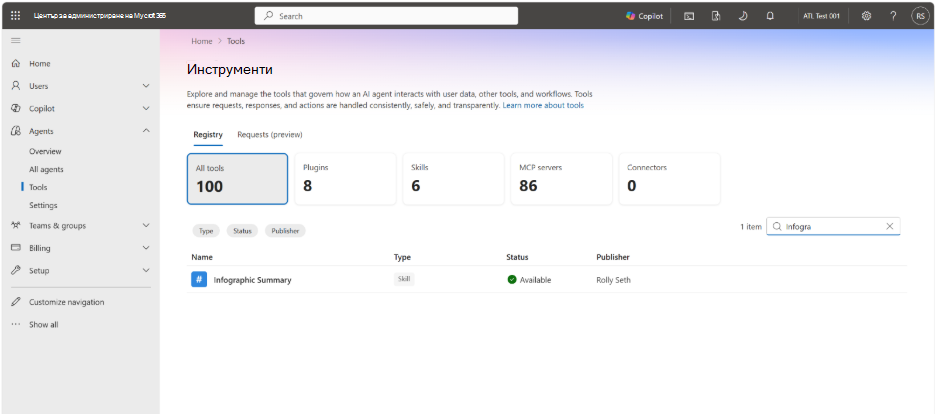
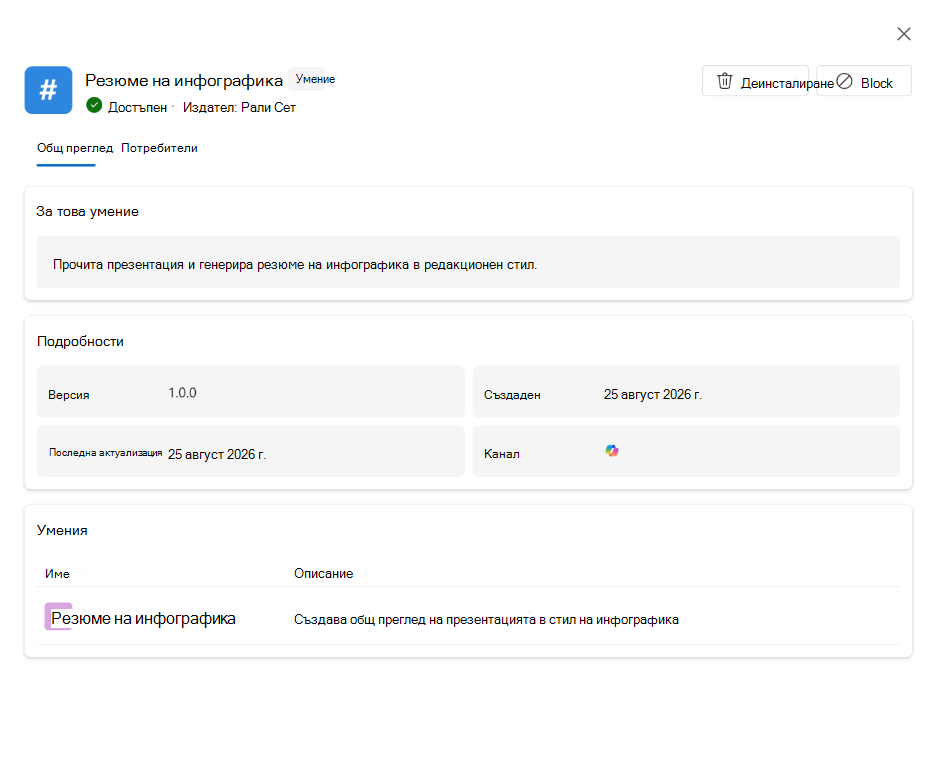
За да проверите разполагането, отидете на "Инструменти за агенти>" в Център за администриране на Microsoft 365. Изберете умението, за да прегледате подробните му данни, потребителите, версията и състоянието на внедряване.
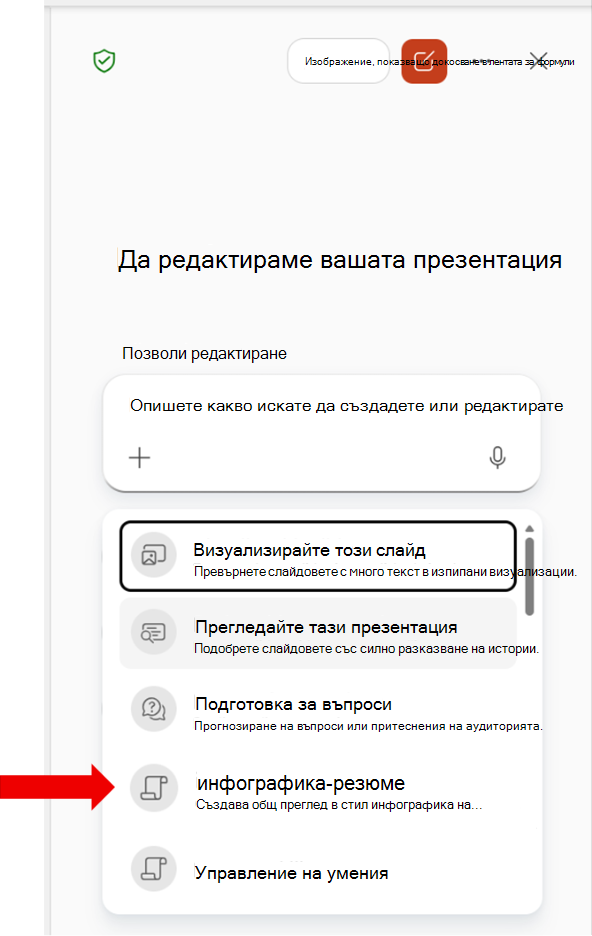
След като умението е публикувано и инсталирано, отворете PowerPoint с акаунт, включен в разполагането. Отворете прозореца за чат на Copilot, изберете менюто + в полето за подкана и след това изберете Избор на умения.
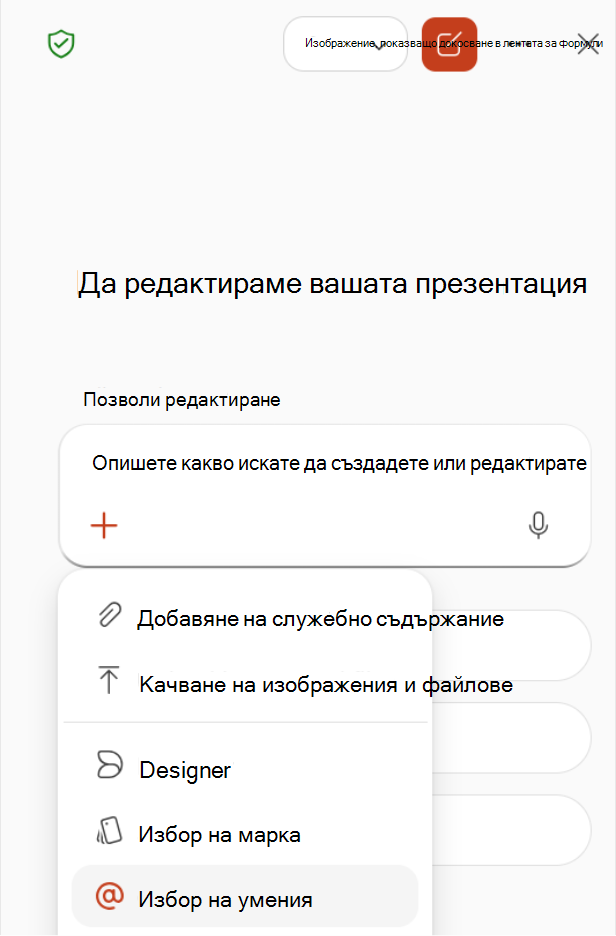
Намерете умението по избор, споделено от вашата организация, в списъка с умения. Умението е видимо само за потребителите, включени в разполагането.
Пакетиране на персонализирано умение за разполагане
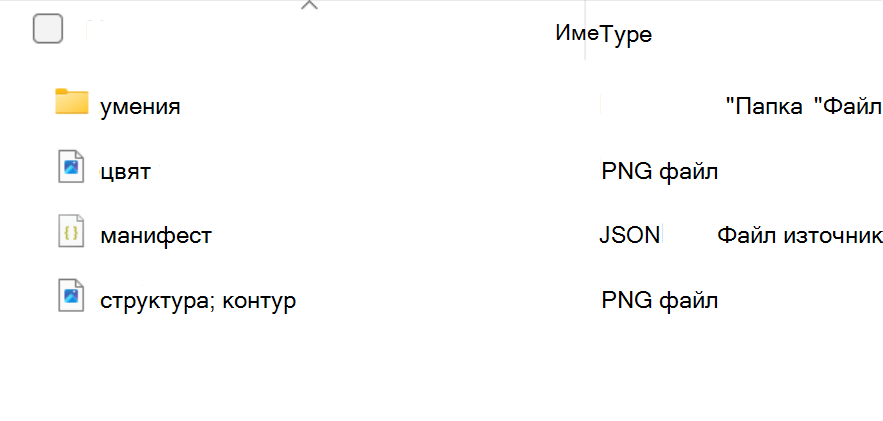
Дадено персонализирано умение, готово за внедряване, трябва да бъде пакетирано като .zip файл, който включва файловете с уменията, манифеста на приложението и иконите. Център за администриране на Microsoft 365 потвърждава пакета, когато го качвате.
Преди да качите пакета, уверете се, че използва следната структура.
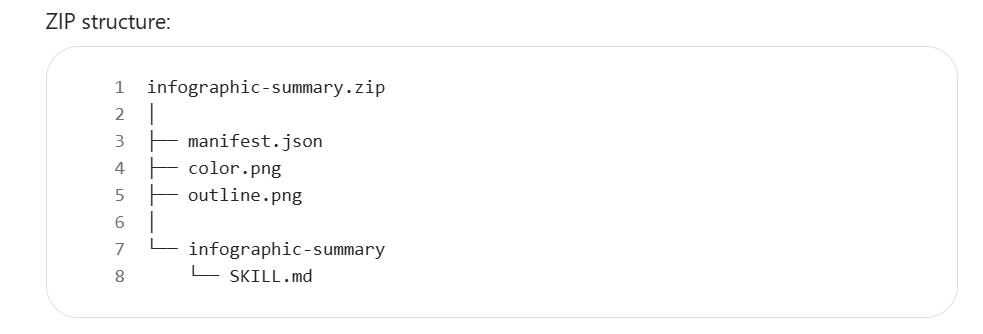
Файлът manifest.json описва пакета на Център за администриране на Microsoft 365. За най-новите указания за схема на манифест вижте справка за схема на манифест на приложението Microsoft 365.
Използвайте уникален ИД (под формата на GUID) за свойството id , дайте кратки имена и описания и се уверете, че пътищата съответстват на файловете в пакета. Следващият пример показва основен манифест.
{
  "$schema": "https://developer.microsoft.com/json-schemas/teams/v1.30/MicrosoftTeams.schema.json",
  "manifestVersion": "1.30",
  "version": "1.0.0",
  "id": "xxxxxxxx-xxxx-xxxx-xxxx-xxxxxxxxxxxx",
  "developer": {
    "name": "Rolly Seth",
    "websiteUrl": "https://localhost",
    "privacyUrl": "https://localhost/privacy",
    "termsOfUseUrl": "https://localhost/terms"
  },
  "name": {
    "short": "Infographic Summary",
    "full": "Presentation Infographic Summary"
  },
  "description": {
    "short": "Creates an infographic overview of a presentation.",
    "full": "Reads a presentation and generates an editorial-style infographic summary."
  },
  "icons": {
    "color": "color.png",
    "outline": "outline.png"
  },
  "accentColor": "#2E86DE",
  "agentSkills": [
    {
      "folder": "./skills/infographic-summary"
    }
  ]
}
Включете двата файла с икони, към които препраща manifest.json: икона на color.png и икона на outline.png. За изискванията към иконите вж. изискванията към дизайна на иконите. Иконите идентифицират умението в Център за администриране на Microsoft 365.
Можете също да използвате Agent 365 CLI за подготовка и публикуване на пакет или за извличане на стойности, изисквани от манифеста, като например ИД на плана на агента. За повече информация вижте справочни материали за командите за настройване на "Публикуване на агент в центъра за Администрация на Microsoft" и "Agent 365 CLI".
Свързани статии
- Използвайте персонализирани умения с Copilot в PowerPoint
- Редактиране с Copilot в PowerPoint
- Управление на добавки за Copilot Cowork
- Публикуване на агент в центъра за Администрация на Microsoft
- Справка за манифестната схема на приложението Microsoft 365
- Настройване на план на агент
- Регистър на агента в Център за администриране на Microsoft 365
- Общ преглед на агента в Център за администриране на Microsoft 365