
Мишката Surface Arc е проектирана да се побира в ръката ви и лесно се прилепва, за да се побере в чантата ви. Тези мишки са готови за пътуване, независимо къде отивате със своето устройство.
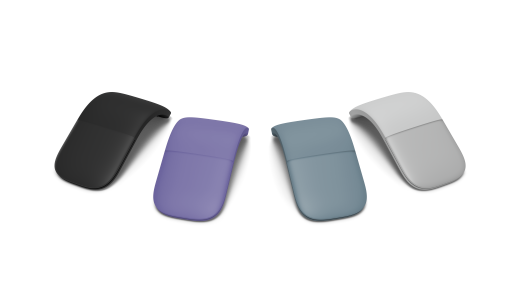
Предлага се за закупуване от Microsoft Store и други търговци на дребно.
Изисквания
За да настроите, ще ви е необходим компютър, който работи с Windows 11 или Windows 10 с поддръжка за Bluetooth 4.0 или по-нова версия. Тази мишка поддържа "Незабавно сдвояване" в Windows за по-бързо сдвояване.
Забележка
Ако не сте сигурни коя версия на Bluetooth се поддържа от вашия компютър, отидете на Коя версия на Bluetooth е на моя компютър?
Свържете своята мишка
За да включите своята мишка, прилепете я в извитата позиция. Прилепете мишката в плоска позиция, за да я изключите.
Сдвояване на вашата мишка с Bluetooth
Включете мишката, след което следвайте инструкциите, за да я сдвоите с компютъра:
Натиснете и задръжте бутона за сдвояване на дъното на мишката, докато LED индикаторът започне да мига (около 5 секунди).
На вашия компютър с Windows изберете Свързване , ако се появи известие за вашата мишка, след което изчакайте да се настрои.
Не сте видели известието?
-
Windows 11: Отидете в иконата "Старт"
 > с емблемата на WindowsИкона на настройки
 > наBluetooth & устройства
 > BluetoothИкона за добавяне на устройство
 > наBluetooth> Bluetooth **Surface Arc Mouse >Done.
 -
Windows 10: Отидете в Икона на "Старт" > на WindowsИкона на настройки
 >"Икона на устройства
  > на устройстваBluetooth & икона на други устройства >Добавяне на Bluetooth или друга икона на устройство> на > Bluetooth ** Surface Arc Mouse >Done.
-
Windows 11: Отидете в иконата "Старт"
Щом мишката се сдвои, LED индикаторът ще спре да мига. Индикаторът ще продължи да свети, докато не изключите мишката.
Навигирайте с тъчпада
Вашата мишка засича щракване или превъртане с тъчпада. Ето някои основни жестове, с които можете да започнете.
| Ако искате да | Направете това |
|---|---|
| Щракване с левия бутон | Щракнете с един пръст от лявата страна на тъчпада. |
| Щракване с десния бутон | Щракнете с един пръст от дясната страна на тъчпада. |
| Превъртане нагоре и надолу | Придвижете един пръст нагоре или надолу върху тъчпада. |
| Превъртете наляво и надясно | Придвижете един пръст наляво и надясно върху тъчпада. |
Информация за батерията
Тази мишка използва 2 AAA батерии. Когато трябва да смените батериите, обърнете мишката, натиснете малкия раздел, за да отворите вратичката на батерията, след което сменете батериите. За да пестите батерията, прилепете мишката хоризонтално, за да изключите мишката, когато не я използвате.
Съвет
За да проверите нивото на батерията по всяко време, изберете Търсене, въведете Bluetoothи след това отворете Bluetooth & настройките на други устройства. Нивото на батерията се показва до вашата мишка.
Персонализиране на настройките на мишката
За да промените поведението и настройките за вашата мишка:
-
Windows 11: Изберете Икона на "Старт"> на Windows Иконана настройки> на приложението "Настройки" Икона наBluetooth & устройства> Bluetoothикона на мишка
 .
. -
Windows 10: Изберете иконата "Старт" > на WindowsИкона на настройки >"Икона на >икона на .
За повече информация вижте Промяна на настройките на мишката.
Съвет
Microsoft Mouse and Keyboard Center е приложение, което ви помага да се възползвате максимално от вашата клавиатура и мишка на Microsoft. Mouse and Keyboard Center ви помага да персонализирате начина, по който работите на вашия компютър. За да изтеглите приложението, вижте Изтегляне на Mouse and Keyboard Center.
Къде да закупите
Мишки и други аксесоари за Surface са налични за закупуване от Microsoft Store и други търговци на дребно.
Забележка
Ако Microsoft Store не е наличен във вашия регион, ще намерите Surface също и при тези търговци на дребно.