
Създадена за изключителна точност, комфорт и контрол, мишката Surface Precision ви помага да останете в потока с три персонализируеми бутона за палец и възможността да превключвате между три различни устройства.

Изисквания към системата
За да използвате Surface Precision Mouse, компютърът трябва да разполага с USB-A порт или Bluetooth 4.0 или по-нова версия с инсталиран Windows 11 или Windows 10.
Забележка
Ако не сте сигурни коя версия на Bluetooth поддържа вашият компютър, отидете на Коя версия на Bluetooth е инсталирана на моя компютър?
Сдвояване
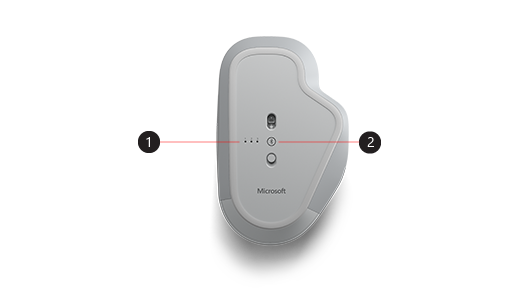
| 1. | Сдвояване на светлини |
|---|---|
| 2. | Бутон за сдвояване |
Със Surface Precision Mouse можете да сдвоите до три различни устройства и бързо да превключвате между тях, без да ги спирате и сдвоявате всеки път. Ето как става това:
Сдвоете едно устройство:
Натиснете и задръжте бутона за сдвояване на дъното на мишката за 5 – 7 секунди, след което пуснете бутона. Има три светлини за сдвояване, по една за всяко от устройствата, с които можете да сдвоите мишката. И трите светлинни индикатора за сдвояване ще мигат веднъж, когато мишката влезе в режим на сдвояване, след което първата светлина ще мига бавно.
На вашия компютър с Windows изберете "Свързване ", ако се появи известие за мишката, след което изчакайте да се настрои.
Не виждате известието?
-
Windows 11: Отидете на иконата "Старт"
 > с емблемата на WindowsИкона
 > на приложението "Настройки"
  > за BluetoothДобавяне на икона на устройство
 >Bluetoothиконаза > Bluetooth Surface Precision Mouse >е готово.
 -
Windows 10: Отидете на иконата "Старт" > на Windows
 настройки
 > устройства Икона > за устройстваИкона за Bluetooth & други устройства >Добавяне на икона на Bluetooth или друго устройство > икона > SurfacePrecision Mouse>Готово.
-
Windows 11: Отидете на иконата "Старт"
Сдвояване с повече устройства:
- Натиснете бутона за сдвояване на долната част на мишката, за да изберете второ или трето устройство, след което го освободете. Индикаторът за сдвояване в долната част на мишката ще мига бързо.
- Когато индикаторът за сдвояване започне да мига бързо, натиснете и задръжте бутона за сдвояване на дъното на мишката, след което го освободете. И трите светлинни индикатора за сдвояване ще мигат веднъж, когато мишката влезе в режим на сдвояване, след което индикаторът за сдвояване ще мига бавно.
- Изберете "Свързване", ако се появи известие за мишката, след което изчакайте да се настрои. Ако не видите известието, отворете настройките , както е посочено в раздела по-горе.
След като настроите Smart Switch, натиснете бутона за Bluetooth сдвояване на мишката веднъж, за да превключите бързо от едно устройство на друго.
Зареждане на Surface Precision Mouse
Surface Precision Mouse разполага с вградена акумулаторна батерия. Когато лампичката в горната част на мишката мига в червено, използвайте USB кабела, който ви е предоставен с мишката, за да презаредите батерията. Можете да продължите да използвате мишката Surface Precision, докато се зарежда.
Съвет
За да проверите нивото на батерията по всяко време, изберете Търсене, въвеждане Bluetoothи след това отворете настройките на Bluetooth & други устройства. Нивото на батерията се появява до мишката.
Персонализиране на настройките на мишката
За да промените поведението и настройките за мишката:
-
Windows 11: Изберете иконата "Старт"> с емблемата на WindowsИкона за настройки> на приложението "Настройки" Икона наBluetooth &>на Bluetooth Икона
 .
. -
Windows 10: Изберете > с емблемата на Windows настройки> устройства Икона за устройства > .
Съвет
Microsoft Mouse and Keyboard Center е приложение, което ви помага да извлечете максимума от вашата клавиатура и мишка на Microsoft. Mouse and Keyboard Center ви помага да персонализирате начина, по който работите на компютъра си. За да изтеглите приложението, вижте Изтегляне на Mouse and Keyboard Center.
Превключване между устройства с помощта на Smart Switch
Когато вашата мишка е сдвоена с до три устройства, можете да използвате мишката Surface Precision Mouse за превключване между тях, като преместите курсора на мишката в края на екрана. Ще трябва да инсталирате центъра за мишки и клавиатури на всички устройства, които искате да използвате със Smart Switch.
- Отворете центъра за мишки и клавиатури на едно от устройствата, с които е сдвоена мишката Surface Precision Mouse и след това изберете Smart Switch.
- Плъзнете лентата за разрешаване на интелигентния превключвателна "Вкл.". Ще видите списък с устройствата, които са сдвоени с вашата мишка, в реда, в който са били сдвоени.
- Прегледайте наличните настройки, за да персонализирате Smart Switch.
Сродни теми
- Коригиране на проблеми с Bluetooth в Windows
- Как да почистя моята мишка или клавиатура на Microsoft?
Имате нужда от още помощ?
Техническа поддръжка

За техническа поддръжка отворете приложението Surface или уеб браузъра, опишете проблема си и изберете Получаване на помощ.
Поддръжка от общността

Общностите могат да ви помогнат да задавате въпроси и да получавате информация от експерти с богати знания. Попитайте общността.
Друга поддръжка

Ако не можете да използвате вашето устройство Surface или имате въпрос относно нещо друго, отворете "Получаване на помощ ", за да получите друга поддръжка онлайн.


