
Пълноразмерно, класическо въвеждане със специален клавиш Copilot ( ), вградена цифрова клавиатура и до 12 месеца живот на батерията.
Клавишът на клавиатурата за Surface предоставя мощта на ИИ на ваше разположение с изживяванията, налични в Windows 11. Тази елегантна клавиатура предлага класическо въвеждане, вградена цифрова клавиатура и специални клавиши за бърз достъп до изрезка & скициране, изразително въвеждане, изключване на звука на обаждане и други.
Забележка
Клавишът Copilot е наличен с Surface Keyboard 2nd Edition.
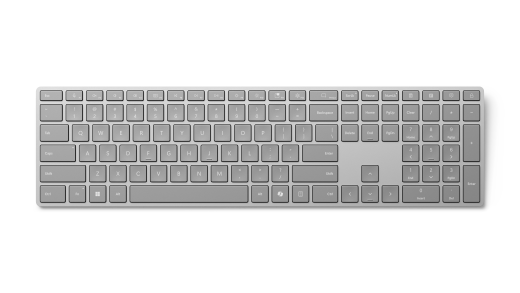
Предлага се за закупуване от Microsoft Store и други търговци на дребно.
Изисквания
За настройката ще ви е необходим компютър, който работи с Windows 11 и поддържа Bluetooth 4.0 или по-нова версия. Тази клавиатура поддържа "Незабавно сдвояване" в Windows за по-бързо сдвояване.
Забележка
Ако не сте сигурни коя версия на Bluetooth поддържа вашият компютър, отидете на Коя версия на Bluetooth е инсталирана на моя компютър?
Свържете клавиатурата си
Клавиатурата ще се включи автоматично, когато първоначално премахнете батерията, издърпайте езичето или смените батериите.
Сдвояване на вашата клавиатура с Bluetooth
Включете клавиатурата, след което следвайте инструкциите, за да я сдвоите с компютъра:
Натиснете и задръжте бутона за сдвояване отстрани на клавиатурата, докато LED светлината над клавиша със стрелка нагоре започне да мига (около 3 секунди).
На вашия компютър с Windows изберете "Свързване ", ако се появи известие за клавиатурата, въведете ПИН кода, показан на екрана, натиснете Enter и изчакайте настройката да завърши.
Не сте видели известието?
- Отидете на иконата "Старт"
 > с емблемата на WindowsИкона
 > на приложението "Настройки"
  > на BluetoothИкона за добавяне
 > "Добавяне" Bluetoothикона за> Bluetooth Surface Keyboard 2-ро издание.
 - Въведете ПИН кода, който се показва на екрана, натиснете Enter, след което изберете Готово.
- Отидете на иконата "Старт"
Щом вашата клавиатура се сдвои, LED индикаторът ще спре да мига.
Персонализиране на настройките на клавиатурата и въвеждането
За да персонализирате клавиатурата:
Използвайте приложението Surface, за да персонализирате настройките на клавиатурата. За да го отворите, изберете иконата за стартиране , влезте в surface и го изберете, за да отворите приложението. Ако не разполагате с инсталирано приложение, изтеглете го от Microsoft Store.
След като приложението е отворено, изберете клавиатурата в долната част, след което изберете "Персонализиране на клавиатурата ", за да регулирате настройките си.
За да промените настройките за въвеждане за клавиатурата:
- Изберете иконата "Старт"> с емблемата на WindowsИкона за настройки> на приложението"Настройки" Икона за час & език
 > за езикИкона за въвеждане
 .
.
Информация за батерията
Тази клавиатура се захранва от две батерии ААА. За да ги заместите:
- Обърнете клавиатурата.
- Свалете капака на отделението за батерии.
- Поставете две нови ААА батерии и поставете обратно капака.
За да проверите нивото на батерията по всяко време, отидете в "Настройки > " за Bluetooth & устройства или отворете приложението на Surface .
Клавиатурата автоматично влиза в режим на ниска мощност, когато не се използва, за да удължи живота на батерията.
Функции с подкрепата на ИИ в Windows 11
Силата на изкуствения интелект е вградена в Windows 11. От приложения за продуктивност и творчество до усъвършенствани инструменти за ИИ, които правят нещата по-достъпни, тези функции ще ви помогнат да направите повече, отколкото бихте могли да си представите.
Къде да купя
Клавиатурите за Surface и други аксесоари могат да бъдат закупени от Microsoft Store и други търговци на дребно.
Забележка
Ако Microsoft Store не е наличен във вашия регион, ще намерите Surface и при тези търговци на дребно.
Сродни теми
- Коригиране на проблеми с Bluetooth в Windows
- Как да почистя моята мишка или клавиатура на Microsoft?
Имате нужда от още помощ?
Техническа поддръжка

За техническа поддръжка отворете приложението Surface или уеб браузъра, опишете проблема си и изберете Получаване на помощ.
Поддръжка от общността

Общностите могат да ви помогнат да задавате въпроси и да получавате информация от експерти с богати знания. Попитайте общността.
Друга поддръжка

Ако не можете да използвате вашето устройство Surface или имате въпрос относно нещо друго, отворете "Получаване на помощ ", за да получите друга поддръжка онлайн.


