
Surface Mouse е щателно изработена, точно както Surface с изящен, прост дизайн и метално колелце за превъртане.
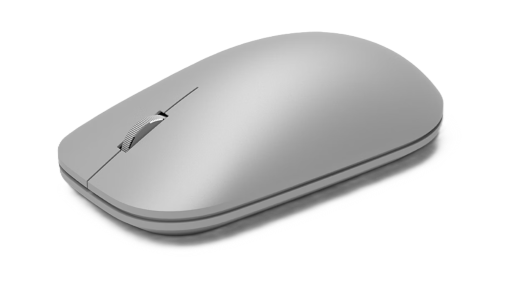
Предлага се за закупуване от Microsoft Store и други търговци на дребно.
Изисквания
За да настроите, ще ви е необходим компютър, който работи с Windows 11 или Windows 10 с поддръжка за Bluetooth 4.0 или по-нова версия. Тази мишка поддържа "Незабавно сдвояване" в Windows за по-бързо сдвояване.
Забележка
Ако не сте сигурни коя версия на Bluetooth се поддържа от вашия компютър, отидете на Коя версия на Bluetooth е на моя компютър?
Свържете своята мишка
Мишката ви има бутон за споделена мощност и сдвояване чрез Bluetooth, който се намира в долната част. Натиснете бутона веднъж, за да включите или изключите мишката. За сдвояване чрез Bluetooth натиснете и задръжте бутона, за да поставите мишката в режим на откриване.
Сдвояване на вашата мишка с Bluetooth
Включете мишката, след което следвайте инструкциите, за да я сдвоите с компютъра:
Натиснете и задръжте бутона за сдвояване в долната част на мишката, докато LED индикаторът започне да мига (около 3 секунди).
На вашия компютър с Windows изберете Свързване , ако се появи известие за вашата мишка, след което изчакайте да се настрои.
Не сте видели известието?
-
Windows 11: Отидете в иконата "Старт"
 > с емблемата на Windows Иконана настройки
 > наBluetooth & устройства
 >на Bluetooth Икона за добавяне на устройство
 > наBluetooth> BluetoothSurface Mouse>Done.
 -
Windows 10: Отидете в иконата "Старт" > с емблемата на Windows
 >"Икона на
  > "Bluetooth & други устройства>на Bluetooth или друга икона на устройство> "Добавяне наBluetooth>на Surface Mouse>DoneНе, не, не
-
Windows 11: Отидете в иконата "Старт"
Щом мишката се сдвои, LED индикаторът ще спре да мига. Индикаторът ще продължи да свети, докато не изключите мишката.
Информация за батерията
Surface Mouse се захранва от две AAA батерии. За да ги заместите:
- Обърнете мишката.
- Внимателно натиснете ръба на вратичката на батерията, за да я отворите.
- Извадете старите батерии и поставете две нови AAA батерии.
За да спестите живот на батерията, натиснете бутона за Bluetooth в долната част на мишката, за да го изключите, когато не се използва.
Съвет
За да проверите нивото на батерията по всяко време, изберете Търсене, въведете Bluetoothи след това отворете Bluetooth & настройките на други устройства. Нивото на батерията се показва до вашата мишка.
Персонализиране на настройките на мишката
За да промените поведението и настройките за вашата мишка:
-
Windows 11: Изберете Икона на "Старт"> на Windows Иконана настройки> на приложението "Настройки" Икона наBluetooth & устройства> Bluetoothикона на мишка
 .
. -
Windows 10: Изберете иконата "Старт" > на WindowsИкона на настройки >"Икона на >икона на .
Съвет
Microsoft Mouse and Keyboard Center е приложение, което ви помага да се възползвате максимално от вашата клавиатура и мишка на Microsoft. Mouse and Keyboard Center ви помага да персонализирате начина, по който работите на вашия компютър. За да изтеглите приложението, вижте Изтегляне на Mouse and Keyboard Center.
Къде да закупите
Мишки и други аксесоари за Surface са налични за закупуване от Microsoft Store и други търговци на дребно.
Забележка
Ако Microsoft Store не е наличен във вашия регион, ще намерите Surface също и при тези търговци на дребно.