
Забележка
- Невероятната скорост и живот на батерията се съчетават с ИИ от ново поколение и характерния дизайн на Surface.
- Разгледайте най-новите устройства Surface PC
Опознайте Surface Studio 2
Surface Studio 2 има мощно представяне, създадено, за да ви помогне да създавате, работите и други.
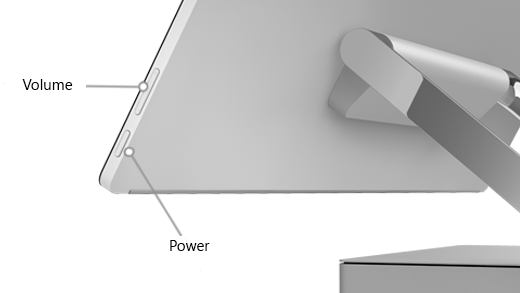
Бутони за сила на звука и захранване
Портове и аудио
Surface Studio 2 се предоставя с различни портове, които могат да бъдат открити на задната част на базата:
- 1 USB 3.0 порт с висока мощност
- 3 допълнителни USB 3.0 порта
- 1 Ethernet порт
- Порт за захранване за включения захранващ кабел
- 1 USB-C порт
- 1 четец на SDXC карти
- 1 допълнителен аудио вход/изход
Забележка
Когато изключвате захранващия кабел, първо го изключете от стената. Щепселът, който е прикрепен към базата, разполага със заключване, за да го държи на място, когато премествате своето устройство Surface Studio 2. Ако трябва да изключите захранващия кабел от базата, плъзнете щепсела от базата, за да го отключите.
Камери
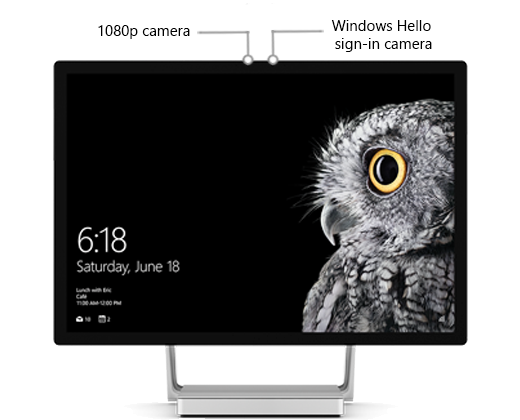
Surface Studio 2 разполага с 1080p камера и камера за влизане с Windows Hello.
Забележка
Серийният номер за вашето устройство Surface Studio 2 се намира от долната част на базата.
Функции на Surface Studio 2
Възхитителен екран за вашите идеи
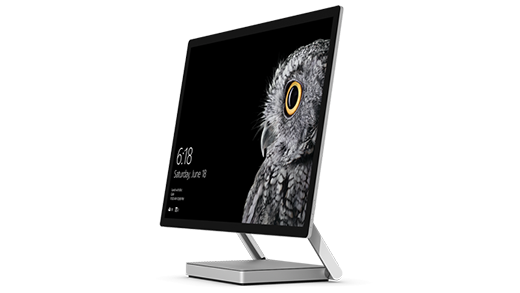
Surface Studio 2 разполага с 28-инчов регулируем PixelSenseTM дисплей с 13.5 милиона пиксела, за да вдъхне живот на вашите идеи, изображения и рисунки. Докоснете го. Рисувайте върху него. Визуализирайте и развийте идеите си, както бихте го направили на лист хартия.
Преобразува се от настолно устройство в Studio
Независимо дали скицирате следващата си страхотна идея, сътрудничите си с екип, или предлагате работата си, Surface Studio 2 е готово да се адаптира към мястото, където се намирате в творческия процес.

Задръжте отстрани на екрана и използвайте Zero Gravity Hinge, за да преобразите Surface Studio 2 от настолно устройство в режим Studio. То разполага с идеалната височина за писане, рисуване или драскане по екрана ви.
Когато отново сте готови за настолно устройство, повдигнете екрана обратно нагоре.
Мощност и производителност на професионално ниво
Surface Studio 2 е готово за всичко. Нашето най-мощно устройство Surface досега разполага с процесор Intel® Core™ i7 и отделен графичен процесор NVIDIA® GeForce®. Можете да използвате софтуер от професионален клас като Adobe Premiere Pro, Solidworks и Autodesk и да използвате уникални инструменти като перо за Surface и Surface Dial, за да преосмислите начина, по който създавате.
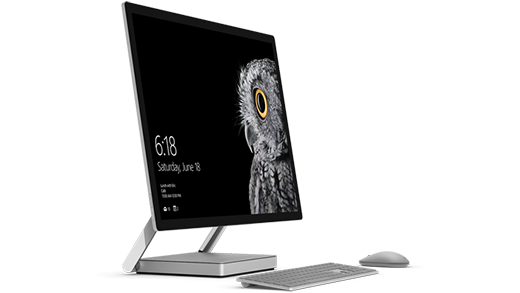
Освен перо за Surface, Surface Studio 2 се предоставя и с Bluetooth мишка и клавиатура. Те са предварително сдвоени и са готови да дойдат с вас, където и да сте.
Влизане с Windows Hello

Кажете „сбогом“ на паролата си. Предната инфрачервена камера на Surface Studio 2 е готова за използване с Windows Hello – тя е по-бърза и по-сигурна от въвеждането на парола. След като го настроите, вашето устройство Surface Studio 2 ще разпознава единствено вашето лице почти мигновено.
Персонализирайте го
Пишете и рисувайте по естествен начин с най-новото перо за Surface
Всички мислим по различен начин, когато държим перо. С 4096 точки на натиск, които отговарят на вашето докосване, наклон за оцветяване и гума, която се усеща като истинска, новото перо за Surface и Surface Studio 2 работят заедно, за да поемат контрол над тази промяна в перспектива. Щракнете с горната част на перото, за да стартирате „Работна област на Windows Ink“ – място, където можете да водите бележки, да скицирате и да рисувате на екрана си. Перото за Surface се прикача чрез магнит отстрани на дисплея, за да бъде винаги в готовност, когато ви потрябва.
Мишка и клавиатура от най-високо качество
Дизайнът е в детайлите и това е така и за клавиатурата на Surface и мишката на Surface.
Клавиатурата за Surface е направена от силен алуминиев горен калъф с мек завършек и се сдвоява автоматично с вашето устройство Surface Studio 2 без кабели, които да ви пречат. Въвеждането е бързо, тихо и адаптивно.
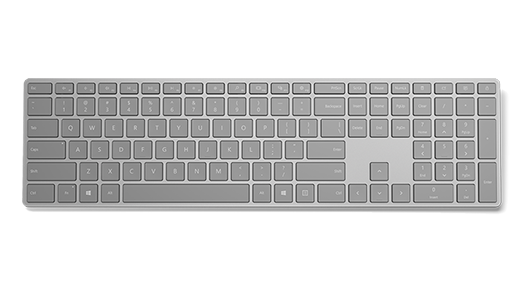
За да промените настройките на клавиатурата, изберете  и след това изберете "Настройки>" Устройства>въвеждат.
Мишката за Surface също е безжична и разполага с 24-степенно метално колелце за превъртане. Звуците при щракване и превъртане са създадени да бъдат достатъчно тихи, за да не пречат, но достатъчно отличителни, за да бъдат чути.
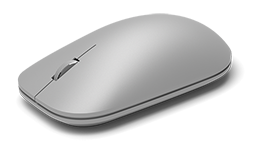
За да промените настройките на мишката, изберете и след това изберете "Настройки>" Устройства>Мишка.
Surface Dial: нов инструмент за творческия процес.
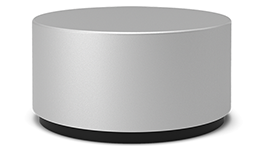
Surface Dial е нов начин да взаимодействате със своето устройство Surface Studio 2 – променяйте инструментите за рисуване, като цвят и дебелина, без да прекъсвате творческия си поток.
Surface Dial е опционален аксесоар. Вземете такъв в Microsoft Store близо до вас.
Желаете ли повече информация? Запознайте се със Surface Dial.
Технически спецификации
| Размери | Дисплей: 25.1" x 17.3" x 0.5" (637.35 мм x 438.90 мм x 12.50 мм) База: 9.8" x 8.7" x 1.3" (250.00 мм x 220.00 мм x 32.20 мм) |
|---|---|
| Място за съхранение1 | 1 ТБ или 2 ТБ SSD диск |
| Памет | 16 ГБ или 32 ГБ (DDR4) |
| Процесор | Intel® Core™ i7-7820HQ |
| Показване | Екран: Дисплей 28” PixelSense™ Разделителна способност: 4500 x 3000 (192 PPI) Настройки за цвят: sRGB, DCI-P3 и ярък Индивидуално калибриран за цвят дисплей Пропорция: 3:2 Докосване: 10 точкова многоточкова сензорна система Поддържа перо за Surface с активиране с накланяне, взаимодействие със Surface Dial* на екрана и Zero Gravity Hinge |
| Поддръжка на външен дисплей | До два 4K UHD (@30Hz) или единичен 4K UHD (@60Hz) |
| Графична карта | NVIDIA® GeForce® GTX 1060 6GB GDDR5 памет (с конфигурация i7/16/1TB) NVIDIA® GeForce® GTX 1070, 8 ГБ GDDR5 памет (с конфигурации i7/32/1TB и i7/32/2TB) |
| Връзки | 4 x USB 3.0 (един порт с висока мощност) Пълен размер SDXC™ четец на карти (UHS-I) съвместим 1 x USB-C 3.5 мм куплунг за слушалки Съвместимо със Surface Dial* взаимодействие на екрана 1 Gigabit Ethernet порт |
| Защита | Чип TPM 2.0 за корпоративна защита Защита от корпоративно ниво с влизане с лице за Windows Hello |
| Камери, видео и аудио | Камера за удостоверяване с лице за Windows Hello (обърната напред) 5.0 MP предна камера с 1080p HD видео Двойни микрофони Стерео 2.1 високоговорители с Dolby® Audio™ |
| Software | Windows 10 Pro БЕЗПЛАТНА надстройка до Windows 11, когато е налична³ |
| Безжични връзки | Wi-Fi: 802.11ac Wi-Fi безжична мрежа, съвместима с IEEE 802.11 a/b/g/n Bluetooth Wireless 4.1 технология Вградена Xbox Wires2 |
| Външни | Физически бутони: сила на звука, бутон за захранване |
| Какво има в кутията | Surface Studio 2 Перо за Surface Surface Keyboard Мишка за Surface Захранващ кабел със захващане Ръководство за бърз старт Ръководство за безопасност и гаранция |
| Гаранция | Ограничена 1-годишна гаранция за хардуера |
| Weight | максимум 21 фунта (максимум 9.56 кг) |
[1] Системният софтуер използва значително място за съхранение. Наличното място за съхранение подлежи на промяна на базата на софтуерни актуализации на системата и използване на приложенията. 1 ГБ = 1 милиард байта. Вижте "Памет на Surface " за повече информация.
[2] Поддръжката за безжичен контролер на Xbox е налична на избрани глобални пазари.
[3] Surface Studio 2 се предоставя с Windows 10 Pro. Безплатна надстройка до Windows 11, когато е налична. Надстройката до Windows 11 ще бъде доставена в края на 2021 г. до 2022 г. Времето варира в зависимост от устройството. Определени функции изискват специфичен хардуер. Вижте aka.ms/windows11-spec.
Имате нужда от още помощ?
Техническа поддръжка

За техническа поддръжка отворете приложението Surface или уеб браузъра, опишете проблема си и изберете Получаване на помощ.
Поддръжка от общността

Общностите могат да ви помогнат да задавате въпроси и да получавате информация от експерти с богати знания. Попитайте общността.
Друга поддръжка

Ако не можете да използвате вашето устройство Surface или имате въпрос относно нещо друго, отворете "Получаване на помощ ", за да получите друга поддръжка онлайн.


