
Surface Laptop Studio 2 е мощен лаптоп и портативно студио в едно. Той се адаптира към вас и всички различни неща, които правите през деня – независимо дали сте за работа, училище, или за забавление.
Опознайте Surface Laptop Studio 2
Ето някои от най-важните функции и подробности, които могат да ви помогнат да се запознаете със Surface Laptop Studio 2:
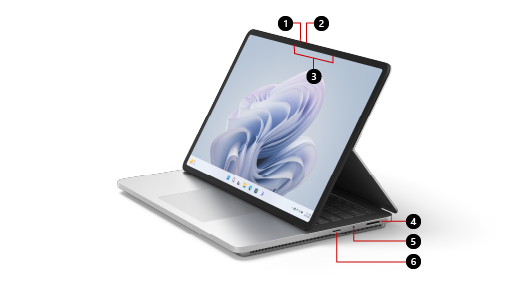
- Камера на Windows Hello.
- Предна камера
- Студийни микрофони
- Порт на Surface Connect
- Жак за слушалки
- MicroSDXC четец на карти

- USB-А порт
- Два USB-C порта с USB 4.0/Thunderbolt™ 4
Surface Laptop Studio 2 и Windows 11
Surface Laptop Studio 2 се предоставя с:
- Windows 11 Home Edition (за частни клиенти)
- Windows 10/11 Pro (за бизнес клиенти)
Ако имате Windows 11 Home на вашето устройство, можете да надстроите до Windows 11 Pro срещу допълнително заплащане. За повече информация вж. "Надстройване на Windows Home до Windows Pro ".
За да разберете коя версия на Windows имате, вижте Коя операционна система Windows изпълнявам?
Зареждане на Surface
Можете да заредите Surface чрез USB-C или Surface Connect. За повече информация вижте Как се зарежда Surface.
Функции
Ето някои от функциите, които правят Surface Laptop Studio 2 толкова адаптивен.
Регулируем ъгъл на екрана
Surface Laptop Studio 2 се трансформира от лаптоп в ъглова сцена и преносимо платно, така че да можете да вършите работата си през целия ден. Започнете, като го използвате като лаптоп. След това можете да издърпате екрана напред, така че да е под ъгъл в режим на сцена, когато сте готови да си сътрудничите с колеги, да гледате предаване онлайн или да играете игри за Xbox онлайн. Когато ви връхлети вдъхновение, издърпайте екрана напред докрай, така че да е идеалната височина, която да използвате като портативно студио за писане, рисуване или просто драскане със Surface Slim Pen 2 (продава се отделно). За повече информация вижте Различни начини за използване на Surface Laptop Studio .
Голям прецизен хаптичен тъчпад
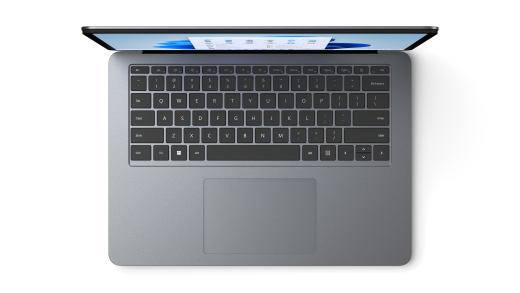
Surface Laptop Studio 2 има голям тактилен тъчпад, който ви дава реалистична обратна връзка, когато го докоснете – ще чуете щракване, когато го използвате. С големия си размер имате повече място за работа. И тъй като работи на Windows 11, можете да персонализирате жестовете на тъчпада. За повече информация вижте Употреба и настройки на тъчпада на Surface .
Събуждане при докосване
Когато вашият Surface Laptop Studio 2 заспи, можете бързо да го събудите – просто докоснете екрана, когато сте в режим на сцена или студио, за да се върнете към това, което сте правили.
Съвместимост със Surface Slim Pen 2
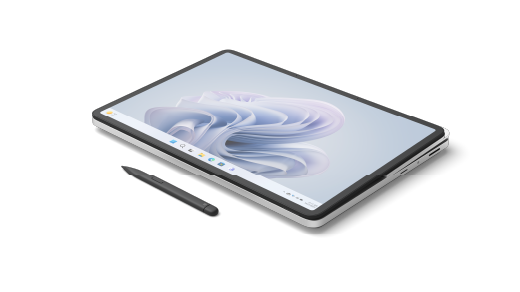
Тънкото перо за Surface 2 (продава се отделно) е направено за Surface Laptop Studio 2. Просто сгънете екрана, за да го използвате в режим на студио за страхотно, реалистично изживяване при писане и рисуване. Когато рисувате на живия 14,4-инчов сензорен дисплей PixelSense™ Flow с честота на опресняване до 120 Хц, ще се почувствате сякаш рисувате върху хартия. Независимо дали рисувате шедьовър, или просто скицирате неща, Surface Laptop Studio 2 и тънко перо за Surface 2 ще ви помогнат да го направите, когато искате.
Когато сте готови, просто поставете тънкото перо за Surface 2 под предната част на клавиатурата на Surface Laptop Studio 2 – то се прикрепя с магнит, за да го съхранява надеждно и зарежда. За повече информация относно тънкото перо за Surface 2 вж. "Използване на тънко перо за Surface 2 ".
Извлечете максимума от вашето устройство Surface
Научете повече за вашето устройство Surface и го персонализирайте с приложението Surface. За да го отворите, изберете иконата "Старт"  , въведете Surface и го изберете, за да отворите приложението. Ако приложението не се отваря, изтеглете го от Microsoft Store.
По-поправим дизайн на устройството
Много от компонентите могат да бъдат заменени от упълномощени доставчици на услуги или квалифицирани техници, което спомага за по-добра поправимост на устройството. Резервните компоненти, като например крака на лаптопа, са налични за поправка извън гаранция. Наличността и опциите за обслужване може да варират в зависимост от продукта, пазара и с течение на времето.
За да научите повече, вижте Информация за самопоправка за вашето устройство Surface.
Свързана тема
Имате нужда от още помощ?
Техническа поддръжка

За техническа поддръжка отворете приложението Surface, опишете проблема си и изберете Получаване на помощ.
Поддръжка от общността

Общностите могат да ви помогнат да задавате въпроси и да получавате информация от експерти с богати знания. Попитайте общността.
Друга поддръжка

Ако не можете да използвате вашето устройство Surface или имате въпрос относно нещо друго, отворете "Получаване на помощ ", за да получите друга поддръжка онлайн.


