
Запознайте се със Surface Laptop 5G за бизнеса, както и с всички най-нови функции и възможности на Copilot+ PC. Предлага се като Surface Laptop 13,8 инча.
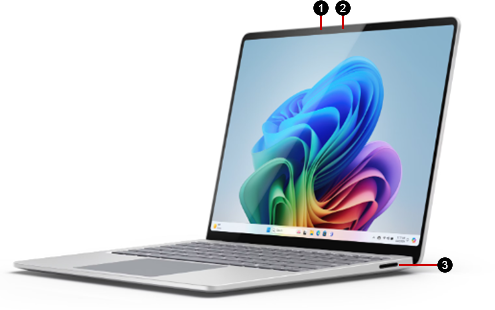
- Камера на Windows Hello.
- Предна камера
- Порт на Surface Connect
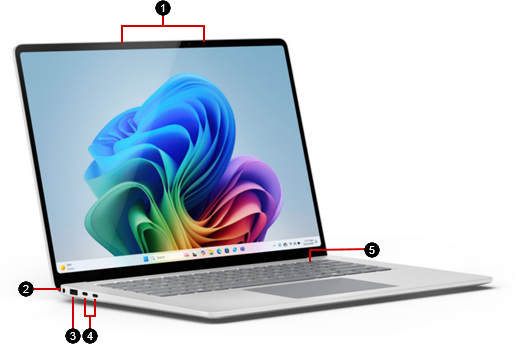
- Студийни микрофони
- Жак за слушалки
- USB-А порт
- Два USB-C / USB4 порта
- Бутон за захранване
Научете повече за Surface Laptop за бизнеса, Copilot+PC
Поддържайте вашия Surface Laptop 5G в най-добрата й производителност, вижте най-новите актуализации за Surface.
Получаване на връзка за мобилни данни
Има два начина да получите връзка за мобилни данни на вашето устройство Surface.
Използвайте eSIM. С eSIM не трябва да имате SIM карта от вашия мобилен оператор и можете бързо да превключите между мобилните оператори и плановете за данни.
Използвайте eSIM за връзка за мобилни данни на вашия компютър с Windows
Поставете SIM карта. Преди да започнете, ще ви е необходима nano SIM карта от вашия мобилен оператор.
Следвайте инструкциите по-долу.
Поставете SIM карта
За да започнете, ще ви е необходима nano SIM карта от вашия мобилен оператор.
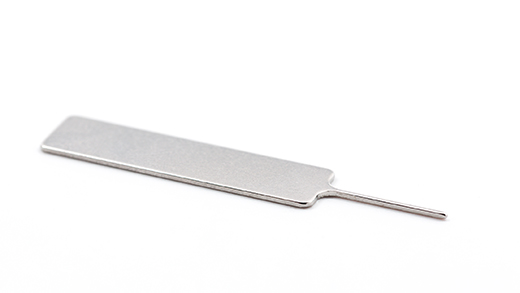
Инструментът за изваждане на SIM
Вашият Surface се предоставя с инструмент за изваждане на SIM карти. За да го намерите, потърсете полето с инструкции на кутията, в която е бил опакован вашия Surface. Този инструмент ще ви трябва, за да поставите SIM картата във вашия Surface.
Поставете SIM картата
Намерете гнездото за SIM карта отстрани на лаптопа близо до задния десен ъгъл преди порта Surface Connect.
Вкарайте инструмента за изваждане на SIM в малката дупчица и внимателно натиснете, за да извадите гнездото за SIM карта. Когато сте готови, втъкнете инструмента за изваждане на SIM обратно в картата с инструкции, така че да можете да го откриете отново по-късно.
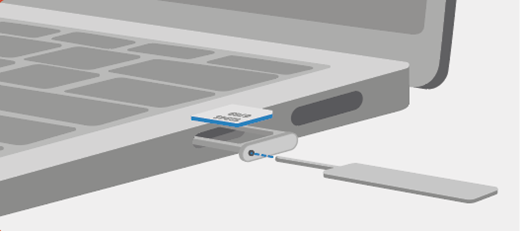
Поставете SIM картата с лицето нагоре в гнездото за SIM карта. Уверете се, че малката вдлъбнатина в ъгъла на SIM картата съответства на тази в гнездото за SIM карта, така че да се побере правилно.
Плъзнете гнездото за SIM картата обратно в слота му, докато чуете щракване. Малката дупчица на гнездото трябва да сочи към предната част на лаптопа. Уверете се, че гнездото за SIM картата се плъзва навътре с лекота– не го насилвайте.
По-поправим дизайн на устройството
Много от компонентите могат да бъдат заменени от упълномощени доставчици на услуги или квалифицирани техници, което спомага за по-добра поправимост на устройството. Резервните компоненти, като например крака на лаптопа, са налични за поправка извън гаранция. Наличността и опциите за обслужване може да варират в зависимост от продукта, пазара и с течение на времето.
За да научите повече, вижте Информация за самопоправка за вашето устройство Surface.
Сродни теми
- Предупреждения и инструкции за безопасността на продукта
- Регулаторна информация за Surface
- Правила & условия на плана за гаранция и защита
Имате нужда от още помощ?
Техническа поддръжка

За техническа поддръжка отворете приложението Surface или уеб браузъра, опишете проблема си и изберете Получаване на помощ.
Поддръжка от общността

Общностите могат да ви помогнат да задавате въпроси и да получавате информация от експерти с богати знания. Попитайте общността.
Друга поддръжка

Ако не можете да използвате вашето устройство Surface или имате въпрос относно нещо друго, отворете "Получаване на помощ ", за да получите друга поддръжка онлайн.


