
Тази страница ви помага да идентифицирате своето перо, да видите с кои устройства Surface е съвместимо, както и да прегледате поддържаните функции.
Забележка
Тези модели устройства не са съвместими с тънкото перо за Surface или с перото за Surface, тъй като не поддържат ръкопис или писане.
- Surface Laptop (8-мо издание)
- Surface Laptop 13-инчов
- Surface Laptop (7-мо издание)
- Surface Laptop Go (всички издания)
Ако търсите информация относно използването на вашето перо за Surface с компютър с Windows, който не е Surface, вижте "Използване на перо за Surface с друг компютър с Windows".
Тънко перо за Surface
Наричано още Surface Slim Pen 2 / Surface Slim Pen (2-ро издание)
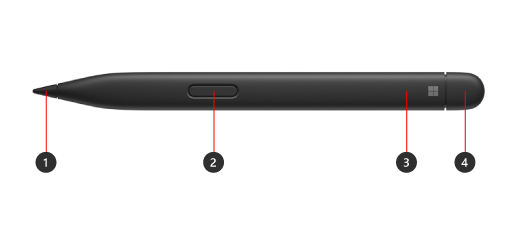
- Връх на перо
- Бутон за щракване с десен бутон и избиране
- LED индикатор
- Гума и горен бутон
Научете как да настроите и използвате тънкото перо за Surface
Батерия и зареждане
Включва предварително поставена акумулаторна литиево-йонна батерия. Зареждането се поддържа от съвместими устройства и аксесоари на Surface. Вижте как да заредите вашето тънко перо за Surface. Самостоятелно зарядно устройство Surface Slim Pen се предлага отделно, ако е необходимо.
Съвместимост и функции
Проверете своя модел Surface, за да видите кои функции на перото се поддържат на вашето устройство.
| Модел на Surface | Поддържа перо и ръкопис | Поддържа Bluetooth | Магнитно прикачване | Накланяне | Тактилни сигнали* | Нулева сила на писане на ръка |
|---|---|---|---|---|---|---|
| Surface Pro 12-инчов | Да, с 4096 точки на натиск | Да | Да, вградено място за съхранение и зареждане на гърба на Surface Pro 12-инчов | Да | Да | Да |
|
Surface Pro (12-то издание) Surface Pro (11-то издание) Surface Pro 10 за бизнеса Surface Pro 9 Surface Pro 8 |
Да, с 4096 точки на натиск | Да | Да, със Surface Pro 13-инчова гъвкава клавиатура Да, със Surface Pro 13-инчова клавиатура с място за съхранение на перо или Surface Pro Signature Keyboard |
Да | Да | Да |
| Surface Pro X | Да, с 4096 точки на натиск | Да | Да, със Surface Pro X Signature Keyboard или Surface Pro Signature Keyboard | Да | Не | Да |
|
Surface Laptop Studio 2 Surface Laptop Studio |
Да, с 4096 точки на натиск | Да | Да, в зоната за зареждане | Да | Да | Да |
| Surface Duo 2 | Да, с 4096 точки на натиск | Да | Да, с калъф за перо за Surface Duo 2 | Не | Не | Не |
|
Surface Hub 3 Surface Hub 2S |
Да, с 4096 точки на натиск | Да | Не | Не | Не | Не |
*Тактилните сигнали са налични в избрани приложения на устройства, работещи с Windows 11.
Други пера
Разгледайте заглавията по-долу за повече информация за всяко перо.
Тънко перо за Surface (1-во поколение)
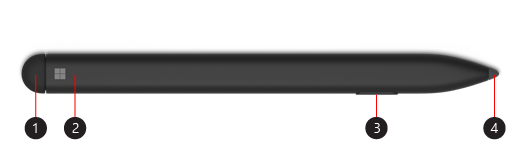
- Гума и горен бутон
- LED индикатор
- Бутон за щракване с десен бутон и избиране
- Връх на перо
Научете как да настроите и използвате тънкото перо за Surface (1-во поколение)
Батерия и зареждане
За информация относно зареждането на батерията посетете Как се зарежда вашето тънко перо за Surface.
Съвместимост и функции
Проверете своя модел Surface, за да видите кои функции на перото се поддържат на вашето устройство.
| Модел на Surface | Поддържа перо и ръкопис | Поддържа Bluetooth | Магнитно прикачване | Накланяне |
|---|---|---|---|---|
| Surface Pro X | Да, с 4096 точки на натиск | Да | Да, със Surface Pro X Signature Keyboard | Да |
| Surface Duo | Да, с 4096 точки на натиск | Не | Не | Не |
Перо за Surface без клип
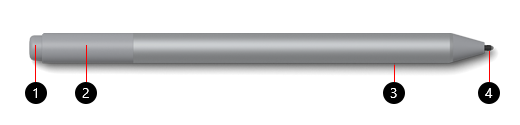
- Гума и горен бутон
- LED индикатор
- Бутон за щракване с десен бутон и избиране
- Връх на перо
Научете как да настроите и използвате перо за Surface
Батерия
За информация относно смяната на батерията посетете Смяна на батериите на перо за Surface.
Съвместимост и функции
Проверете своя модел Surface, за да видите кои функции на перото се поддържат на вашето устройство.
| Модел на Surface | Поддържа перо и ръкопис | Поддържа Bluetooth | Магнитно прикачване | Накланяне |
|---|---|---|---|---|
|
Surface Pro 7+ Surface Pro 7 Surface Pro 6 Surface Pro (Пето поколение) |
Да, с 4096 точки на натиск | Да | Да | Да |
|
Surface Laptop 2 Surface Laptop (първо поколение) |
Да, с 1024 точки на натиск | Да | Не | Не |
|
Surface Laptop 6 за бизнеса Surface Laptop 5 (всички модели) Surface Laptop 4 (всички модели) Surface Laptop 3 (всички модели) |
Да, с 4096 точки на натиск | Да | Не | Да |
|
Surface Laptop Studio 2 Surface Laptop Studio |
Да, с 4096 точки на натиск | Да | Не | Да |
| Surface Book (всички модели) | Да, с 1024 точки на натиск | Да | Да | Не |
|
Surface Book 3 (всички модели) Surface Book 2 (всички модели) |
Да, с 4096 точки на натиск | Да | Да | Да |
|
Surface Go 4 Surface Go 3 Surface Go 2 Surface Go |
Да, с 4096 точки на натиск | Да | Да | Да |
|
Surface Studio 2+ Surface Studio 2 Surface Studio |
Да, с 4096 точки на натиск | Да | Да | Да |
Перо за Surface с един бутон на плосък край
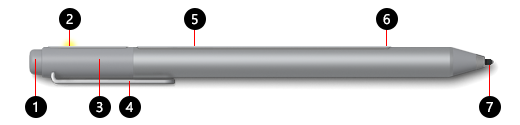
- Гума и горен бутон
- LED индикатор
- Капачка
- Изрязване
- Магнит
- Бутон за щракване с десен бутон и избиране
- Връх на перо
Батерия
За информация относно смяната на батерията посетете Смяна на батериите на перо за Surface.
Съвместимост и функции
Проверете своя модел Surface, за да видите кои функции на перото се поддържат на вашето устройство.
| Модел на Surface | Поддържа перо и ръкопис | Поддържа Bluetooth | Магнитно прикачване | Накланяне |
|---|---|---|---|---|
|
Surface Pro 4 Surface Pro 3 |
Да, с 1024 точки на натиск | Да | Да | Не |
| Surface Laptop (1-во поколение) | Да, с 1024 точки на натиск | Да | Не | Не |
| Surface 3 | Да, с 1024 точки на натиск | Да | Да | Не |
| Surface Studio | Да, с 4096 точки на натиск | Да | Да | Не |
Перо за Surface с два бутона отстрани
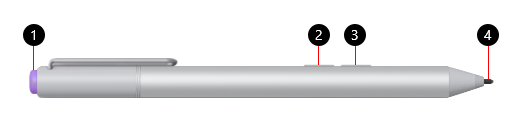
- Горен бутон
- Бутон за щракване с десен бутон и избиране
- Eraser button
- Връх на перо
Батерия
За информация относно смяната на батерията посетете Смяна на батериите на перо за Surface.
Съвместимост и функции
Проверете своя модел Surface, за да видите кои функции на перото се поддържат на вашето устройство.
| Модел на Surface | Поддържа перо и ръкопис | Поддържа Bluetooth | Магнитно прикачване | Накланяне |
|---|---|---|---|---|
| Surface Pro 3 | Да, с 1024 точки на натиск | Да | Не | Не |
| Surface 3 | Да, с 1024 точки на натиск | Да | Не | Не |
Перо за Microsoft Classroom
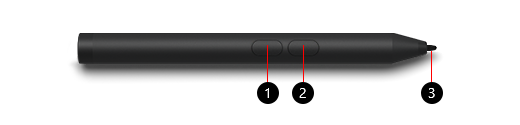
- Бутон за щракване с десен бутон и избиране
- Eraser button
- Връх на перо
Батерия
За информация относно смяната на батерията посетете Смяна на батериите на перо за Surface.
Съвместимост и функции
Проверете своя модел Surface, за да видите кои функции на перото се поддържат на вашето устройство.
| Модел на Surface | Поддържа перо и ръкопис | Поддържа Bluetooth | Магнитно прикачване | Накланяне |
|---|---|---|---|---|
|
Surface Go 3 Surface Go 2 Surface Go |
Да, с 1024 точки на натиск | Не | Не | Не |
Перо за Microsoft Classroom 2 и Microsoft Business Pen

- Връх на перо
- Eraser button
- Бутон за щракване с десен бутон и избиране
- Щипка за съхранение и слот за кабел за сигурно съхранение
Батерия
За информация относно смяната на батерията посетете Смяна на батериите на перо за Surface.
Съвместимост и функции
Проверете своя модел Surface, за да видите кои функции на перото се поддържат на вашето устройство.
| Модел на Surface | Поддържа перо и ръкопис | Поддържа Bluetooth | Магнитно прикачване | Накланяне |
|---|---|---|---|---|
| Surface Pro 7+ | Да, с 1024 точки на натиск | Не | Не | Не |
|
Surface Go Surface Go 2 Surface Go 3 |
Да, с 4096 точки на натиск | Не | Не | Не |
| Surface Go 4 | Да, с 4096 точки на натиск | Не | Не | Не |
Перо за Surface Pro
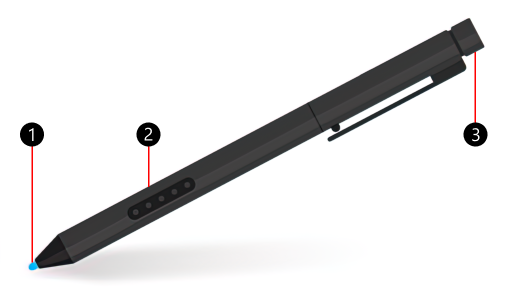
- Връх на перо
- Бутон за щракване с десен бутон и избиране
- Капачка с гумичка
Батерия
Перото за Surface Pro няма батерии и не изисква зареждане.
Съвместимост и функции
Проверете своя модел Surface, за да видите кои функции на перото се поддържат на вашето устройство.
| Модел на Surface | Поддържа перо и ръкопис | Поддържа Bluetooth | Магнитно прикачване | Накланяне |
|---|---|---|---|---|
|
Surface Pro 2 Surface Pro (1-во поколение) |
Да, с 1024 точки на натиск | Не | Не | Не |
Перо за Surface Hub
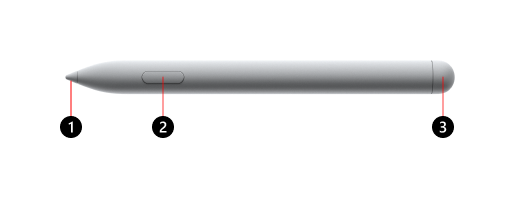
- Връх на перо
- Бутон за щракване с десен бутон и избиране
- Капачка с гумичка
Батерия
За информация относно смяната на батерията посетете "Отстраняване на неизправности в перото за Surface Hub".
Съвместимост и функции
Проверете своя модел Surface, за да видите кои функции на перото се поддържат на вашето устройство.
| Модел на Surface | Поддържа перо и ръкопис | Поддържа Bluetooth | Магнитно прикачване | Накланяне | Тактилни сигнали | Нулева сила на писане на ръка | Поддръжка на две пера |
|---|---|---|---|---|---|---|---|
| Surface Hub 3 50" | Да, с 4096 точки на натиск | Да | Да, отстрани и в горната част на устройството | Да | Не | Да | Да |
| Surface Hub 3 85" | Да, с 4096 точки на натиск | Да | Да, отстрани на устройството | Да | Не | Да | Да |
| Surface Hub 2S 50" | Да, с 4096 точки на натиск | Да | Да, отстрани и в горната част на устройството | Да | Не | Да | Да |
| Surface Hub 2S 85" | Да, с 4096 точки на натиск | Да | Да, отстрани на устройството | Да | Не | Да | Да |
Сродни теми
- Помощ за перо за Surface
- Използване на Surface Slim Pen 2
- Използване на тънко перо за Surface
- Как да използвате Вашето Перо за Surface
Имате нужда от още помощ?
Техническа поддръжка

За техническа поддръжка отворете приложението Surface или уеб браузъра, опишете проблема си и изберете Получаване на помощ.
Поддръжка от общността

Общностите могат да ви помогнат да задавате въпроси и да получавате информация от експерти с богати знания. Попитайте общността.
Друга поддръжка

Ако не можете да използвате вашето устройство Surface или имате въпрос относно нещо друго, отворете "Получаване на помощ ", за да получите друга поддръжка онлайн.


