
Създаване на задача
Можете да създадете задача от +Добавяне на поле за въвеждане на задача във всеки от вашите списъци. Изберете полето, въведете заглавието на задачата и след това изберете "Връщане " или "Enter". Вашата нова задача ще се добави най-отдолу на вашия списък.
Редактиране на задача
За да преименувате задача, изберете задачата, за да отворите изгледа на подробни данни за нея. След като сте в изгледа на подробни данни, можете да изберете заглавието на задачата. В полето за заглавие на задачата ще се появи курсор и ще можете да редактирате заглавието.
Изтриване за задача
За да изтриете задача, изберете иконата на кошче в долния десен ъгъл на изгледа с подробни данни за задачата. В Windows, ако сте включили контекстните менюта в настройките, можете да щракнете с десния бутон и да изберете "Изтриване на избраната задача". За Android и iOS можете да плъзнете от дясно наляво, за да изтриете.
Изтриване на няколко задачи
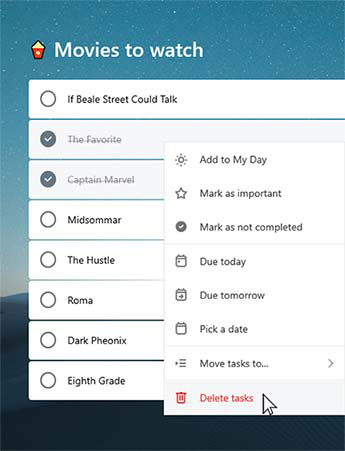
| Най-бързият начин за групово изтриване на задачи е в To Do в уеб или в приложенията за Windows или Mac. Ако сте в Windows, уверете се, че контекстните менюта са включени в настройките. Натиснете, за да изберете желаните задачи, след което щракнете с десния бутон за отваряне на контекстното меню и щракнете върху "Изтрий задачите". |
|
|---|
Получаване на известие преди изтриването на задача
За да е сигурно, че никоя от вашите задачи или списъци не е изтрита по погрешка, нашите мобилни приложения автоматично искат потвърждение преди изтриването. Можете да включите или изключите тази функция в своето настолно или уеб приложение. За да я включите, изберете потребителското си име или снимката от профила, след което поставете отметка в квадратчето до "Потвърждение" преди изтриване.
Възстановяване на изтрита задача
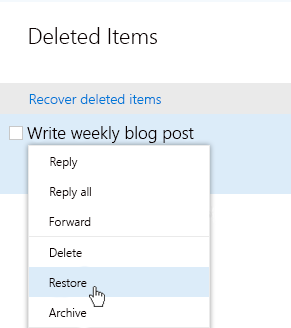
Тъй като вашите задачи се съхраняват в Exchange Online и се виждат в "Задачи на Outlook", можете да възстановявате случайно изтритите задачи в Outlook:
|
|
|---|