
Можете да закачите Viva Learning в лявата лента на Teams, за да търсите бързо учебно съдържание и да управлявате препоръки за съдържание.
Начало
Използвайте раздела " Начало ", за да преглеждате учебното съдържание, което е достъпно за вас във вашата организация. Можете да запишете вашите интереси, за да откриете съдържание, което е подходящо за вас. Освен това можете да видите кое съдържание се популяризира или е популярно във вашата организация. Можете да търсите конкретно учебно съдържание или да прегледате цялата библиотека със съдържание, достъпно за вас. Можете да преглеждате съдържание, категоризирано по доставчик, вашите интереси или продължителност.

Откривайте съдържание въз основа на вашите интереси
Можете да откриете увлекателни възможности за обучение, като изберете и запишете вашите интереси. След като вашите интереси бъдат запазени, учебно съдържание въз основа на вашите интереси ще се покаже в раздела " Начало " в раздела "Въз основа на вашите записани интереси ".
Можете също така да видите подходящо съдържание в раздела "Вашите интереси " в секцията "Преглед на курсове ".

Също така ще можете да използвате вашите интереси, за да филтрирате учебното съдържание в страницата с резултати от търсенето.

Търсене
Можете да търсите учебно съдържание с помощта на ключови думи в лентата за търсене в горната част на приложението Viva Learning. Докато въвеждате ключова дума за търсене, като например "комуникация", ще виждате предложения за учебно съдържание за вашето търсене. Можете да отидете до курс за обучение от предложенията или да натиснете Enter , за да видите всички резултати от търсенето.

Можете да изберете да филтрирате резултатите от търсенето по доставчици, продължителност или интереси, за да можете да намерите подходящо учебно съдържание.
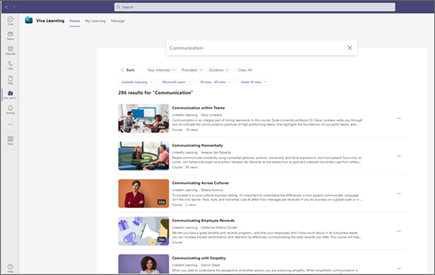
Вижте подробни данни за съдържанието
Както в резултатите от търсенето, така и в раздела " Начало " можете да изберете част от съдържанието, за да видите повече подробности.

Можете да преглеждате съдържанието в Teams или в браузъра си.
Показалец на учебно съдържание
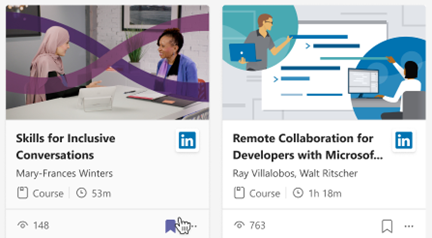 Можете да запишете учебното съдържание, за да го прегледате по-късно.
- Избор на показалец в карта за обучение.
- В раздела "Начало" вашето приложение Viva Learning отидете на "Маркирани с показалец ", за да видите съдържанието, което сте записали.

- Ако искате да премахнете съдържание от показалците, можете отново да изберете иконата на показалец.
Преглед на популярните неща
Открийте популярни елементи в раздела "Начало ". Популярните елементи ви дават представа какво е най-популярно във вашата организация. Елементите се сортират автоматично от повечето до най-малко изгледите.

Забележка
Секцията "Популярни отскоро промени" се показва само ако организацията ви има учебно съдържание с повече от пет прегледа в предходните 30 дни.
Получаване на поддръжка
Можете да се обърнете към администратора на вашата организация за помощ с Viva Learning. Изберете иконата на въпросителен знак в горния десен ъгъл на Viva Learning и изберете (Вашата организация) Поддръжка за обучение от менюто.