
Краудсорсинг на обучението
Viva Learning ви улеснява в намирането и споделянето на учебно съдържание с колеги. Намирайте и споделяйте учебно съдържание в Teams, на четири очи, в групов чат или в публикация в канал. За да споделите съдържание с група, можете също така да закачите учебното съдържание в раздела "Обучение " на канала.
Споделяне на знанията в чат или канал
Можете да търсите и споделяте учебно съдържание в чат или канал на Teams.
- Отидете в канала на Teams или в чат, където искате да споделите учебно съдържание. За да публикувате в канал, изберете Нов разговор.
- По-долу въведете ново съобщение, изберете иконата на Viva Learning или изберете многоточието (...) и изберете Viva Learning.

- Потърсете учебното съдържание, което искате да споделите, и го изберете.
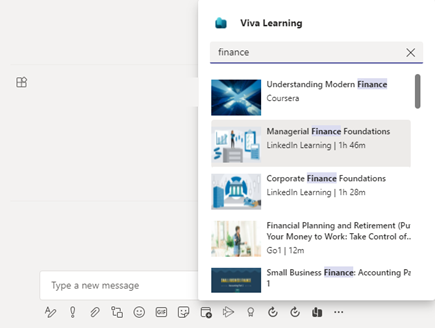
- Добавете незадължително описание на съобщението или @mention хора, за да предоставите контекст.
- След като всичко е готово, изберете "Изпращане".
Използване на раздела "Обучение"
Разделът "Обучение" ви позволява да намирате, управлявате и закачате съдържание, избрано от всички ресурси за обучение, налични в каталога за обучение на вашата организация. Това ви позволява да организирате конкретно съдържание, което е подходящо за вашия екип или проект, в канал или чат.
Създаване на раздел "Обучение"
- Изберете Добавяне на раздел+ до вашите съществуващи раздели в канал или чат и изберете "Обучение " от галерията с раздели.

- Въведете име на раздел.

- Търсене и избиране на учебно съдържание. Можете да изберете няколко елемента и да извършите няколко търсения.
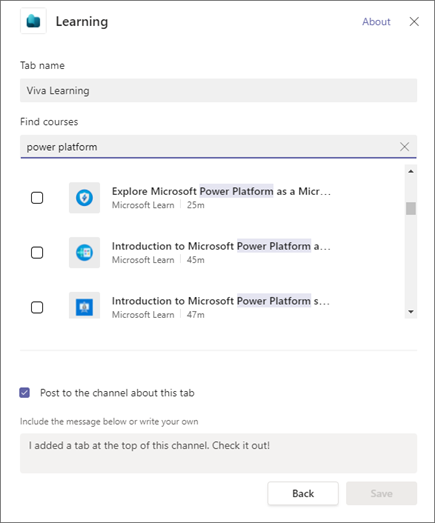
- Поставете отметка в квадратчето за публикуване в канала или за този раздел.
- Изберете Запиши.
- Можете да изберете част от учебното съдържание в раздела "Обучение", за да видите подробности за курса. Можете също така да изберете многоточието (...), за да видите подробни данни, да копирате връзка или откачите.
Закачане на ново съдържание към раздел "Обучение"
- Изберете + Добавяне на нов в горната част на раздела " Обучение ".
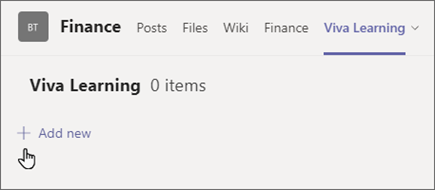
- Търсене и избиране на учебно съдържание. Можете да изберете няколко елемента и да извършите няколко търсения.
- Изберете "Запиши", за да закачите учебното съдържание към раздела "Обучение".
Премахване на съдържание от раздел "Обучение"
- Посочете закачено учебно съдържание.
- Изберете "Още опции... ", след което "Откачете ", за да премахнете елемента от раздела "Обучение".

Споделяне на съдържание от Viva Learning в чатове и канали на Teams
- Изберете иконата "Споделяне" в изгледа с подробни данни на част от учебното съдържание.

- Изберете човека, чата или канала, с които да споделите съдържанието.
Копиране на връзки към учебно съдържание
Можете да копирате връзки към части от учебно съдържание, което можете да споделяте както в Microsoft Teams, така и извън него.
- Изберете иконата "Споделяне" в изгледа с подробни данни или изберете многоточието (...) на карта на съдържание за обучение.

- Ще изскочи екран с копираната връзка.