
Ето някои съвети за подготовка на вашата електронна таблица на Excel за циркулярни документи. Уверете се, че:
- Имената на колоните в електронната ви таблица съответстват на имената на полетата, които искате да вмъкнете в своите циркулярни документи. Например за да се обърнете към читателите по собствено име във вашия документ, ще ви трябват отделни колони за собствено и фамилно име.
- Всички данни, които трябва да се обединят, се намират в първия лист на вашата електронна таблица.
- Записи на данни с проценти, валути и пощенски кодове са правилно форматирани в електронната таблица, така че Word да може правилно да прочете техните стойности.
- Електронната таблица на Excel, която трябва да се използва в циркулярните документи, се съхранява на вашия локален компютър.
- Промените или допълненията към вашата електронна таблица се извършват, преди тя да бъде свързана с циркулярния документ в Word.
Забележка
- Можете да импортирате информация от вашата електронна таблица на Excel, като импортирате информация от файл, съдържащ стойности, разделени със запетая (.csv) или текстов файл (.txt) и използвате съветника за импортиране на текст, за да съставите нова електронна таблица.
- За повече информация вижте Подготовка на вашия източник на данни на Excel за циркулярни документи в Word.
Свързване и редактиране на пощенския списък
Свържете се с вашия източник на данни. За повече информация вж. Източници на данни, които можете да използвате за циркулярни документи.
Редактиране на пощенския списък
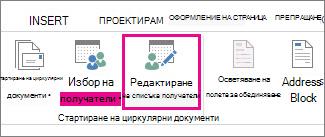
Изберете Редактиране на списъка на получателите.
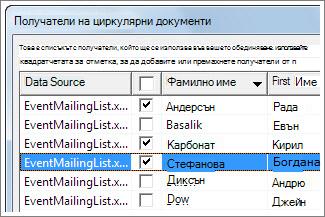
В " Получатели на циркулярни документи" изчистете отметката от квадратчето до името на всяко лице, което не искате да получи вашето пощенско съобщение.
Забележка
Можете и да сортирате или филтрирате списъка, за да улесните намирането на имената и адресите. За повече информация вж. "Сортиране на данните за циркулярни документи " или "Филтриране на данните за циркулярни документи".
Вмъкване на поле за циркулярен документ
Можете да вмъкнете едно или повече полета за циркулярни документи, които извличат информацията от вашата електронна таблица в документа.
За да вмъкнете полета за обединяване в плик, етикет, имейл съобщение или писмо
- Отидете вадресния блокза пощенски съобщения>.
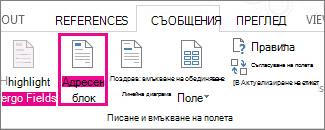
За повече информация вж. "Вмъкване на адресен блок" - За да добавите ред за поздрав, изберете "Ред за поздрав".
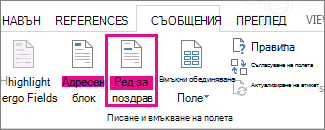
За повече информация вж. "Вмъкване на ред за поздрав". - За да добавите други полета за обединяване, като номера на фактури, вижте "Вмъкване на полета в циркулярен документ".
- Изберете OK.
- Изберете "Запиши файл>".
ако искате да научите повече за опциите за настройване на имейл съобщение, вижте "Циркулярни документи в Word".
Визуализация и завършване на циркулярните документи
След като вмъкнете желаните полета за циркулярни писма, визуализирайте резултатите, за да се уверите, че съдържанието е наред. И сте готови да завършите процеса на обединяване.
- Отидете на "Визуализиране на резултатите" в "Пощенски съобщения>".
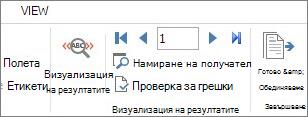
- Изберете "Напред
 документи или "Назад
 документи, за да се придвижвате между записите във вашия източник на данни и да видите как се показват в документа.
 -
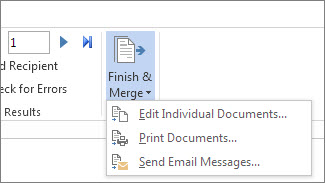
Отидете на "Готово" & обединяване>,отпечатване на документи или изпращане на имейл съобщения.
Записване на циркулярния документ
Когато запишете циркулярния документ, той остава свързан с източника на данни. Можете да използвате повторно циркулярния документ за вашата следваща групова поща.
- Отворете циркулярния документ и изберете "Да", когато Word ви подкани дали да запази връзката.