Než začnete řadit
Tady je pár věcí, které byste o řazení dat měli vědět:
- Pořadí řazení se liší podle nastavení národního prostředí. Zajistěte, abyste měli na počítači v Ovládacích panelech v Místním nastavení nebo v Místním a jazykovém nastavení zvolené správné národní prostředí. Informace o změně nastavení národního prostředí najdete v nápovědě k Windows.
- Data, která mají na začátku mezery, ovlivní výsledky řazení. Pokud chcete dosáhnout co nejlepšího seřazení, odeberte z dat nejdřív všechny počáteční mezery.
- Nemůžete řadit textové položky, u kterých záleží na malých a velkých písmenech.
- Nemůžete řadit data podle určitého formátu, jako je barva buňky nebo barva písma. Taky je nemůžete řadit podle indikátorů podmíněného formátování, jako jsou například sady ikon.
Řazení popisků řádků nebo sloupců
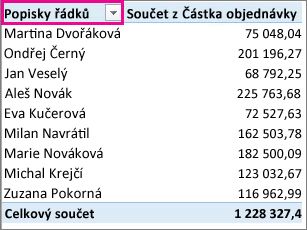
V kontingenční tabulce klikněte na šipku vedle buněk Popisky řádků a Popisky sloupců .
Vyberte pole v řádku nebo sloupci, který chcete seřadit.
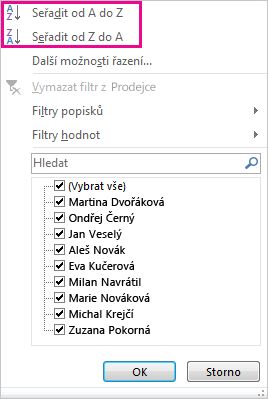
Vyberte šipku  filtru u položky Popisky řádků nebo Popisky sloupců a pak vyberte požadovanou možnost řazení.
Chcete-li data seřadit vzestupně nebo sestupně, vyberte možnost Seřadit od A do Z nebo Seřadit od Z do A.
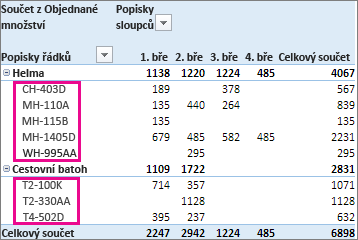
Textové položky se seřadí podle abecedy, čísla se seřadí od nejmenšího po největší (nebo naopak) a data nebo časy se seřadí od nejstaršího po nejnovější (nebo naopak).
Jednotlivé hodnoty nebo souhrny můžete seřadit tak, že kliknete pravým tlačítkem na buňku, zvolíte Seřadit a pak zvolíte způsob řazení. Pořadí řazení se použije na všechny buňky na stejné úrovni ve sloupci, který obsahuje danou buňku.
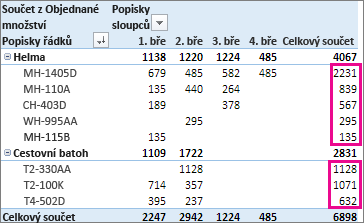
V příkladu níže jsou data na úrovni kategorií seřazená abecedně od A do Z.
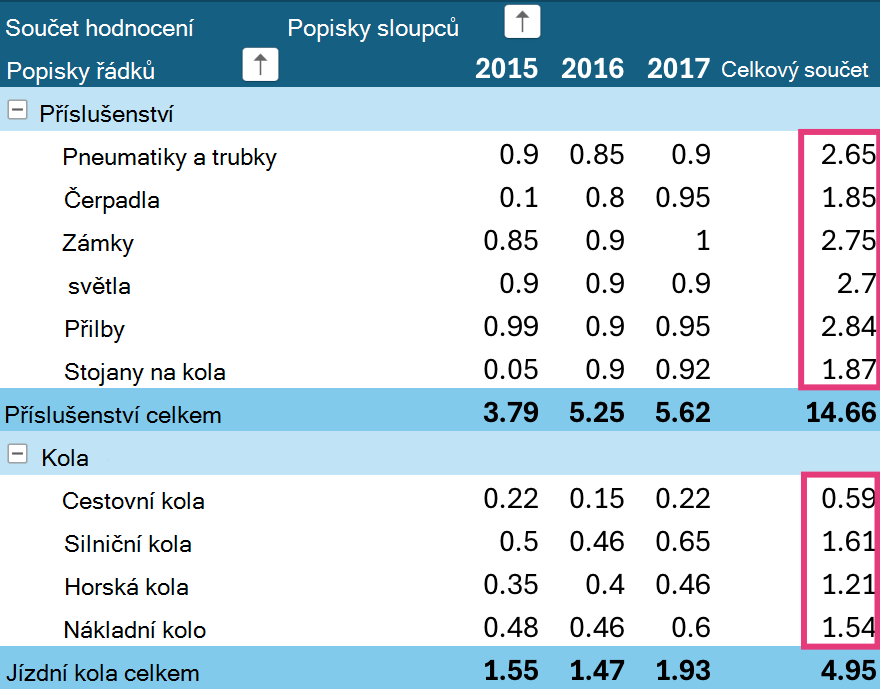
Pokud chcete zobrazit řazení celkových součtů pro produkty (od největšího po nejmenší), vyberte jakékoli číslo ve sloupci Celkový součet a seřaďte tento sloupec.
Tip:
Pokud v kontingenční tabulce nebo kontingenčním grafu rychle potřebujete najít požadovaná data, můžete je seskupit, filtrovat nebo použít podmíněné formátování.
Nastavení vlastních možností řazení
Pokud chcete určité položky seřadit ručně nebo chcete změnit pořadí řazení, můžete si nastavit vlastní možnosti řazení:
Vyberte pole v řádku nebo sloupci, který chcete seřadit.
Vyberte šipku u popisků řádků nebo popisků sloupců a pak vyberte Další možnosti řazení.
V dialogovém okně Seřadit vyberte požadovaný typ řazení:
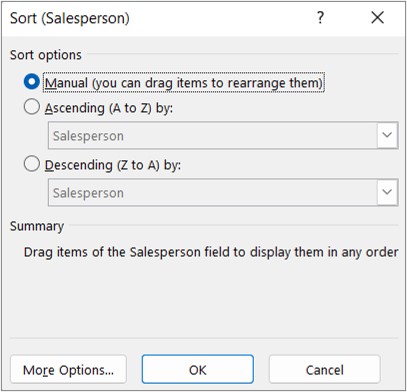
Vyberte Ručně a změňte uspořádání položek jejich přetažením. Najeďte myší na ohraničení položky tak, aby se zobrazila čtyřsměrná šipka, a pak ji přetáhněte.
Není ale možné přetahovat položky, které se v seznamu polí kontingenční tabulky zobrazují v oblasti Hodnoty.
Vyberte Vzestupně (A až Z) podle nebo Sestupně (A až Z) podle a pak zvolte pole, které chcete seřadit.
Pokud chcete zobrazit další možnosti, vyberte Další možnosti a pak v dialogovém okně Další možnosti řazení vyberte požadovanou možnost:
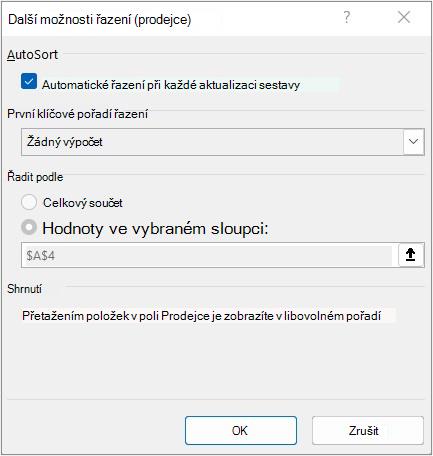
V části Automatické řazení zaškrtněte nebo zrušte zaškrtnutí políčka Seřadit automaticky při každé aktualizaci sestavy. Tím umožníte nebo zastavíte automatické řazení při každé změně dat v kontingenční tabulce.
V části Hlavní klíč řazení zvolte vlastní pořadí, které chcete použít. Tato možnost je dostupná, jenom když není zaškrtnuté políčko Seřadit automaticky při každé aktualizaci sestavy.
V Excelu už jsou vlastní seznamy dnů v týdnu a měsíců v roce, můžete si ale vytvořit i svůj vlastní seznam pro řazení.
V části Seřadit podle vyberte možnost Celkový součet nebo Hodnoty ve vybraných sloupcích , podle kterých chcete řadit podle těchto hodnot. Tato možnost není dostupná, když nastavíte ruční způsob řazení.
Tip:
Výběrem pořadí zdroje dat vrátíte položky do původního pořadí. Tahle možnost je dostupná jen pro data ze zdroje typu OLAP (Online Analytical Processing).
Než začnete řadit
Tady je pár věcí, které byste o řazení dat měli vědět:
- Pořadí řazení se liší podle nastavení národního prostředí. Zajistěte, abyste měli na počítači v Ovládacích panelech v Místním nastavení nebo v Místním a jazykovém nastavení zvolené správné národní prostředí. Informace o změně nastavení národního prostředí najdete v nápovědě k Windows.
- Data, která mají na začátku mezery, ovlivní výsledky řazení. Pokud chcete dosáhnout co nejlepšího seřazení, odeberte z dat nejdřív všechny počáteční mezery.
- Nemůžete řadit textové položky, u kterých záleží na malých a velkých písmenech.
- Nemůžete řadit data podle určitého formátu, jako je barva buňky nebo barva písma. Taky je nemůžete řadit podle indikátorů podmíněného formátování, jako jsou například sady ikon.
Vzestupné nebo sestupné řazení popisků řádků nebo sloupců
Vyberte pole v řádku nebo sloupci, který chcete seřadit.
Vyberte šipku filtru u položky Popisky řádků nebo Popisky sloupců a pak vyberte požadovanou možnost řazení.
Pokud vyberete šipku Popisky sloupců , vyberte nejdříve pole, které chcete seřadit, a potom požadovanou možnost řazení.
Pokud chcete data seřadit vzestupně nebo sestupně, vyberte Seřadit vzestupně nebo Seřadit sestupně.
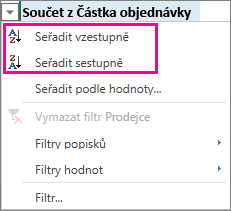
Textové položky se seřadí podle abecedy, čísla se seřadí od nejmenšího po největší (nebo naopak) a data nebo časy se seřadí od nejstaršího po nejnovější (nebo naopak).
Ruční řazení popisků řádků nebo sloupců
Kromě řazení vzestupně nebo sestupně můžete jednotlivé popisky řádků nebo sloupců seřadit ručně.
- Najeďte kurzorem na ohraničení položky, dokud se nezobrazí kurzor pro přesunutí, a pak ji přetáhněte.
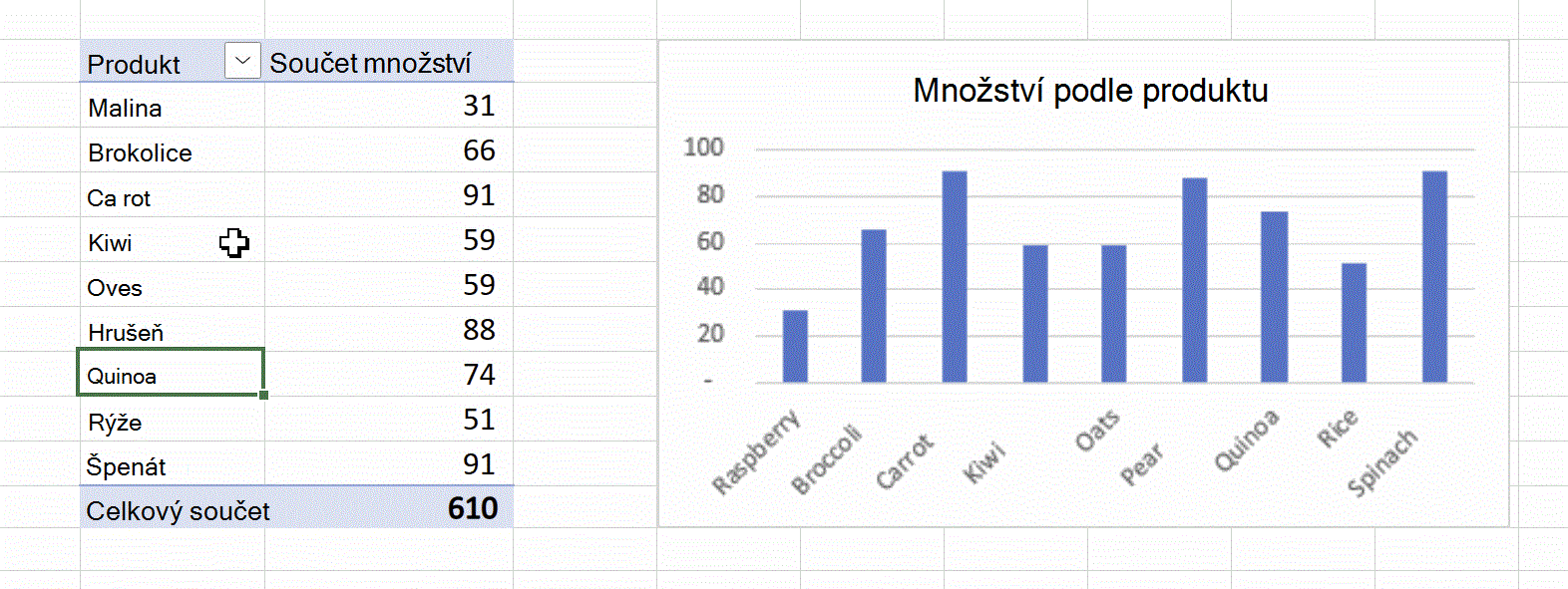
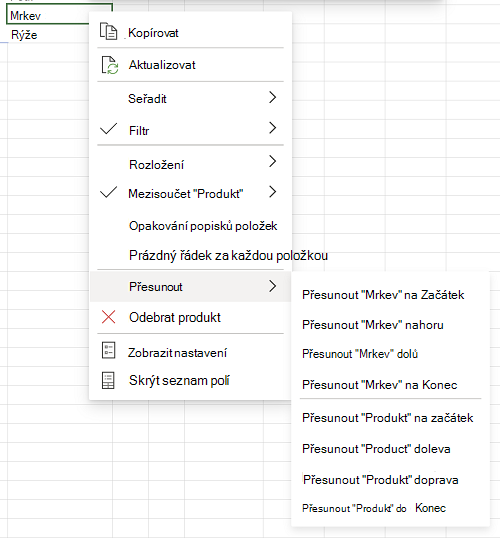
- Můžete také kliknout pravým tlačítkem myši na popisky řádků nebo sloupců a zvolit jednu z možností přesunutí:
Poznámka
Není ale možné přetahovat položky, které se v seznamu polí kontingenční tabulky zobrazují v oblasti Hodnoty.
Seřazení podle určité hodnoty
Vyberte šipku u popisků řádků a vyberte Seřadit podle hodnoty.
Pokud vyberete šipku Popisky sloupců , zvolte nejdřív pole, které chcete seřadit, a potom požadovanou možnost řazení.
V dialogovém okně Seřadit podle hodnoty v části Vybrat hodnotu vyberte hodnotu, podle které chcete data seřadit.
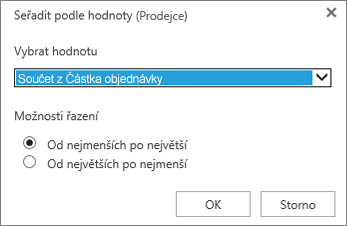
V části Možnosti řazení vyberte požadované pořadí řazení.
Než začnete řadit
Tady je pár věcí, které byste o řazení dat měli vědět:
- Pořadí řazení se liší podle nastavení národního prostředí. Zajistěte, abyste měli na počítači v Ovládacích panelech v Místním nastavení nebo v Místním a jazykovém nastavení zvolené správné národní prostředí. Informace o změně nastavení národního prostředí najdete v nápovědě k Windows.
- Data, která mají na začátku mezery, ovlivní výsledky řazení. Pokud chcete dosáhnout co nejlepšího seřazení, odeberte z dat nejdřív všechny počáteční mezery.
- Nemůžete řadit textové položky, u kterých záleží na malých a velkých písmenech.
- Nemůžete řadit data podle určitého formátu, jako je barva buňky nebo barva písma. Taky je nemůžete řadit podle indikátorů podmíněného formátování, jako jsou například sady ikon.
Řazení popisků řádků nebo sloupců
V kontingenční tabulce klikněte na šipku vedle buněk Popisky řádků a Popisky sloupců .
Vyberte pole v řádku nebo sloupci, který chcete seřadit.
Vyberte šipku filtru u položky Popisky řádků nebo Popisky sloupců a pak vyberte požadovanou možnost řazení.
Chcete-li data seřadit vzestupně nebo sestupně, vyberte možnost Seřadit od A do Z nebo Seřadit od Z do A.
Textové položky se seřadí podle abecedy, čísla se seřadí od nejmenšího po největší (nebo naopak) a data nebo časy se seřadí od nejstaršího po nejnovější (nebo naopak).
Jednotlivé hodnoty nebo souhrny můžete seřadit tak, že kliknete pravým tlačítkem na buňku, zvolíte Seřadit a pak zvolíte způsob řazení. Pořadí řazení se použije na všechny buňky na stejné úrovni ve sloupci, který obsahuje danou buňku.
V příkladu níže jsou data na úrovni kategorií seřazená abecedně od A do Z.
Pokud chcete zobrazit řazení celkových součtů pro produkty (od největšího po nejmenší), vyberte jakékoli číslo ve sloupci Celkový součet a seřaďte tento sloupec.
Tip:
Pokud v kontingenční tabulce nebo kontingenčním grafu rychle potřebujete najít požadovaná data, můžete je seskupit, filtrovat nebo použít podmíněné formátování.
Důležité
Kontingenční tabulka na iPadu je dostupná pro zákazníky, kteří mají Excel na iPadu verze 2.82.205.0 nebo novější. Pokud chcete k této funkci získat přístup, ujistěte se, že je vaše aplikace aktualizována na nejnovější verzi prostřednictvím obchodu App Store.
Než začnete řadit
Tady je pár věcí, které byste o řazení dat měli vědět:
- Pořadí řazení se liší podle nastavení národního prostředí. Zajistěte, abyste měli na počítači v Ovládacích panelech v Místním nastavení nebo v Místním a jazykovém nastavení zvolené správné národní prostředí. Informace o změně nastavení národního prostředí najdete v nápovědě k Windows.
- Data, která mají na začátku mezery, ovlivní výsledky řazení. Pokud chcete dosáhnout co nejlepšího seřazení, odeberte z dat nejdřív všechny počáteční mezery.
- Nemůžete řadit textové položky, u kterých záleží na malých a velkých písmenech.
- Nemůžete řadit data podle určitého formátu, jako je barva buňky nebo barva písma. Taky je nemůžete řadit podle indikátorů podmíněného formátování, jako jsou například sady ikon.
Řazení popisků řádků nebo sloupců
V kontingenční tabulce klepněte na malou šipku vedle buněk Popisky řádků a Popisky sloupců.
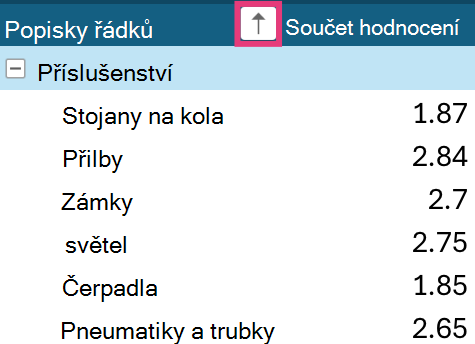
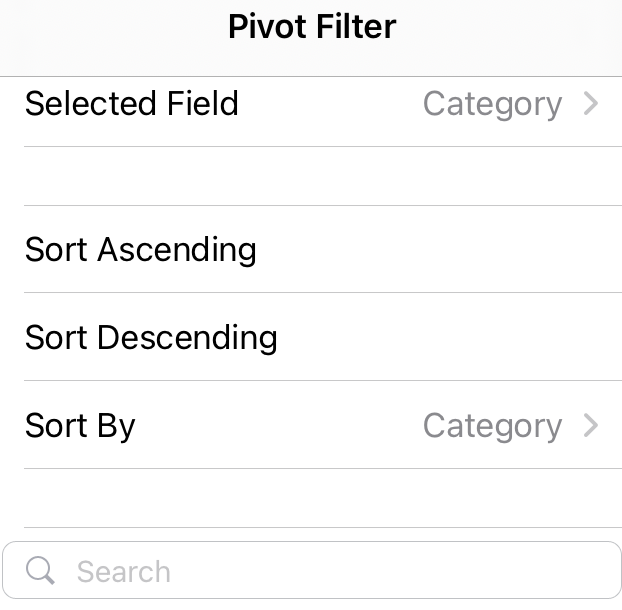
Vyberte pole, které chcete seřadit, a klepněte na požadovanou možnost řazení.
Tip:
Posuňte zobrazení nahoru a zobrazte úplný seznam dostupných možností řazení a polí.
Textové položky se seřadí podle abecedy, čísla se seřadí od nejmenšího po největší (nebo naopak) a data nebo časy se seřadí od nejstaršího po nejnovější (nebo naopak).
Jednotlivé hodnoty nebo souhrny můžete seřadit tak, že stisknete a podržíte buňku a pak zvolíte způsob řazení. Pořadí řazení se použije na všechny buňky na stejné úrovni ve sloupci, který obsahuje danou buňku.
V příkladu níže jsou data na úrovni kategorií seřazená abecedně sestupně.
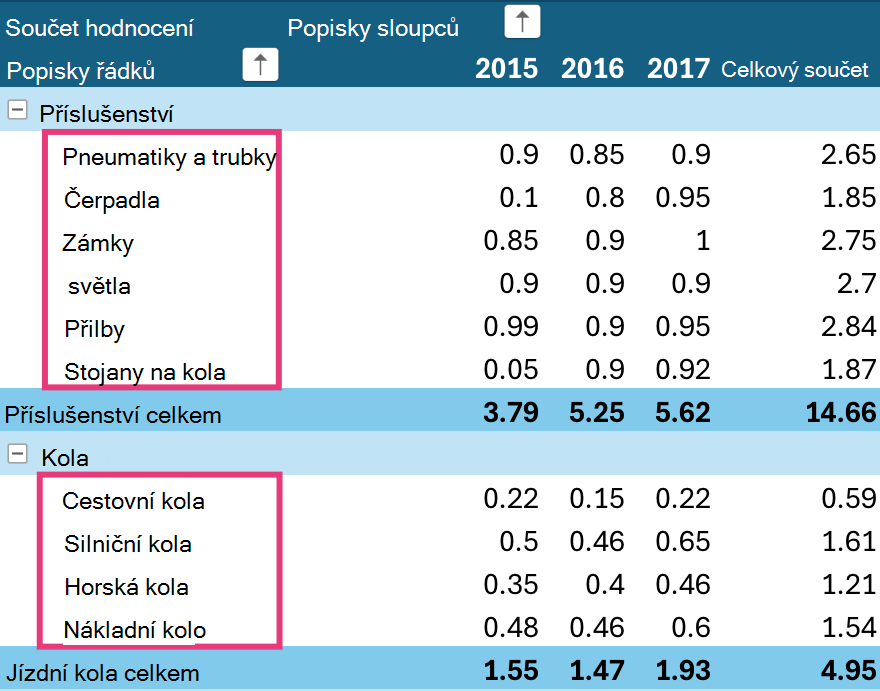
Pokud chcete zobrazit řazení celkových součtů pro produkty (od největšího po nejmenší), vyberte jakékoli číslo ve sloupci Celkový součet a seřaďte tento sloupec.