
Aktualizace aplikací Microsoft 365 z Mac App Store
Pokud jste si stáhli aplikace Microsoft 365 z Mac App Store a máte zapnuté automatické aktualizace, vaše aplikace se aktualizují automaticky. Aktualizace si ale můžete stáhnout i ručně:
- Otevřete Mac App Store z Docku nebo Finderu.
- V nabídce na levé straně vyberte možnost Aktualizace a pak vyberte Aktualizovat vše nebo tlačítko Aktualizovat vedle aplikací, které chcete aktualizovat.
Aktualizace aplikací Microsoft 365 a Office pomocí AutoUpdate
Pokud jste si stáhli aplikace Microsoft 365 nebo systém Microsoft Office z microsoft.com, Microsoft AutoUpdate zajistí, že vaše aplikace budou vždy aktuální a budou mít nainstalované nejnovější opravy zabezpečení a vylepšení. Pokud jste předplatitelem Microsoft 365, získáte také nejnovější funkce a nástroje.
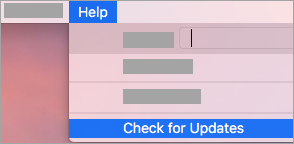
- Otevřete aplikaci Microsoft 365, například Word, a pak v horní nabídce vyberte Pomoct>vyhledat Aktualizace.
Pokud možnost Vyhledat Aktualizace nevidíte, spusťte nejnovější verzi nástroje Microsoft AutoUpdate a pak vyhledejte aktualizace znovu.
- Chcete-li získávat nejnovější opravy zabezpečení a vylepšení funkcí hned, jak budou k dispozici, vyberte možnost Automaticky aktualizovat aplikace Microsoft . Váš Mac tak bude vždy chráněný a aktualizovaný.
- Výběrem možnosti Aktualizovat stáhnete a nainstalujete všechny dostupné aktualizace.
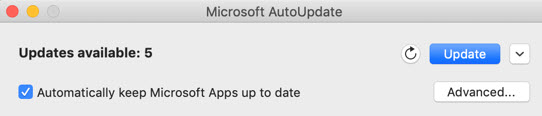
- Pokud se chcete před instalací dozvědět podrobnosti o jednotlivých aktualizacích, vyberte šipku vedle tlačítka Aktualizovat a zkontrolujte aplikace, verze a datum instalace. Pak vyberte Aktualizovat vše nebo Aktualizovat vedle jednotlivých aplikací.
Pokud si nejste jistí, jak jste aplikace nainstalovali, můžete použít následující příkaz z aplikace Terminál:
mdls -name kMDItemAppStoreReceiptType /Applications/Microsoft\ Word.app
Pokud se po spuštění příkazu zobrazí MDItemAppStoreReceiptType = (null), měli byste k aktualizaci aplikací použít Microsoft AutoUpdate. Aplikace stažené z Mac App Store budou mít typ potvrzení "Produkce".
Přednostní přístup s Microsoft 365 Insider
Pokud chcete získat výhradní přístup k nejnovějším funkcím a aktualizacím a mít možnost zasílat zpětnou vazbu přímo do Microsoftu, připojte se k programu Insider. Dostanete se k ukázkám buildů pro nejnovější funkce, aktualizace zabezpečení a opravy výkonu dříve než kdokoli jiný, kdo pracuje se staršími verzemi Office.
Další informace o programu Insider najdete na této stránce.
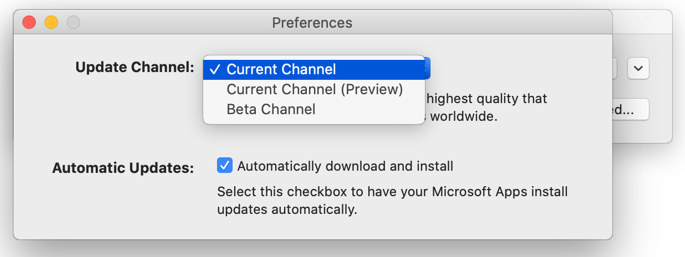
Otevřete aplikaci Microsoft 365, například Word, a pak vyberte Nápověda>pro vyhledáníAktualizaceAdvanced>....
Vyberte Aktuální kanál (náhled) nebo Beta kanál.
- Aktuální kanál (náhled) vám zajistí přednostní přístup k plně podporovaným buildům s minimálními riziky.
- Beta kanál je dobrá volba tehdy, když chcete dostávat nejnovější, ale zatím nepodporované ukázky buildů, které se vydávají častěji.
Projděte si Podmínky licenční smlouvy a informace, které aplikace shromažďují při užívání.
Aktualizace programu Insider stáhnete tak, že vyberete Přijmout a potom Vyhledat aktualizace
Další informace o nástroji Microsoft AutoUpdate
Poznámky k verzi pro Office pro Mac najdete tady. Pokud hledáte předchozí verze nástroje Microsoft AutoUpdate ke stažení, podívejte se na článek Historie aktualizací pro Office pro Mac.
Potřebujete pomoc s nástrojem Microsoft AutoUpdate?
Řešení problémů s nástrojem Microsoft AutoUpdate
Pokud máte potíže s aktualizací pomocí nástroje Microsoft AutoUpdate, přečtěte si téma Řešení potíží s nástrojem Microsoft AutoUpdate.
Aktualizovali jste Office, ale nevidíte funkce předplatného
Pokud jste již dříve zakoupili Office pro Mac jednorázově, ale nyní jste předplatitelem Microsoft 365 a nevidíte některé funkce předplatného, vaše kopie Office pravděpodobně stále využívá namísto vašeho předplatného licenci získanou při jednorázovém nákupu. Podívejte se na Jak odebrat licenční soubory Office.