
Používáte Mac? Přečtěte si článek Automatická kontrola aktualizací Office pro Mac.
Pokud si nejste jistí, jakou verzi Microsoft 365 nebo Office máte, přečtěte si článek Jakou verzi Office používám?
Jak aktualizovat Microsoft 365 nebo Office pro Windows
Aktualizace Microsoftu 365 nebo Office pro Windows vyhledáte takto:
Otevřete libovolnou aplikaci Microsoft 365, například Word, a vytvořte nový dokument.
Přejděte na souborový>účet (nebo účet Office , pokud jste otevřeli klasický Outlook).
V části Informace o produktu zvolte Možnosti aktualizace>Aktualizovat hned.
Poznámka
Může být nutné kliknout nejdřív na Povolit aktualizace, pokud možnost Aktualizovat hned nevidíte.
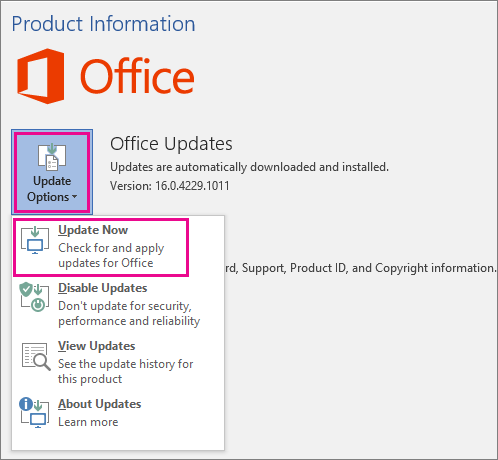
Zavřete okno "Máte aktuální verzi!" nebo "Aktualizace byly nainstalovány" poté, co Microsoft 365 nebo Office dokončí kontrolu a instalaci aktualizací.
Pomocí tlačítka Možnosti aktualizace můžete taky zakázat Aktualizace nebo zobrazit dříve nainstalované Aktualizace.
Nefunguje aktualizace Microsoft 365 nebo Office pro Windows?
Pokud aktualizace Microsoft 365 nebo Office pro Windows nefunguje:
- Zkontrolujte, že je počítač připojený k internetu.
- Pokud Možnosti aktualizace chybí a je k dispozici pouze tlačítko O produktu, máte buď multilicenční instalaci, nebo vaše společnost používá Zásady skupiny ke správě aktualizací Microsoft 365 nebo Office. Vyzkoušejte Microsoft Update nebo se obraťte na technickou podporu vaší společnosti.
- Pokud chcete stáhnout aktualizaci ručně, přečtěte si o aktualizacích Office.
- Pokud chcete Office aktualizovat, ale nemůže spustit jeho aplikace, zkuste Office opravit.
Viz také
Nejnovější aktualizace pro verze Office, které používají Instalační službu systému Windows (MSI)