Poznámka
Nový Microsoft Planner se v současné době zavádí pro zákazníky. Pokud vaše prostředí vypadá jinak než kroky uvedené v tomto článku nebo pracujete z prostředí Government Community Cloud (GCC), GCC High nebo Ministerstva obrany (DoD), přečtěte si pokyny k dolní části této stránky.
Další informace o Planneru najdete v nejčastějších dotazech k Planneru.
S plány můžete snadno spravovat týmové úlohy, sledovat práci na dosažení cílů týmu, organizovat práci do sprintů pomocí agilního plánování, sledovat závislosti v zobrazení časové osy a provádět další akce.
Vytvoření nového plánu
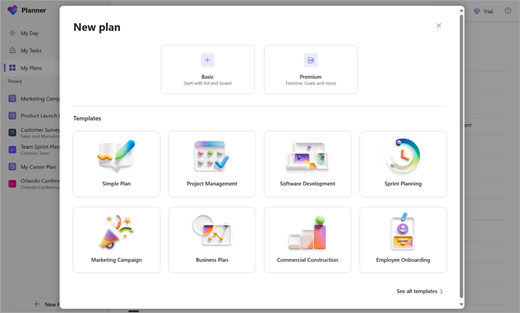
- V levém navigačním podokně vyberte Nový plán .
- V okně Nový plán:
- Vyberte možnost Basic nebo Premium a začněte s plánem úplně od začátku, nebo zvolte některou z našich předefinovaných šablon. Nejste si jistí, jestli začít s basicem nebo premium? Informace o porovnání plánů Basic a Premium najdete tady.
- Pojmenujte plán a zvolte, jestli se má připnout do levého navigačního podokna. Pokud chcete plán sdílet, můžete ho také přidat do skupiny. Mějte na paměti, že plán můžete kdykoli sdílet.
Poznámka
Pokud plán nepřidáte do existující skupiny, vytvoří se s vytvořením nového plánu také nová skupina Microsoftu 365. E-mailová adresa plánu, kterou Planner vytvoří, přechází do skupinových konverzací v Outlooku.
- Vyberte Vytvořit plán.
Pokud ještě nepoužíváte nový Planner nebo pracujete v prostředí GCC High, GCC nebo DoD, postupujte následovně.
Vytvoření nového plánu
- V levém podokně vyberte Nový plán.
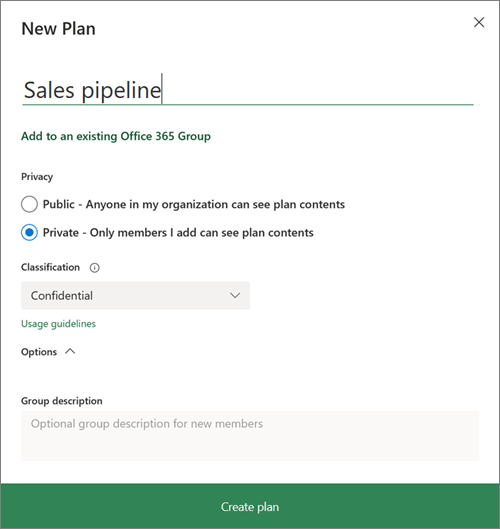
- V okně Nový plán:
- Zadejte název plánu.
Planner automaticky pro daný plán vytvoří e-mailovou adresu. Můžete ji používat k diskuzím se všemi členy plánu. - Zvolte odkaz Přidat do existující skupiny Microsoftu 365 nebo odkaz přeskočte, pokud chcete při vytváření tohoto plánu vytvořit novou skupinu.
Poznámka
Pokud plán nepřidáte do existující skupiny, vytvoří se s vytvořením nového plánu také nová skupina Microsoftu 365. E-mailová adresa plánu, kterou Planner vytvoří, přechází do skupinových konverzací v Outlooku.
- Nastavte plán jako veřejný, pokud chcete, aby byl viditelný pro všechny uživatele v organizaci a ve výsledcích hledání, nebo jako soukromý, pokud chcete, aby se zobrazoval jenom členům plánu.
Poznámka
Když plán nastavíte jako veřejný nebo soukromý, nastavíte také skupinu Microsoft 365 jako veřejnou nebo soukromou. Další informace.
- Vyberte úroveň klasifikace pro daný plán.
Poznámka: Pokud oddíl Klasifikace nevidíte, nemějte obavy. Vaše organizace nemusí funkci Klasifikace používat. - Pokud chcete zadat jedinečný popis plánu, vyberte Možnosti a napište požadovaný text.
- Vyberte Vytvořit plán.
Přidání lidí do plánu
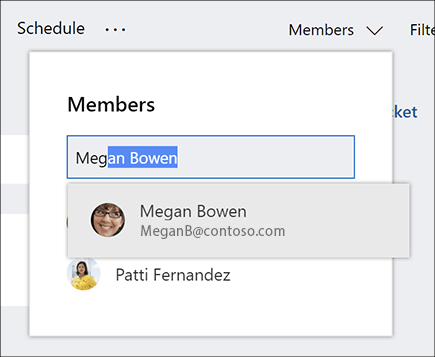
- V pravém horním rohu okna Planneru vyberte Členové.
- Začněte psát jméno nebo e-mailovou adresu osoby z vaší organizace, kterou chcete do plánu přidat.
- Vyberte kartu dané osoby, až se zobrazí.
Poznámka
Chcete do plánu přidat lidi, kteří nejsou z vaší organizace? Přečtěte si o přístupu hostů v Microsoft Planneru.
Až do plánu přidáte lidi a úkoly, můžete přiřadit lidi k úkolům.
Nastavení kontejnerů pro úkoly
Vytvořením kontejnerů se dají úkoly uspořádat do položek, jako jsou pracovní aktivity, fáze projektu nebo témata.
- Zobrazte panel plánu.
- Napravo od všech stávajících kontejnerů vyberte možnost Přidat nový kontejner.
- Zadejte název kontejneru a stiskněte Enter.
Nevidíte možnost Přidat nový kontejner? Možná je panel seskupený podle jiných kritérií.
Změna seskupení úkolů
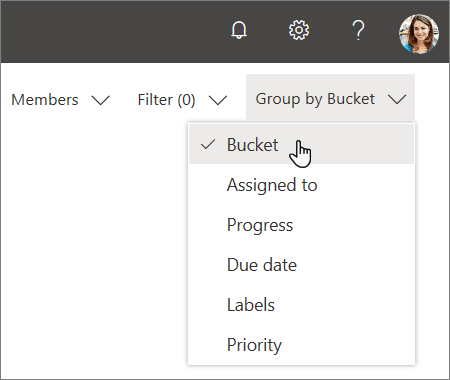
- V pravém horní části panelu plánu vyberte Seskupit podle.
- Vyberte Kontejner.
Chcete změnit název kontejneru? Vyberte název kontejneru a udělejte změny. Dokonce i kontejner Úkoly můžete přejmenovat na něco, co vám dává větší smysl.