
Poznámka
Nová Microsoft Planner se v současné době zavádí pro zákazníky a vaše prostředí může vypadat jinak, než je popsáno v tomto článku. Kroky v tomto článku budou brzy aktualizovány. Další informace o novém Planneru najdete v nejčastějších dotazech k Planneru.
Calendar zobrazení vám pomůže plánovat a sledovat práci na základě kalendářních dat, takže snadno zjistíte, co se chystá a jak se úkoly, včetně opakovaných úkolů, zapadají do vašeho plánu.
Co Calendar zobrazení zobrazuje
Calendar zobrazení zobrazí úkoly podle jejich počátečních a termínů splnění, takže můžete:
- Zobrazení nadcházející práce ve dnech a týdnech
- Spotová období zaneprázdnění a mezery v plánu
- Vysvětlení časování bez otevření jednotlivých úloh
Tip:
Můžete přepínat mezi týdenním nebo měsíčním zobrazením kalendáře.
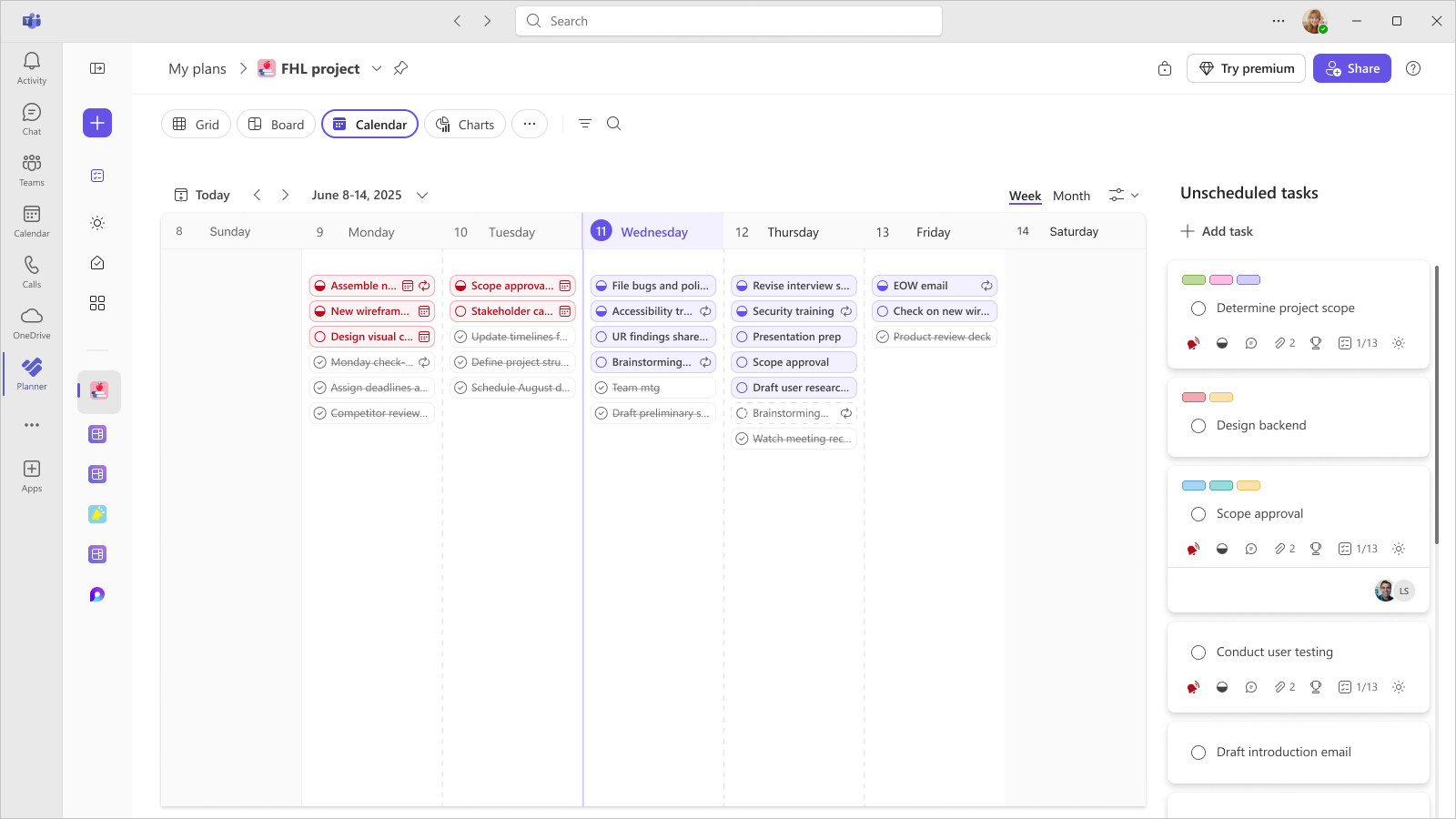
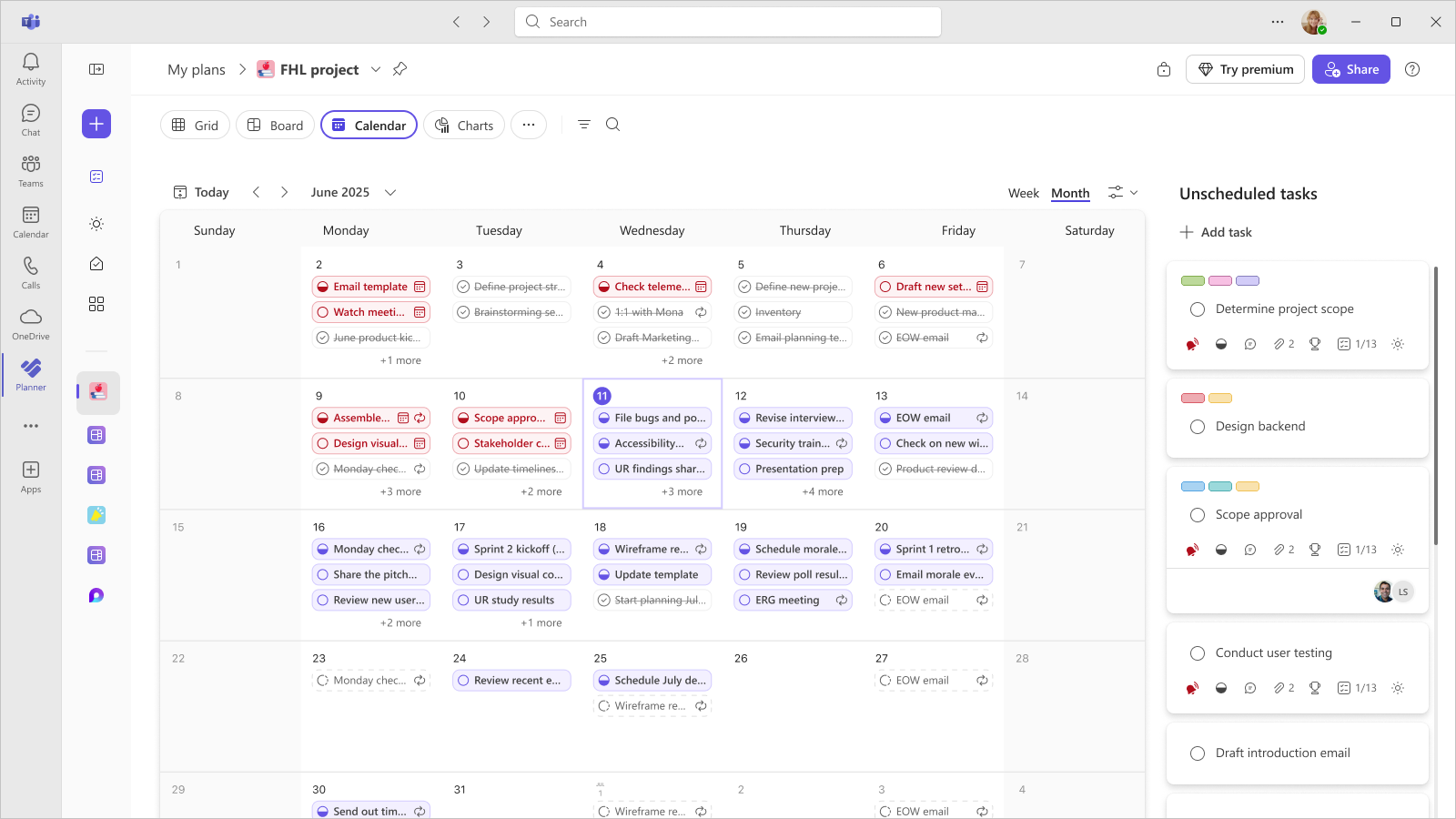
Správa neplánovaných úkolů
- Zobrazí úkoly bez data zahájení a termínu splnění v části Nenaplánované úkoly.
- Přetáhněte nenaplánovaný úkol do kalendáře nebo přiřaďte počáteční nebo termín splnění a naplánujte ho.
Práce s opakovanými úkoly
Opakované úkoly se zobrazují v Calendar zobrazit jako jednotlivé výskyty, takže můžete vidět, kdy jednotlivé instance probíhají. Můžete ale upravit pouze podrobnosti aktivního opakovaného úkolu. Další informace o opakovaných úkolech najdete v tématu Opakované úkoly v Planneru.
Poznámka
Viditelnost budoucích opakovaných úkolů můžete změnit tak, že na ikoně filtru kalendáře vyberete přepínač Zobrazit budoucí opakované úkoly.
Pokud nepoužíváte nový Planner nebo pracujete v prostředí GCC High, GCC nebo DoD, postupujte následovně.
Vyzkoušejte to!
Pomocí zobrazení Plánu v Microsoft Planner si můžete uspořádat úkoly v kalendáři.
Zobrazení a správa úkolů
- Vyberte Naplánovat.
Můžete zobrazit po týdnech nebo měsícech. - Vyberte Týden.
- Přejděte na datum a vyberte + a přidejte úkol.
Správa neplánovaných úkolů
- Zobrazí úkoly bez data zahájení a termínu splnění v části Nenaplánované úkoly.
- Pokud chcete seřadit nenaplánované úkoly, vyberte Seskupit podle kbelíku a pak některou z možností, jako je Průběh.
- Přetáhněte nenaplánovaný úkol do kalendáře a naplánujte ho.
Poznámka
Seznam Nenaplánovaných úkolů můžete seřadit podle kbelíku, přiřazeného, průběhu, termínu splnění, popisků a priority pomocí rozevíracího seznamu Seskupit podle kbelíku nad seznamemNenaplánovaných úkolů .
Odebrání data zahájení a termínu splnění úkolu
Poznámka
To, co vidíte na obrazovce, se může lišit od toho, co je zde popsáno, protože se zavádí nová Microsoft Planner. Další informace o novém Planneru najdete v tématu Nejčastější dotazy k Planneru.
- Přetáhněte úkol z kalendáře do nenaplánovaných úkolů.
Můžete si také zobrazit plán v Microsoft Teams nebo přidat plán do kalendáře Microsoft Outlooku.
Poznámka
Úkol můžete z kalendáře odebrat také tak, že ho otevřete a odstraníte obsah polí Datum zahájení a Termín splnění .