
Vytvoření úkolu
Úkol můžete vytvořit tak, že v některém ze svých seznamů použijete pole +Přidat zadání úkolu . Vyberte pole, zadejte název úkolu a pak vyberte Return nebo Enter. Nový úkol se přidá na konec seznamu.
Úpravy úkolu
Úkol přejmenujete tak, že ho vyberete, aby se otevřelo jeho podrobné zobrazení. V zobrazení podrobností můžete vybrat název úkolu. V poli pro název úkolu se zobrazí kurzor a název budete moct upravit.
Odstranění úkolu
Pokud chcete odstranit úkol, vyberte ikonu koše v pravém dolním rohu zobrazení podrobností úkolu. Pokud jste ve Windows zapnuli v Nastavení kontextové nabídky, můžete kliknout pravým tlačítkem myši a vybrat Odstranit vybraný úkol. V systémech Android a iOS můžete odstranění odstranit potažením prstu zprava doleva.
Odstranění více úkolů
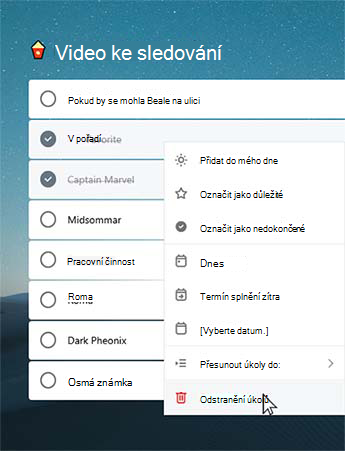
| Nejrychlejší způsob, jak hromadně odstranit úkoly, je pomocí To Do na webu nebo v aplikacích pro Windows nebo Mac. Pokud používáte Windows, ujistěte se, že máte v Nastavení zapnuté místní nabídky. Kliknutím se stisknutou klávesou Shift vyberte požadované úkoly, poté kliknutím pravým tlačítkem otevřete kontextovou nabídku a klikněte na příkaz Odstranit úkoly. |
|
|---|
Zobrazení oznámení před odstraněním úkolu
Abychom měli jistotu, že žádný z vašich úkolů nebo seznamů nebude omylem odstraněn, naše mobilní aplikace vás před odstraněním automaticky požádá o potvrzení. Tuto funkci můžete zapnout nebo vypnout v desktopové nebo webové aplikaci. Pokud ho chcete zapnout, vyberte své uživatelské jméno nebo profilový obrázek a pak před odstraněním zaškrtněte políčko vedle Potvrdit.
Obnovení odstraněného úkolu
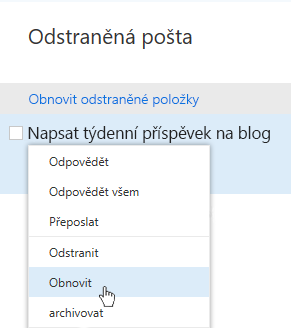
Vaše úkoly se ukládají na Exchange Online a vidíte je také v outlookových úkolech. Pokud úkoly nechtěně odstraníte, můžete je obnovit v Outlooku:
|
|
|---|