
Uspořádání domácnosti je jedním z nejvíce opomíjených faktorů, které mohou způsobovat problémy s Wi-Fi. Tady jsou některé kroky, které vám pomůžou vaši Wi-Fi zlepšit.
Poznámka
- Předtím, než začnete dělat změny ve své Wi-Fi síti, měli byste spustit test rychlosti sítě, abyste zmapovali současný výkon a měli s čím porovnávat výkon pro provedených změnách. ( Aplikaci Network speed test můžete získat v Microsoft Storu.) Spusťte několik testů na různých místech v domácnosti a zaznamenejte si výsledky. Po provedení změn v síti nebo změně nastavení opakujte testování rychlosti a zjistěte, jestli se výkon Wi-Fi zlepšil.
- Pokud chcete provést změny na směrovači nebo jiném přístupovém bodu, musíte se k němu přihlásit. To se většinou dělá přes webový prohlížeč. Další informace najdete v dokumentaci vašeho přístupového bodu, případně navštivte web výrobce zařízení.
Zvolte správné pásmo sítě pro vaše zařízení
Pro spotřebitelské sítě Wi-Fi existují tři frekvenční pásma: 2,4 GHz, 5 GHz a 6 GHz.
Ve většině případů bude síť 2,4 GHz stačit pro základní úkoly, jako je procházení webu nebo používání e-mailu. Vyšší propustnost je však obecně dostupná v 5GHz síti, která je vhodnější pro úlohy, jako je streamování filmů nebo hraní her na Xboxu One. Když jste blízko směrovače, může vám 6GHz síť poskytnout nejlepší výkon sítě, ale mnoho starších zařízení ji nepodporuje – budete muset mít novější směrovač a zařízení, která podporují Wi-Fi 6E.
Tady je seznam kladů a záporů pro každé pásmo.
| Počet_plateb: | Klady | Nevýhody |
|---|---|---|
| 2,4 GHz |
|
|
| 5 GHz |
|
|
| 6 GHz |
|
|
Zvolte jiné názvy sítí (SSID)
Pokud váš směrovač vysílá v pásmu 2,4 GHz, 5 GHz nebo 6 GHz, měli byste používat odlišné názvy sítě (SSID). Budete tak vždycky vědět, ke které síti jste právě připojeni. Tuto změnu můžete provést pomocí softwaru pro váš přístupový bod. Některé sítě zobrazují jenom jeden název, ale obsahují různá pásma. Systém Windows se automaticky připojí k nejlepšímu pásmu, které je dostupné v síti.
Vyhněte se zahlceným kanálům
Většina přístupových bodů pro běžné uživatele (například bezdrátové směrovače) používá kanály přednastavené z výroby a nemění se. Výsledkem jsou kanály zahlcené provozem, které můžou zpomalit výkon Wi-Fi sítě. To se obzvláště stává, když je kolem vás mnoho dalších Wi-Fi sítí.
Než změníte kanál, zkontrolujte výkon sítě v různých místnostech v domácnosti. Poté vyberte nejvhodnější kanál. Jednou z možností je získat nějakou aplikaci pro analýzu Wi-Fi sítě z obchodu Microsoft Store, tuto aplikaci otevřít a pak najít funkci, která umožní vytvořit graf sítě. Jestliže zvolená aplikace takovou funkci nemá, zkuste jinou aplikaci.
Graf pro síť 2,4 GHz bude vypadat nějak takhle.
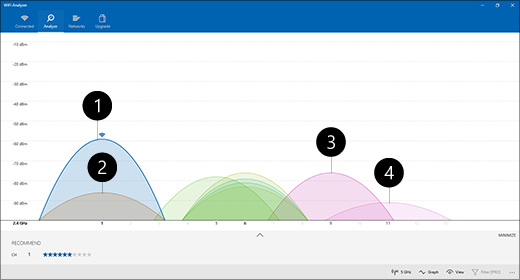
- Můj přístupový bod
- Nejsilnější nízký signál
- Přístupový bod na překrytém kanálu
- Nejslabší nízký signál
Volba kanálu
Při výběru kanálu pro síť frekvence 2,4 GHz :
- Vyberte kanál 1, 6 nebo 11. Tyto kanály se nepřekrývají a budou poskytovat nejvyšší spolehlivost.
- Při rozhodování mezi kanály 1, 6 a 11 zvolte kanál s nejsilnějším nízkým signálem z přístupového bodu nebo směrovače. Na našem obrázku nahoře je to kanál 1.
- Zvolte kanál, na kterém komunikuje nejméně přístupových bodů (pokud tedy zrovna tento kanál nemá nejslabší nízký signál).
- Pokud jsou na tom všechny tři kanály přibližně stejně z hlediska počtu přístupových bodů a nejslabšího signálu, zvolte kanál s nejmenším počtem přístupových bodů na překrývajících se kanálech.
U 5GHz sítí je překrývání kanálů menším problém, takže zvolte kanál s nejmenším počtem přístupových bodů pro vaši intenzitu signálu.
Poznámka
Řada běžných Wi-Fi směrovačů nebo jiných přístupových bodů má možnost Auto, kdy přístupový bod sám vybírá nejvhodnější kanál. U některých to funguje dobře a vybírají ten nejlepší kanál, ale ne u všech. Měli byste tedy zkusit vybrat nejvhodnější kanál pro vaši domácnost sami.
Zkontrolujte sílu vašeho signálu
Pokud signál není dostatečně silný, nemůžete se spolehlivě připojit k Wi-Fi síti bez ohledu na to, jaký kanál zvolíte. Opět platí, že k určení síly signálu můžete použít aplikaci Wi-Fi analyzer – čím blíže k 10 dBm, tím silnější signál. Čím je signál silnější, tím máte větší šanci na spolehlivé připojení k Wi-Fi. Signál je nejsilnější většinou poblíž přístupového bodu (jeden až dva metry), ale ne úplně vedle něj.
Pokud máte slabý Wi-Fi signál, vyzkoušejte tyto možnosti:
- Pokud je to možné, posuňte přístupový bod, abyste omezili počet zdí nebo jiných překážek, které jsou mezi přístupovým bodem a vaším zařízením. Čím méně zdí a jiných překážek, tím lépe.
- Pokud můžete, přesuňte zařízení blíž k přístupovému bodu. Obecně čím blíže, tím lépe, ale nedávejte počítač zase hned vedle přístupového bodu.
- Pokud je to možné, přesuňte přístupový bod do středu domácnosti nebo pokoje a umístěte ho co nejvýše. Když dáte přístupový bod do rohu nebo pod stůl, síla Wi-Fi signálu může klesnout.
- Zkontrolujte, jestli v blízkosti není něco, co může způsobovat rušení signálu (například kovová skříň).
- Zkontrolujte, jak je orientované vaše zařízení při používání Wi-Fi. Pozice může způsobit určitou ztrátu signálu.
Pokud nepomohlo přesunout se blíže k přístupovému bodu ani přesunout samotný přístupový bod, můžete zkusit použít síťový extender, který zlepšuje Wi-Fi signál. Síťový extender je většinou malé zařízení, které můžete zapojit do elektrické zásuvky kdekoli v domácnosti.
Zkontrolujte šířku kanálu
I když se to nestává tak často, může problémy u sítě Wi-Fi frekvence 2,4 GHz způsobovat nastavení šířky kanálu. Pásma sítě 2,4 GHz mají dvě šířky kanálu: 20 MHz a 40 MHz (šířka 40 MHz byla zavedena později ve specifikaci IEEE 802.11N). Šířka kanálu 40 MHz sice nabízí větší propustnost (rychlost), ale některé starší síťové adaptéry Wi-Fi s ní nemusí dobře fungovat. Pokud máte silný signál a kanál Wi-Fi je jasný, ale stále nemůžete navázat spolehlivé připojení, zkontrolujte nastavení Channel Width (Šířka kanálu) na přístupovém bodu (bude třeba se k němu přihlásit). Obvykle bude nastaveno Auto nebo 20/40 MHz, případně něco podobného. Pokud je váš přístupový bod nebo směrovač nastaven takto, zkuste tohle nastavení změnit na 20 MHz.
Nepoužívejte zastaralé nebo nepodporované typy zabezpečení
S tím, jak se mění technologie, se starší typy zabezpečení stávají méně bezpečnými a nejsou již nadále podporovány. I když některé z těchto starších typů zabezpečení jsou stále kolem nás ve starších zařízeních, je lepší se jim vyhnout a používat novější typy zabezpečení, pokud je to možné.
Současná norma je WPA3. Další informace najdete v tématu Rychlejší a bezpečnější Wi-Fi ve Windows.
Vyhněte se používání protokolu WEP nebo skrytého názvu SSID, není to bezpečné. Pokud je to možné, snažte se nepoužívat pro zabezpečení sítě ani WPA+WPA2. Když je směrovač nebo přístupový bod nastaven na tuto možnost, bude se vaše zařízení nebo jiné bezdrátové zařízení snažit nejdříve použít WPA2, a pokud se připojení pomocí WPA2 nepodaří, zkusí následně použít WPA. Některé starší síťové adaptéry Wi-Fi ale nedokážou spolehlivě přejít z WPA2 na WPA, takže se pak někdy nepřipojíte.