Přehled USB-C
S připojením USB-C můžete nabíjet Windows 11 počítač a můžete se také připojit k jiným zařízením s konektory USB typu C, jako jsou mobilní telefony, dokovací stanice, grafické adaptéry a další zařízení, která mají port USB-C.
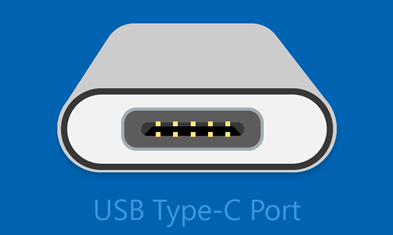
U některých kombinací hardwaru a softwaru však může docházet k problémům. V takovém případě se vám může zobrazit oznámení, že je nějaký problém s připojením USB-C. Níže jsme připravili několik tipů, abychom vám to pomohli vyřešit. Pokud chcete změnit, jestli se mají zobrazovat oznámení o problémech s USB, postupujte takto:
Vyberte Search ), napište usb a v seznamu výsledků vyberte USB settings (Nastavení USB ).
Zapněte nebo vypněte oznámení o připojení .
Tady jsou některá oznámení k USB-C, která se vám můžou zobrazit v případě problému:
Funkčnost zařízení USB4 může být omezená.
Ujistěte se, že počítač podporuje zařízení USB4, ke kterému se připojujete.
|
Řešení k vyzkoušení |
Možné příčiny |
- Ujistěte se, že váš počítač podporuje USB4, aby připojené zařízení USB4 nebo dok fungovaly co nejlépe.
- Ujistěte se, že používáte kabel dodaný výrobcem zařízení nebo doku nebo certifikovaný kabel USB4.
- Připojte zařízení nebo dok s konektorem USB4 přímo k počítači nebo jenom k dokovacím stanicím USB4.
|
- Vaše zařízení nebo dok podporuje USB4, ale je zapojený do portu na počítači, který USB4 nepodporuje. Připojené zařízení může mít omezenou funkčnost, protože nepoužívá USB4.
- Používáte kabel, který nepodporuje USB4.
- Zařízení USB4 nebo dok připojujete k doku, který nepodporuje USB4.
|
Zařízení USB nebylo rozpoznáno.
Poslední zařízení USB, které jste připojili k tomuto počítači, selhalo a systém Windows jej nerozpozná.
|
Řešení k vyzkoušení |
Možná příčina |
- Najděte kód chyby na počítači s Windows 11 a potom si ho poznamenejte.
- U kódu chyby, který se zobrazí, postupujte podle kroků k řešení potíží popsaných v článku Chybové kódy ve správci zařízení ve Windows.
Poznámka: Toto platí pro všechny kódy chyb zobrazené ve Správce zařízení s výjimkou kódu chyby 28 (ovladače pro toto zařízení nejsou nainstalované).
|
Zařízení USB, ke kterému jste připojení, ohlásilo problém nebo došlo k problému s ovladačem zařízení. |
Vyhledání kódu chyby na počítači s Windows 11
- Vyberte tlačítko Start
 , zadejte správce zařízení a ze seznamu výsledků vyberte Správce zařízení.
- Ve Správci zařízení najděte dotyčné zařízení. Mělo by být označeno symbolem žlutého vykřičníku.
- Zvolte toto zařízení, stiskněte a podržte ho (nebo na něho klikněte pravým tlačítkem) a pak vyberte Vlastnosti. Kód chyby se zobrazí v oblasti Stav zařízení.
Pomalá nabíječka
Pokud chcete nabíjení urychlit, použijte nabíječku a kabel, které jste dostali se zařízením.
|
Řešení k vyzkoušení |
Možné příčiny |
- Použijte nabíječku a kabel dodané s počítačem.
- Ujistěte se, že nabíječku připojujete k nabíjecímu portu USB-C na počítači.
- Port USB-C na počítači očistěte stlačeným vzduchem.
|
- Nabíječka není kompatibilní s vaším počítačem.
- Nabíječka nemá dostatečný výkon k nabíjení vašeho počítače.
- Nabíječka není připojená k nabíjecímu portu na počítači.
- Nabíjecí kabel nemá dostatečný výkon pro nabíječku nebo počítač.
- Uvnitř portu USB na vašem zařízení je prach nebo nečistota, což brání správnému zasunutí nabíječky.
- Nabíječka je připojená prostřednictvím externího rozbočovače nebo doku.
Poznámka: Na hlavním panelu systému se zobrazí ikona baterie s upozorněním, že je připojená pomalá nabíječka a baterie se vybíjí. Může se také zobrazit oznámení o pomalé nabíječce.
Počítač s konektory USB typu C má vyšší limity napájení. Pokud konektor podporuje standard USB Power Delivery pro napájení přes USB, může být nabíjení ještě rychlejší s vyšší úrovní napájení.
Abyste dosáhli rychlejšího nabíjení, musí váš počítač, nabíječka a kabel podporovat oborové standardy. Nabíječka a kabel musí také podporovat úrovně napájení, které váš počítač vyžaduje pro rychlejší nabíjení. Pokud váš počítač vyžaduje k nabíjení například úroveň 12 V a 3 A, nezajistí vám nabíječka s úrovní 5 V a 3 A nejrychlejší nabíjení.
Nabíječky, které nemají standardní konektor USB typu C, můžou používat speciální nestandardní konektor, který váš počítač nepodporuje. |
Počítač se nenabíjí
Pokud chcete nabíjení urychlit, použijte nabíječku a kabel, které jste dostali se zařízením.
|
Řešení k vyzkoušení |
Možné příčiny |
- Použijte nabíječku a kabel dodané s počítačem.
- Ujistěte se, že nabíječku připojujete k nabíjecímu portu USB-C na počítači.
- Port USB-C na počítači očistěte stlačeným vzduchem.
|
- Nabíječka není kompatibilní s vaším počítačem.
- Nabíječka nemá dostatečný výkon k nabíjení vašeho počítače.
- Nabíječka není připojená k nabíjecímu portu na počítači.
- Nabíjecí kabel nesplňuje požadavky na napájení pro danou nabíječku nebo počítač.
- Uvnitř portu USB na vašem zařízení je prach nebo nečistota, což možná brání správnému zasunutí nabíječky.
- Nabíječka je připojena k počítači prostřednictvím externího rozbočovače nebo doku.
Poznámka: Počítač s konektory USB typu C má vyšší limity napájení. Pokud konektor podporuje standard USB Power Delivery pro napájení přes USB, může být nabíjení ještě rychlejší s vyšší úrovní napájení.
Abyste dosáhli rychlejšího nabíjení, musí váš počítač, nabíječka a kabel podporovat oborové standardy. Nabíječka a kabel musí také podporovat úrovně napájení, které váš počítač vyžaduje pro rychlejší nabíjení. Pokud váš počítač vyžaduje k nabíjení například úroveň 12 V a 3 A, nezajistí vám nabíječka s úrovní 5 V a 3 A nejrychlejší nabíjení.
Nabíječky, které nemají standardní konektor USB typu C, můžou používat speciální nestandardní konektor, který váš počítač nepodporuje. |
Funkčnost zařízení USB může být omezená.
Ujistěte se, že počítač, ke kterému se připojujete, podporuje zařízení.
Funkčnost zařízení Thunderbolt může být omezená.
Ujistěte se, že počítač podporuje zařízení Thunderbolt, ke kterému se připojujete.
|
Řešení k vyzkoušení |
Možné příčiny |
- Ujistěte se, že váš počítač podporuje stejné funkce USB-C jako připojené zařízení.
- Ujistěte se, že kabel podporuje stejné funkce USB-C jako připojené zařízení.
- Ujistěte se, že zařízení nebo hardwarový klíč jsou připojeny přímo k počítači.
- Zkontrolujte, jestli jsou zařízení nebo hardwarový klíč připojeny k portu USB-C na počítači, který podporuje správný alternativní režim. Pokud například připojujete zařízení Thunderbolt v alternativním režimu, ujistěte se, že jste připojení k portu USB-C, který podporuje Thunderbolt™.
|
- Zařízení nebo hardwarový klíč, ke kterému jste se připojili, obsahuje nové funkce pro USB-C, které váš počítač nepodporuje.
- Zařízení, ke kterému jste se připojili, obsahuje nové funkce pro USB-C, které kabel nepodporuje.
- Zařízení nebo hardwarový klíč nejsou připojeny ke správnému portu USB-C na počítači.
- Zařízení nebo hardwarový klíč jsou připojeny k vašemu počítači prostřednictvím externího rozbočovače nebo doku.
- K počítači je připojeno příliš mnoho dalších zařízení nebo hardwarových klíčů v alternativním režimu.
Poznámka: USB typu C má novou funkci alternativních režimů (Alternate Modes). Pokud má váš kabel USB-C tuto funkci, můžete se připojit k jiným zařízením bez použití USB, které podporují stejný alternativní režim. Pokud má váš kabel USB-C například alternativní režim Thunderbolt, můžete se připojit k zařízením s rozhraním Thunderbolt. Není potřeba zapínat žádné nastavení – vaše zařízení automaticky použije vhodný režim, pokud je podporován.
Funkci alternativního režimu musí podporovat hardware a software počítače a připojené zařízení nebo hardwarový klíč. Můžete také potřebovat konkrétní kabel USB-C. |
Připojení monitoru je možná omezené.
Ujistěte se, že počítač podporuje zařízení DisplayPort, ke kterému se připojujete.
Funkčnost zařízení MHL může být omezená.
Ujistěte se, že počítač podporuje zařízení MHL, ke kterému se připojujete.
|
Řešení k vyzkoušení |
Možné příčiny |
- Ujistěte se, že počítač, externí monitor a kabel podporují alternativní režimy DisplayPort nebo MHL.
- Ujistěte se, že zařízení nebo hardwarový klíč jsou připojeny přímo k počítači.
- Zkontrolujte, jestli jsou zařízení nebo hardwarový klíč připojeny k portu USB-C na počítači, který podporuje správný alternativní režim. Například adaptér DisplayPort v alternativním režimu by měl být připojený k portu USB-C na počítači, který podporuje alternativní režim DisplayPort.
|
- Zařízení nebo hardwarový klíč, ke kterému jste se připojili, obsahuje nové funkce pro USB-C, které váš počítač nepodporuje.
- Zařízení, ke kterému jste se připojili, obsahuje nové funkce pro USB-C, které kabel nepodporuje.
- Zařízení nebo hardwarový klíč nejsou připojeny ke správnému portu USB-C na počítači.
- Zařízení nebo hardwarový klíč jsou připojeny k počítači pomocí externího rozbočovače nebo doku.
- K počítači je připojeno příliš mnoho dalších zařízení nebo hardwarových klíčů, které používají připojení USB-C.
Poznámka: USB typu C má novou funkci alternativních režimů, která umožňuje používat jiná připojení než USB pomocí kabelu a připojení USB-C. Není potřeba zapínat žádné nastavení – vaše zařízení automaticky použije vhodný režim, pokud je podporován. Tady jsou alternativní režimy, které může váš kabel podporovat:
DisplayPort
Alternativní režim DisplayPort umožňuje promítání videa a přehrávání zvuku na externím monitoru, který podporuje DisplayPort. MHL
Alternativní režim MHL Alternate Mode umožňuje promítání videa a přehrávání zvuku na externím monitoru, který podporuje MHL. Rozhraní HDMI
Alternativní režim HDMI umožňuje promítání videa a přehrávání zvuku na externím monitoru, který podporuje HDMI. |
Použijte jiný port USB.
Zařízení USB má možná při připojení k tomuto portu omezenou funkčnost. Připojte ho k jinému portu USB na počítači.
|
Řešení k vyzkoušení |
Možné příčiny |
- Ujistěte se, že zařízení nebo hardwarový klíč jsou připojeny přímo k počítači.
- Ujistěte se, že zařízení nebo hardwarový klíč jsou připojeny k portu USB-C na počítači, který podporuje funkce tohoto zařízení nebo hardwarového klíče. Pokud například připojujete zařízení Thunderbolt, ujistěte se, že je připojeno k portu USB-C na počítači, který podporuje rozhraní Thunderbolt.
|
- Zařízení nebo hardwarový klíč nejsou připojeny ke správnému portu USB-C na počítači.
- Zařízení nebo hardwarový klíč jsou připojeny k počítači pomocí externího rozbočovače nebo doku.
|
Zařízení USB může vyžadovat větší výkon napájení.
Počítač nemusí poskytovat zařízení USB dostatečné napájení. Připojte prosím zařízení k externímu zdroji napájení nebo zkuste použít jiný počítač.
|
Řešení k vyzkoušení |
Možné příčiny |
- Pokud je možné zařízení USB napájet externě, připojte ho k externímu zdroji napájení.
- Připojte počítač k externímu zdroji napájení a nepoužívejte u něj napájení z baterie.
- Odpojte všechna nepoužívaná zařízení USB připojená k vašemu počítači.
|
- Váš počítač nemůže napájet připojené zařízení, protože toto zařízení není podporováno.
- Váš počítač má málo nabitou baterii a proto dočasně omezil množství energie, které může poskytovat zařízení.
- Váš počítač poskytuje napájení jiným zařízením, proto dočasně omezil množství energie, které poskytuje zařízení, ke kterému jste se právě připojili.
- Zařízení, ke kterému jste se připojili, vyžaduje vyšší úroveň napájení, než může počítač poskytnout.
|
Nepodporovaný zvukový adaptér USB-C
Připojte namísto tohoto digitální zvukový adaptér USB-C.
|
Řešení k vyzkoušení |
Možná příčina |
| Pokud máte k počítači připojený analogový zvukový adaptér USB-C, odpojte ho a pak místo něj připojte digitální zvukový adaptér USB-C. |
Váš počítač nepodporujte zvukový adaptér, ke kterému jste se připojili.
Poznámka: Existují dva typy zvukových adaptérů USB-C: analogové a digitální. Většina počítačů podporuje pouze digitální zvukové adaptéry USB-C, které obsahují hardware, který převádí digitální zvuková data z počítače na analogový signál, který dokáží přehrát reproduktory nebo sluchátka. Digitální zvukové adaptéry USB-C jsou častokrát dražší ve srovnání s analogovými zvukovými adaptéry. |
Poznámka
Podpora pro Windows 10 skončila 14. října 2025
- Po 14. říjnu 2025 už Microsoft nebude poskytovat bezplatné aktualizace softwaru ze služby služba Windows Update, technickou pomoc ani opravy zabezpečení pro Windows 10. Váš počítač bude dál fungovat, ale doporučujeme přejít na Windows 11.
-
Další informace
Přehled USB-C
S připojením USB-C můžete nabíjet počítač s Windows 10 a také se připojit k jiným zařízením s konektory USB typu C, jako jsou mobilní telefony, dokovací stanice, grafické adaptéry a další zařízení, která mají port USB-C.
U některých kombinací hardwaru a softwaru však může docházet k problémům. V takovém případě se vám může zobrazit oznámení, že je nějaký problém s připojením USB-C. Níže jsme připravili několik tipů, abychom vám to pomohli vyřešit. Pokud chcete změnit, jestli se mají zobrazovat oznámení o problémech s USB, postupujte takto:
Vyberte tlačítko Start a pak vyberte Nastavení>Zařízení>USB.
Zaškrtněte políčko Oznámit mi, pokud budou nějaké problémy s připojením k zařízením USB nebo jeho zaškrtnutí zrušte.
Tady jsou některá oznámení k USB-C, která se vám můžou zobrazit v případě problému:
Možná se dá vaše zařízení USB opravit.
Vaše zařízení USB narazilo na problém. Vyřešte ho provedením následujících kroků. (Kód chyby...)
|
Řešení k vyzkoušení |
Možná příčina |
- Najděte kód chyby na počítači (nebo telefonu) s Windows 10 a potom si ho poznamenejte.
- U kódu chyby, který se zobrazí, postupujte podle kroků k řešení potíží popsaných v článku Chybové kódy ve správci zařízení ve Windows.
Poznámka: Toto platí pro všechny kódy chyb zobrazené ve Správce zařízení s výjimkou kódu chyby 28 (ovladače pro toto zařízení nejsou nainstalované).
|
Zařízení USB, ke kterému jste připojení, ohlásilo problém nebo došlo k problému s ovladačem zařízení. |
Vyhledání kódu chyby na počítači s Windows 10
- Vyberte tlačítko Start, pak do vyhledávacího pole na hlavním panelu napište správce zařízení a v seznamu výsledků vyberte Správce zařízení.
- Ve Správci zařízení najděte dotyčné zařízení. Mělo by být označeno symbolem žlutého vykřičníku.
- Zvolte toto zařízení, stiskněte a podržte ho (nebo na něho klikněte pravým tlačítkem) a pak vyberte Vlastnosti. Kód chyby se zobrazí v oblasti Stav zařízení.
Vyhledání kódu chyby na telefonu s Windows 10
- Otevřete centrum akcí potáhnutím prstem dolů od horního okraje obrazovky. V centru akcí se zobrazí oznámení s kódem chyby.
Připojena pomalá nabíječka USB.
Pokud chcete nabíjení urychlit, použijte nabíječku a kabel, které jste dostali se zařízením.
|
Řešení k vyzkoušení |
Možné příčiny |
- Použijte nabíječku a kabel dodané s vaším počítačem (nebo telefonem).
- Ujistěte se, že nabíječku připojujete k nabíjecímu portu USB-C na počítači (nebo telefonu).
- Port USB-C na počítači (nebo telefonu) očistěte stlačeným vzduchem.
|
- Nabíječka není kompatibilní s vaším počítačem (nebo telefonem).
- Nabíječka nemá dostatečný výkon k nabíjení vašeho počítače (nebo telefonu).
- Nabíječka není připojená k nabíjecímu portu na vašem počítači (nebo telefonu).
- Nabíjecí kabel nemá dostatečný výkon pro nabíječku, počítač nebo telefon.
- Uvnitř portu USB na vašem zařízení je prach nebo nečistota, což brání správnému zasunutí nabíječky.
- Nabíječka je připojená prostřednictvím externího rozbočovače nebo doku.
Poznámka: Počítač (nebo telefon) s konektory USB typu C má vyšší limity napájení. Pokud konektor podporuje standard USB Power Delivery pro napájení přes USB, může být nabíjení ještě rychlejší s vyšší úrovní napájení.
Abyste dosáhli rychlejšího nabíjení, musí váš počítač (nebo telefon), nabíječka a kabel podporovat oborové standardy. Nabíječka a kabel musí také podporovat úrovně napájení, které váš počítač (nebo telefon) vyžaduje pro rychlejší nabíjení. Pokud váš počítač vyžaduje k nabíjení například úroveň 12 V a 3 A, nezajistí vám nabíječka s úrovní 5 V a 3 A nejrychlejší nabíjení.
Nabíječky, které nemají standardní konektor USB typu C, můžou používat vlastní nestandardní konektor, který váš počítač (nebo telefon) nepodporuje. |
Počítač (nebo telefon) se nenabíjí.
Pokud chcete nabíjení urychlit, použijte nabíječku a kabel, které jste dostali se zařízením.
|
Řešení k vyzkoušení |
Možné příčiny |
- Použijte nabíječku a kabel dodané s vaším počítačem (nebo telefonem).
- Ujistěte se, že nabíječku připojujete k nabíjecímu portu USB-C na počítači (nebo telefonu).
- Port USB-C na počítači (nebo telefonu) očistěte stlačeným vzduchem.
|
- Nabíječka není kompatibilní s vaším počítačem (nebo telefonem).
- Nabíječka nemá dostatečný výkon k nabíjení vašeho počítače (nebo telefonu).
- Nabíječka není připojená k nabíjecímu portu na vašem počítači (nebo telefonu).
- Nabíjecí kabel nesplňuje požadavky na napájení pro nabíječku, počítač nebo telefon.
- Uvnitř portu USB na vašem zařízení je prach nebo nečistota, což možná brání správnému zasunutí nabíječky.
- Nabíječka je připojena k vašemu počítači (nebo telefonu) prostřednictvím externího rozbočovače nebo doku.
Poznámka: Počítač (nebo telefon) s konektory USB typu C má vyšší limity napájení. Pokud konektor podporuje standard USB Power Delivery pro napájení přes USB, může být nabíjení ještě rychlejší s vyšší úrovní napájení.
Abyste dosáhli rychlejšího nabíjení, musí váš počítač (nebo telefon), nabíječka a kabel podporovat oborové standardy. Nabíječka a kabel musí také podporovat úrovně napájení, které váš počítač (nebo telefon) vyžaduje pro rychlejší nabíjení. Pokud váš počítač vyžaduje k nabíjení například úroveň 12 V a 3 A, nezajistí vám nabíječka s úrovní 5 V a 3 A nejrychlejší nabíjení.
Nabíječky, které nemají standardní konektor USB typu C, můžou používat vlastní nestandardní konektor, který váš počítač (nebo telefon) nepodporuje. |
Zařízení USB možná nefunguje.
Zkuste ho připojit k počítači.
|
Řešení k vyzkoušení |
Možná příčina |
- Ujistěte se, že váš telefon s Windows 10 má všechny nejnovější aktualizace pro Windows. Nejnovější aktualizace vyhledáte tak,
 že na obrazovce Start potáhnete prstem na seznam Všechny aplikace a vyberete Nastavení> Nastavení Aktualizace & zabezpečení že na obrazovce Start potáhnete prstem na seznam Všechny aplikace a vyberete Nastavení> Nastavení Aktualizace & zabezpečení  >telefonu Aktualizace>Vyhledat aktualizace. To vám umožňuje vyhledat nejnovější aktualizace pro Windows a nejnovější ovladače zařízení. Další informace najdete v tématu Aktualizace Windows 10. >telefonu Aktualizace>Vyhledat aktualizace. To vám umožňuje vyhledat nejnovější aktualizace pro Windows a nejnovější ovladače zařízení. Další informace najdete v tématu Aktualizace Windows 10. - Pokud váš telefon s Windows 10 už používá nejnovější verzi systému Windows 10 Mobile, zkuste místo toho připojit zařízení k počítači s Windows 10.
|
Zařízení, ke kterému jste se připojili, obsahuje ovladač, který není podporovaný ve verzi systému Windows 10 Mobile na vašem telefonu. Informace o podporovaných zařízeních najdete v článku Universal Serial Bus (USB). |
Funkčnost zařízení USB nebo Thunderbolt může být omezená.
Přesvědčte se, že zařízení, ke kterému se připojujete, je podporované a že používáte správný kabel.
|
Řešení k vyzkoušení |
Možné příčiny |
- Ujistěte se, že váš počítač (nebo telefon) podporuje stejné funkce USB-C jako připojené zařízení.
- Ujistěte se, že kabel podporuje stejné funkce USB-C jako připojené zařízení.
- Ujistěte se, že zařízení nebo hardwarový klíč jsou připojeny přímo k vašemu počítači (nebo telefonu).
- Zkontrolujte, jestli jsou zařízení nebo hardwarový klíč připojeny k portu USB-C na počítači (nebo telefonu), který podporuje správný alternativní režim. Pokud například připojujete zařízení Thunderbolt v alternativním režimu, ujistěte se, že jste připojení k portu USB-C, který podporuje Thunderbolt.
|
- Zařízení nebo hardwarový klíč, ke kterému jste se připojili, obsahuje nové funkce pro USB-C, které váš počítač (nebo telefon) nepodporuje.
- Zařízení, ke kterému jste se připojili, obsahuje nové funkce pro USB-C, které kabel nepodporuje.
- Zařízení nebo hardwarový klíč, ke kterému jste se připojili, nejsou připojeny ke správnému portu USB-C na počítači (nebo telefonu).
- Zařízení nebo hardwarový klíč jsou připojeny k vašemu počítači (nebo telefonu) prostřednictvím externího rozbočovače nebo doku.
- K počítači (nebo telefonu) je připojeno příliš mnoho dalších zařízení nebo hardwarových klíčů v alternativním režimu.
Poznámka: USB typu C má novou funkci alternativních režimů (Alternate Modes). Pokud má váš kabel USB-C tuto funkci, můžete se připojit k jiným zařízením bez použití USB, které podporují stejný alternativní režim. Pokud má váš kabel USB-C například alternativní režim Thunderbolt, můžete se připojit k zařízením s rozhraním Thunderbolt. Není potřeba zapínat žádné nastavení – vaše zařízení automaticky použije vhodný režim, pokud je podporován.
Funkci alternativního režimu musí podporovat hardware a software na počítači nebo telefonu a připojené zařízení nebo hardwarový klíč. Můžete také potřebovat konkrétní kabel USB-C. |
Připojení monitoru je možná omezené.
Připojení DisplayPort/MHL možná nefunguje. Zkuste použít jiný kabel.
|
Řešení k vyzkoušení |
Možné příčiny |
- Ujistěte se, že počítač (nebo telefon), externí monitor a kabel podporují alternativní režimy DisplayPort nebo MHL.
- Ujistěte se, že zařízení nebo hardwarový klíč jsou připojeny přímo k vašemu počítači (nebo telefonu).
- Zkontrolujte, jestli jsou zařízení nebo hardwarový klíč připojeny k portu USB-C na počítači (nebo telefonu), který podporuje správný alternativní režim. Pokud například připojujete adaptér DisplayPort v alternativním režimu, měl by být připojený k portu USB-C na počítači (nebo telefonu), který podporuje alternativní režim DisplayPort.
|
- Zařízení nebo hardwarový klíč, ke kterému jste se připojili, obsahuje nové funkce pro USB-C, které váš počítač (nebo telefon) nepodporuje.
- Zařízení, ke kterému jste se připojili, obsahuje nové funkce pro USB-C, které kabel nepodporuje.
- Zařízení nebo hardwarový klíč, ke kterému jste se připojili, nejsou připojeny ke správnému portu USB-C na počítači (nebo telefonu).
- Zařízení nebo hardwarový klíč jsou připojeny k vašemu počítači (nebo telefonu) prostřednictvím externího rozbočovače nebo doku.
- K počítači (nebo telefonu) je připojeno příliš mnoho dalších zařízení nebo hardwarových klíčů, které používají připojení přes USB-C.
Poznámka: USB typu C má novou funkci alternativních režimů, která umožňuje používat jiná připojení než USB pomocí kabelu a připojení USB-C. Není potřeba zapínat žádné nastavení – vaše zařízení automaticky použije vhodný režim, pokud je podporován. Tady jsou alternativní režimy, které může váš kabel podporovat:
DisplayPort
Alternativní režim DisplayPort umožňuje promítání videa a přehrávání zvuku na externím monitoru, který podporuje DisplayPort. MHL
Alternativní režim MHL Alternate Mode umožňuje promítání videa a přehrávání zvuku na externím monitoru, který podporuje MHL. Rozhraní HDMI
Alternativní režim HDMI umožňuje promítání videa a přehrávání zvuku na externím monitoru, který podporuje HDMI. |
Tyto dva počítače (tato dvě mobilní zařízení) spolu nemůžou komunikovat.
Zkuste jeden (jedno) z nich připojit k mobilnímu zařízení (počítači).
|
Řešení k vyzkoušení |
Možné příčiny |
| Místo toho připojte osobní počítač s Windows 10 k telefonu s Windows 10. |
Tyto typy připojení nejsou aktuálně podporovány:
- Propojení dvou počítačů s Windows 10 přes připojení USB-C.
- Propojení dvou telefonů s Windows 10 přes připojení USB-C.
|
Použijte jiný port USB.
Tento port USB nepodporuje DisplayPort nebo Thunderbolt nebo MHL. Připojte ho k jinému portu USB na počítači.
Zařízení USB má možná při připojení k tomuto portu omezenou funkčnost. Připojte ho k jinému portu USB na počítači.
|
Řešení k vyzkoušení |
Možné příčiny |
- Ujistěte se, že zařízení nebo hardwarový klíč jsou připojeny přímo k vašemu počítači (nebo telefonu).
- Zkontrolujte, jestli jsou zařízení nebo hardwarový klíč připojeny k portu USB-C na počítači (nebo telefonu), který podporuje funkce tohoto zařízení nebo hardwarového klíče. Pokud například připojujete zařízení Thunderbolt, ujistěte se, že je připojené k portu USB-C na počítači (nebo telefonu), který podporuje rozhraní Thunderbolt.
|
- Zařízení nebo hardwarový klíč, ke kterému jste se připojili, nejsou připojeny ke správnému portu USB-C na počítači (nebo telefonu).
- Zařízení nebo hardwarový klíč jsou připojeny k vašemu počítači (nebo telefonu) prostřednictvím externího rozbočovače nebo doku.
|
Zařízení USB možná nefunguje správně.
Váš počítač (nebo telefon) nedokáže zajistit dostatečné napájení pro toto zařízení USB. Připojte k zařízení USB napájecí adaptér nebo zkuste použít jiný počítač (nebo telefon).
|
Řešení k vyzkoušení |
Možné příčiny |
- Pokud je možné zařízení USB napájet externě, připojte ho k externímu zdroji napájení.
- Připojte váš počítač (nebo telefon) k externímu zdroji napájení a nepoužívejte u něj napájení z baterie.
- Odpojte všechna nepoužívaná zařízení USB připojená k vašemu počítači.
|
- Váš počítač (nebo telefon) nemůže napájet připojené zařízení, protože toto zařízení není podporováno.
- Váš počítač (nebo telefon) má málo nabitou baterii a proto dočasně omezil množství energie, které může poskytovat tomuto zařízení.
- Váš počítač (nebo telefon) poskytuje napájení jiným zařízením, proto dočasně omezil množství energie, které poskytuje zařízení, ke kterému jste se právě připojili.
- Zařízení, ke kterému jste se připojili, vyžaduje vyšší úroveň napájení, než může počítač (nebo telefon) poskytnout.
|
Nepodporovaný zvukový adaptér USB
Připojte namísto tohoto digitální zvukový adaptér USB-C.
|
Řešení k vyzkoušení |
Možná příčina |
| Pokud máte k počítači připojený analogový zvukový adaptér USB-C, odpojte ho a pak místo něj připojte digitální zvukový adaptér USB-C. |
Váš počítač nepodporujte zvukový adaptér, ke kterému jste se připojili.
Poznámka: Existují dva typy zvukových adaptérů USB-C: analogové a digitální. Většina počítačů podporuje pouze digitální zvukové adaptéry USB-C, které obsahují hardware, který převádí digitální zvuková data z počítače na analogový signál, který dokáží přehrát reproduktory nebo sluchátka. Digitální zvukové adaptéry USB-C jsou častokrát dražší ve srovnání s analogovými zvukovými adaptéry. |
