Změňte pozadí a zobrazení třídy, když se virtuálně scházíte se svou třídou.
Přidání pozadí
Zvolte, co se za vámi ukáže, když jste před schůzkou třídy nebo během ní vidět na kameře.
- Přejděte na tlačítko Calendar
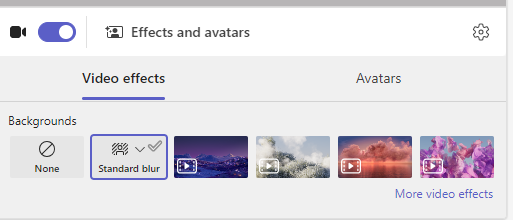
 a Připojit se ke schůzce. Na obrazovce před spojením zapněte kameru a vyberte Efekty a avatary.
 - Pokud chcete skrýt pozadí, zvolte Rozostřit .
- Nebo si vyberte obrázek či virtuální pozadí.
Tip:
Pokud to vaše škola povolila, můžete nahrát vlastní fotku a použít ji jako pozadí. Vyberte Filtry> pozadí+ Přidat nový. Z počítače vyberte soubor s příponou .JPG, .PNG nebo .BMP.
- Kliknutím na Připojit se můžete použít pozadí a zahájit třídu.
Poznámka
Pokud chcete změnit pozadí během schůzky, vyberte Další akce>Použít efekty pozadí, zvolte pozadí >Náhled>Použít a zapněte video. Vaše fotka se objeví společně s dalšími možnostmi pozadí.

Změna zobrazení třídy
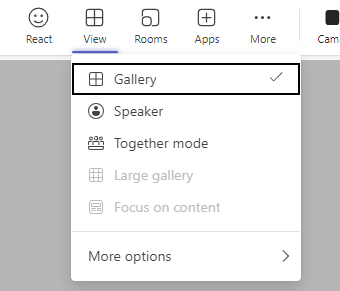
Přepněte do zobrazení Velká galerie nebo Do režimu Společně , aby se během schůzky na obrazovce zobrazila celá třída současně.
- Připojte se ke schůzce.
- Na ovládacích prvcích schůzky vyberte Zobrazit.
- Reproduktor: Jenom zobrazí mluvčího schůzky.
- Režim Společně: Ukažte sebe a své studenty společně s pozadím přidaným k celé třídě.
- Velká galerie: Zobrazte si videokanály všech uživatelů současně.
- Zaměřte se na obsah: Pokud více prezentujících sdílí obrazovku vícekrát (jeden po druhém), zvolte fokus na obsah , abyste omezili rušivé prvky.
Poznámka
Zobrazení Velká galerie funguje pro 9–49 účastníků. Režim Společně funguje pro 5–49 účastníků.
Další možnosti:
- Zobrazit galerii nahoře
- Vypnutí příchozího videa
- Celá obrazovka