Komunikujte se svou třídou pomocí aplikace Microsoft Teams pro vzdělávání! Propojení tříd teď může jít mnohem dál za zdi učebny díky schůzkám, chatům a příspěvkům v kanálech v týmech třídy.
Uspořádejte virtuální třídní schůzky, kde můžete probírat učební plány a pořádat smysluplné třídní diskuse. Přečtěte si, jak do schůzek třídy implementovat skupinové místnosti , aby se usnadnily konverzace a projekty v malých skupinách.
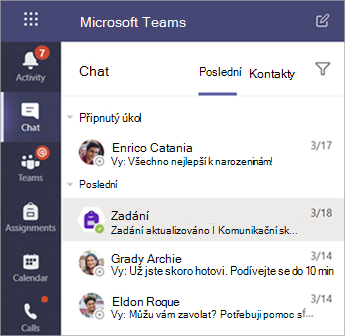
Pošlete přímé zprávy studentům a vyučujícím, aby s nimi probrali otázky nebo komentáře k aktuálním lekcím, nadcházejícím zadáním a pokroku studentů ve třídě. Zajistěte bezpečí studentů implementací nastavení chatu pod dohledem !
Pomocí kanálu týmu předmětu můžete vytvářet diskuzní témata s otázkami a dalšími zajímavými informacemi, které by mohly být pro váš tým předmětu užitečné.
Pošlete zprávu týmu předmětu
- Pokud chcete vytvořit zprávu pro celou třídu, vyberte Teams
 a poté přejděte do třídního týmu a kanálu.
 - Vyberte Příspěvky.
- Do pole pro psaní zprávy zadejte zprávu a vyberte Odeslat
 .
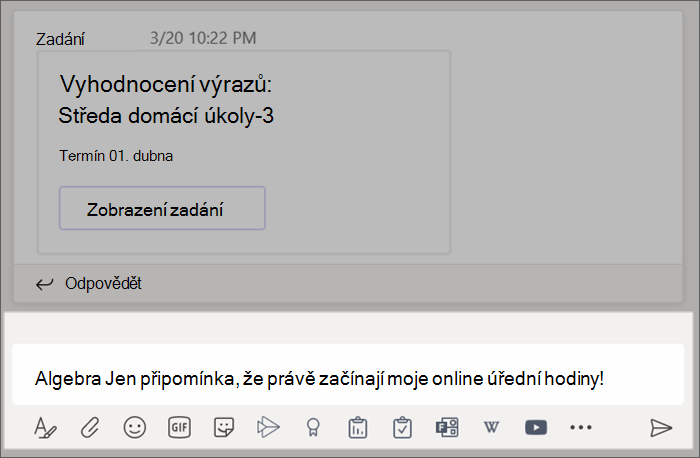
. - Pokud chcete, aby byli všichni členové upozorněni na váš příspěvek, použijte @ a název týmu předmětu. Příklad:@Algebra
Zahájení konverzace s jedním studentem nebo se skupinou studentů
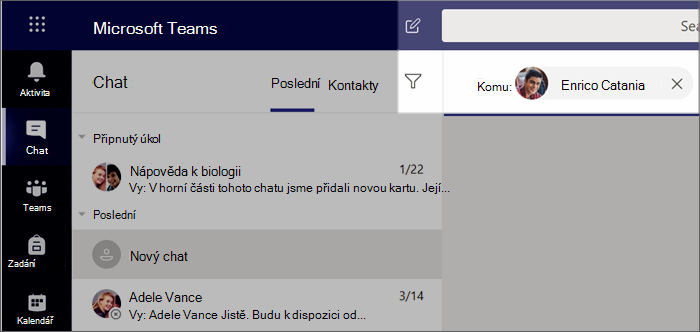
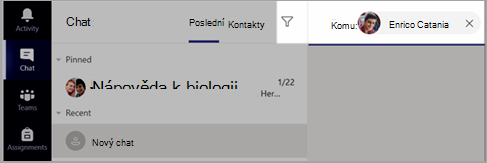
- V horní části aplikace vyberte Nový chat
 .
. - Do pole Komu zadejte jména studentů, kterým chcete poslat zprávu.
- Do pole pro psaní zprávy zadejte text a vyberte Odeslat .
Odpověď na konverzaci
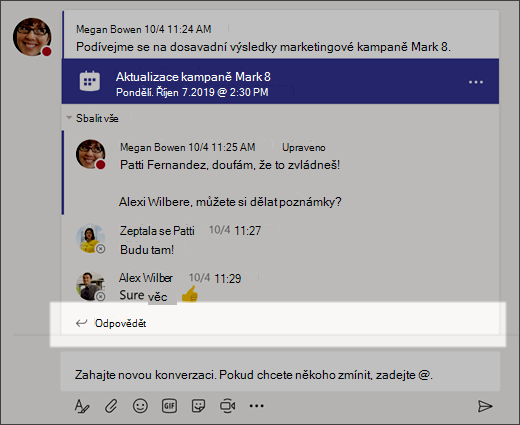
Příspěvky v kanálech jsou ve vláknech podobně jako příspěvky na sociálních sítích. Tím, že odpovíte pod původním příspěvkem, můžete udržet všechny zprávy v konverzaci uspořádané.
- Najděte vlákno konverzace, kde chcete napsat odpověď.
- Vyberte Odpovědět, přidejte zprávu a vyberte Odeslat .
Oznámení
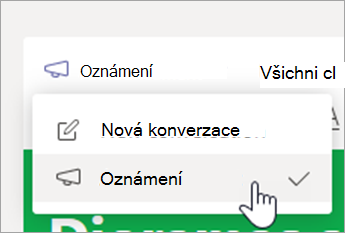
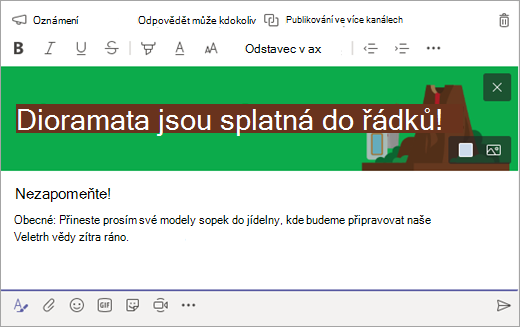
Pomocí oznámení můžete upoutat pozornost studentů na důležité příspěvky.
- Rozbalte pole pro Compose výběrem možnosti Formát
 .
. - Zvolte Oznámení a Vybrat barvu pozadí, abyste přizpůsobili důležitý příspěvek.
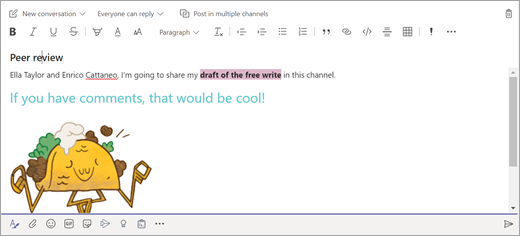
Okořeňte své zprávy nálepkami a dalšími možnostmi
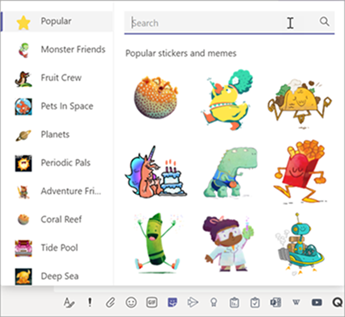
- Vyberte možnost Nálepka
 pod polem pro psaní zprávy a vyberte si z řady vlastních nálepek Microsoft Education!
 - Vyberte Emoji
 pro smajlíky a Giphy
 pro animované obrázky ve formátu GIF.
Naplánování virtuální schůzky pro vaši třídu
Pomocí schůzek v Teams můžete plánovat virtuální prezentace a diskuze pro celou svou třídu.
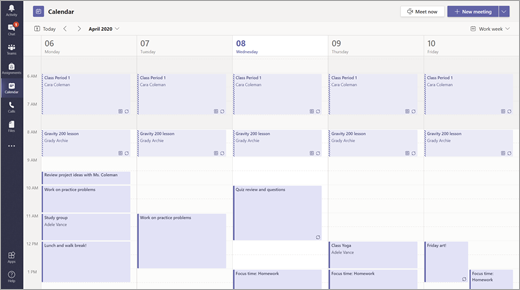
- Vyberte Teams a pak vyberte možnost Calendar
 .
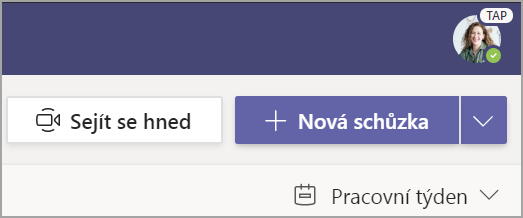
. - Vyberte + Nová schůzka.
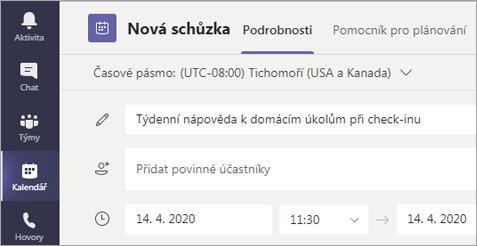
- Pojmenujte svou novou schůzku. Určete datum a čas a přidejte další podrobnosti.
Tip:
Každou schůzku můžete nastavit tak, aby se opakovala denně, týdně, měsíčně, ročně nebo podle vlastní četnosti.
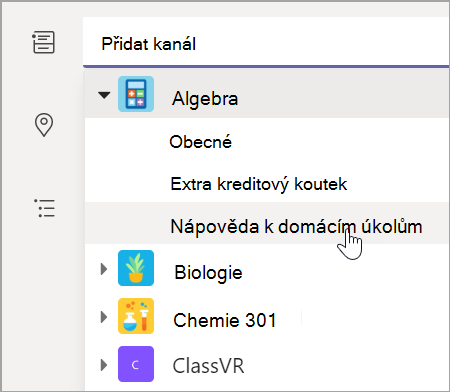
- Pokud vyberete Přidat kanál, zobrazí se vám seznam týmů vaší třídy a jejich kanálů. Zvolte, ve kterém kanálu chcete schůzku pořádat.
Poznámka
Když si v týmu třídy vyberete kanál pro hostování schůzky, budou se ke schůzce moct připojit všichni studenti, kteří mají ke kanálu přístup. V kanálu se uloží i všechny zdroje a nahrávky, které jsou během schůzky sdíleny.
- Projděte si informace o své schůzce. Až skončíte, vyberte Odeslat. Tím se schůzka přidá do vašeho kalendáře i do kalendáře studentů.
Tip:
Přečtěte si další informace o tom, jak nejlépe vést schůzky třídy a jak během schůzek se studenty udržovat bezpečnost.
Scházejte se se studenty pomocí video nebo audiohovoru
K setkání s jednotlivými studenty nebo skupinami použijte video nebo audiohovory v Teams.
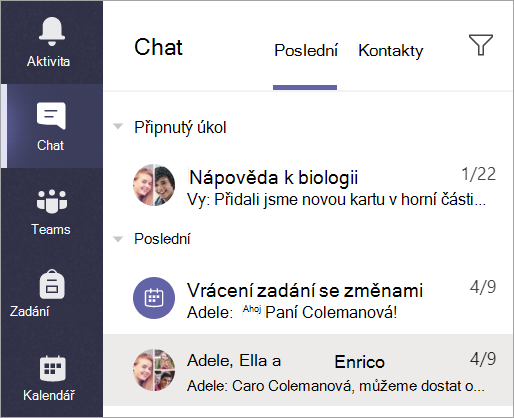
- Na panelu aplikace vyberte možnost Chat.
- Vyberte Nový Chat . Do pole Komu zadejte jména jednoho nebo víc studentů. Pokud chcete studenty seskupit, vyberte šipku rozevíracího seznamu a zadejte název skupiny.
- Začněte konverzaci posíláním zprávy s pozdravem.
- Pokud dáváte přednost jenom zvuku, vyberte Videohovor
 s použitím videohovoru nebo Audiohovoru
 .
.
Se studenty se můžete setkat i v existujícím chatu.
- Na panelu aplikace vyberte možnost Chat a pak zvolte chat, ve kterém se chcete sejít.
- Pokud chcete zahájit schůzku se studentem nebo skupinou studentů, vyberte Videohovor nebo Audiohovor .
Tip:
Pokud chcete naplánovat schůzku předem, vyberte možnost Kalendář>+ Nová schůzka.
Poznámka
Přečtěte si podrobné pokyny o schůzkách se studenty a bezpečnosti schůzek.
Připojení ke schůzce a její správa
Připojte se ke schůzce, kterou jste naplánovali nebo na kterou vás někdo pozval.
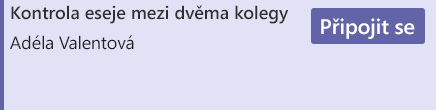
- Vyberte Kalendář a přejděte na schůzku, ke které se chcete připojit.
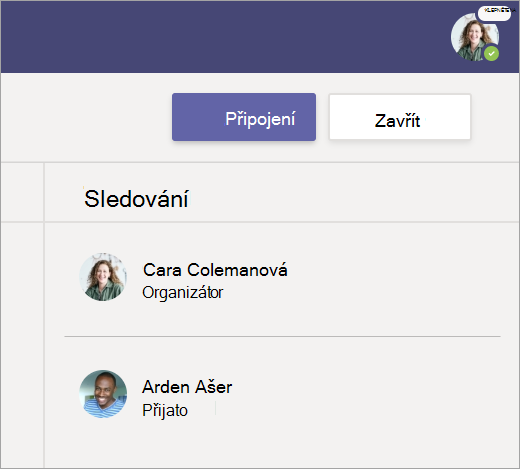
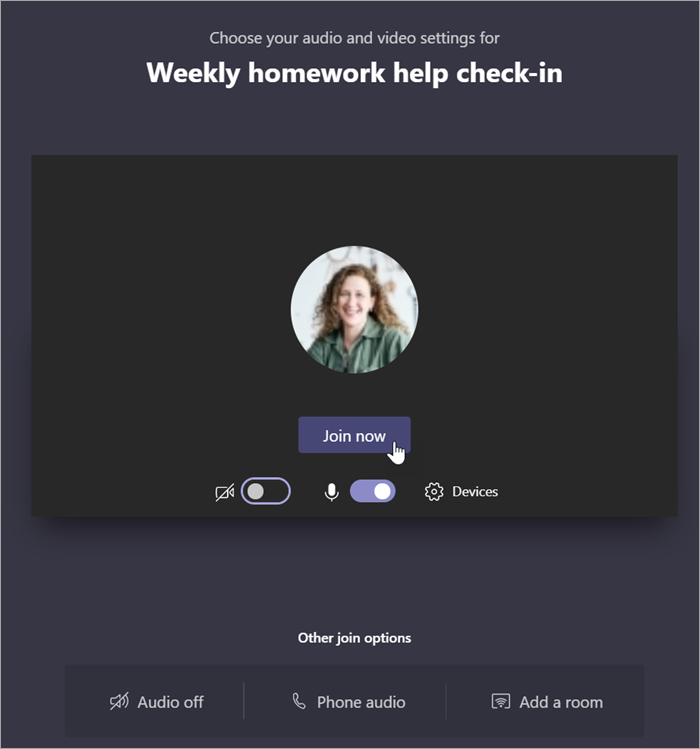
- Otevřete schůzku a vyberte Připojit se.
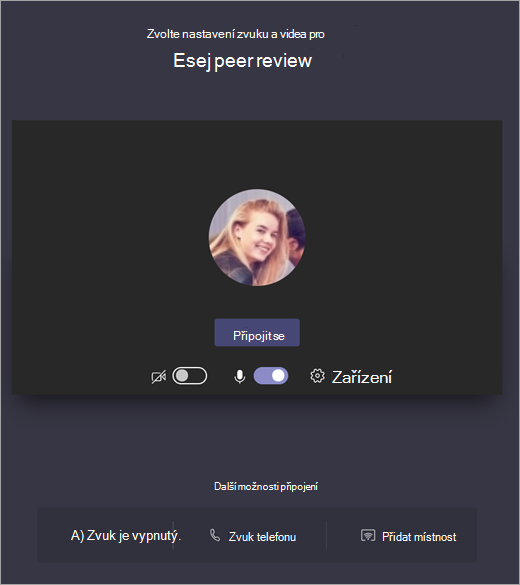
- Poklepejte na vstup zvuku a videa, zapněte kameru a zrušte ztlumení mikrofonu, aby vás ostatní slyšeli. Vyberte Připojit se a vstupte tak do schůzky.
Tip:
Přečtěte si tipy a triky, jak zvládat schůzky se studenty a zajistit bezpečí studentů.
 a vypněte
  video.
 Ztlumí a zruší ztlumení
  mikrofonu.
 .
. schůzky.
 .
.