Používejte nástroje přístupnosti v Teams, abyste odstranili bariéry schůzek třídy a podpořili inkluzi.
Připojení ke schůzce se čtečkou obrazovky
- Stisknutím Ctrl+4 otevřete zobrazení Calendar
 .
. - Opakovaným stisknutím klávesy Tab najděte požadovanou schůzku a stiskněte klávesu Enter. Tím se otevře zobrazení s podrobnostmi o schůzce.
- Stiskněte znovu klávesu Tab , dokud neuslyšíte "Připojit se ke schůzce", a stiskněte klávesu Enter.
- Pokud nepotřebujete měnit video
 nebo zvuk
  , stiskněte klávesu Enter.
 - Pokud chcete před připojením změnit obraz a zvuk, opakovaně stiskněte klávesu Tab , dokud neuslyšíte "Povolit video" nebo "Povolit mikrofon", a pak stisknutím mezerníku tuto možnost zapněte nebo vypněte.
- Po dokončení se ke schůzce připojíte stisknutím kombinace kláves Shift+Tab , dokud neuslyšíte "Připojit se ke schůzce". Pak stiskněte mezerník.
Poznámka
Získejte další pokyny pro používání čtečky obrazovky pro výuku na dálku s Teams.
Zapnutí živých titulků
Titulky převádí diskuzi třídy na text, který se v reálném čase zobrazuje na obrazovce a který označí, kdo mluví.
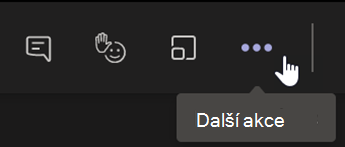
- Vyberte Další akce
 .
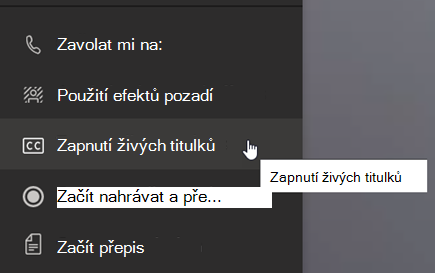
. - Zvolte Zapnout živé titulky.
- Pokud chcete živé titulky vypnout, zvolte Další akce a vyberte Vypnout živé titulky.
Tip:
Všem řekněte, aby mluvili zřetelně a pomalu, aby byly titulky přesnější.
Zvednutí ruky a živé reakce
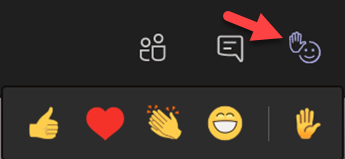
Virtuální zvednutí ruky a reakce pomocí emoji umožňují vám i vašim studentům vyjadřovat se neverbálně.
1. Klikněte na Zvednutí ruky , ovládací prvky schůzky signalizují, že máte otázku nebo chcete něco říct.
2. Zvolte emoji, které vyjádří pocit nebo odpověď.
Rozostření pozadí
Rozostřené pozadí soustředí pozornost na mluvčího a na to, co říká.
- V ovládacích prvcích schůzky vyberte Další akce .
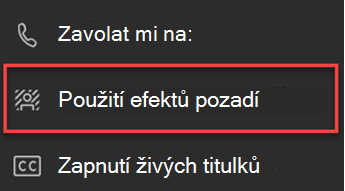
- Zvolte Použít efekty
 na pozadí .
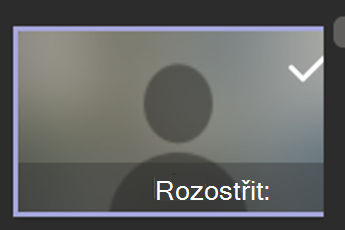
 - Vyberte Rozostřit, pak Náhled a klikněte na Použít a zapnout video.
Poznámka
Pokud chcete pozadí rozostřit před hodinou, připojte se ke schůzce. Na obrazovce, která se zobrazí před připojením, zapněte kameru. VyberteRozostřit>filtry pozadí.
Vytvoření přepisu
Zapněte přepis, který můžete sdílet se studenty.
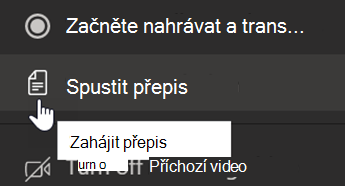
- V ovládacích prvcích schůzky zvolte Další akce .
- Vyberte Zahájit přepis.
- Až budete hotovi, vyberte Další akce a pak vyberte Zastavit přepis. Přepis schůzky se uloží na SharePoint.