
Je nám líto, že máte problémy se synchronizací OneDrivu. Pokud chcete pomoct obnovit synchronizaci, postupujte podle následujících kroků a zrušte a obnovte propojení počítače se službou OneDrive.
Poznámka
- Odpojením a opětovným připojením služby OneDrive nedojde ke ztrátě dat, vaše místní složky budou pouze na krátkou dobu odpojeny od cloudu. Veškeré změny provedené v době, kdy jste odpojeni, budou synchronizovány po dokončení opětovného propojení.
- Tento článek je určený pro uživatele, kteří mají pracovní nebo školní účet Microsoft 365, a odkazuje na nejnovější verzi OneDrivu pro práci nebo školu. Pokud se nepřihlašujete pomocí účtu Microsoft 365, přečtěte si, jak vyřešit problémy se synchronizací OneDrive pro firmy. Pokud nevíte, jakou verzi OneDrivu pro práci nebo školu potřebujete, obraťte se na správce Microsoft 365.
Odpojení účtu OneDrive
- Výběrem cloudu OneDrive v oznamovací oblasti zobrazte automaticky otevírané okno OneDrivu.

- Vyberte ikonu Nápověda a nastavení OneDrivu
 pak vyberte Nastavení.
 - Přejděte na kartu Účet .
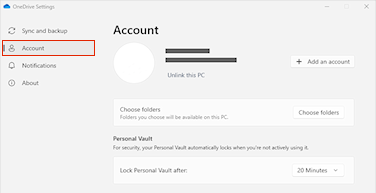
- Vyberte Odpojit tento počítač a pak vyberte Zrušit propojení účtu.
Vymazat přihlašovací údaje
- Stisknutím klávesy
 + R otevřete dialogové okno "Spustit".
 - Zadejte cestu %localappdata%\Microsoft\OneDrive\settings a vyberte OK.
- Odstraňte soubor PreSignInSettingsConfig.json.
Znovu se přihlaste a znovu propojte svůj účet.
Stiskněte klávesu Windows
a zadejte OneDrive.Vyberte aplikaci OneDrive a po zobrazení výzvy se přihlaste.
Když se přihlásíte,OneDrive vás vyzve, že složka již existuje: vyberte Použít tuto složku.
Tip:
Pokud chcete OneDrive přesunout do nového umístění, vyberte Zvolit novou složku.
OneDrive bude nyní synchronizovat vaše soubory a složky zpět do počítače. OneDrive nestáhne všechny vaše soubory (pouze jejich zástupce, aby se ušetřilo místo, další informace), ale i tak to bude nějakou dobu trvat.
Po opětovné synchronizaci souborů můžete vyčistit zobrazení složky Počítač a zvolit, které složky se mají synchronizovat s počítačem.
Stále máte potíže?
Použijte náš nástroj pro řešení potíží s asistencí podpory nebo postupujte podle kroků v následujících částech.
Zkontrolujte, jestli máte ke svému účtu OneDrivu pro práci nebo školu přístup online
Přihlaste se k Office 365 přes svůj pracovní nebo školní účet.
Teď v oznamovací oblasti nebo řádku nabídek vyberte modrou ikonu pracovního nebo školního cloudu OneDrive .
Poznámka
Na počítači budete možná muset kliknout na šipku Zobrazit skryté ikony vedle oznamovací oblasti, aby se ikona OneDrivu zobrazila, nebo klikněte na
 a začněte psát "vyberte ikony". Tím se zobrazí možnost nastavení oznamovací oblasti a pak se zobrazí Microsoft OneDrive. Pokud se ikona v oznamovací oblasti pořád nezobrazuje, je možné, že OneDrive neběží. Klikněte , do vyhledávacího pole napište OneDrive a pak ve výsledcích hledání klikněte na OneDrive (ne na OneDrive pro práci nebo školu, protože to může být starší verze).
Vyberte možnost Zobrazit online.
Pokud nemáte přístup ke svému OneDrivu pro práci nebo školu online, obraťte se na správce sítě.
Aktualizujte si OneDrive na nejnovější verzi
Poznámka
Váš správce IT může omezit, jaké aktualizace máte nárok dostávat.
OneDrive a Windows se často aktualizují, takže problémy se synchronizací se můžou vyřešit aktualizací počítače.
Stáhněte si nejnovější aktualizace Windows nebo vyhledejte aktualizace pro macOS , abyste mohli OneDrive využívat naplno.
Stáhněte si nejnovější verzi OneDrivu a nainstalujte si ji.
Poznámka
Pokud už máte nejnovější verzi, nastavení instalačního programu automaticky skončí. Další informace o nejnovější verzi najdete v poznámkách k verzi.
Stiskněte klávesu Windows
a zadejte OneDriveOtevřete aplikaci OneDrive.
Po spuštění nastavení OneDrivu zadejte svoje pracovní nebo školní přihlašovací údaje a pak vyberte Přihlásit se a nastavte svůj účet.
Přesunutí souborů ze synchronizované složky jinam
Pokud se ikona synchronizace zobrazuje moc dlouho zaseknutá, můžete zkusit vyřešit problémy se synchronizací přesunutím některých souborů ze synchronizované složky jinam.
- Otevřete nastavení OneDrive (vyberte ikonu cloudu OneDrive v oznamovací oblasti a pak a nastavení OneDrivu )
- Vyberte Pozastavit synchronizaci.
- Zvolte, jak dlouho chcete OneDrive pozastavit.
Po výběru času proveďte následující:
- Vyberte soubor z jedné ze složek synchronizace a přesuňte ho do jiné složky, která není součástí OneDrivu.
- Znovu vyberte
 a vyberte Pokračovat v synchronizaci.
 - Po dokončení synchronizace přesuňte soubor zase zpátky.
Použití nástroje Support and Recovery Assistant pro Microsoft 365
Aplikace Support and Recovery Assistant vám může pomoct identifikovat a opravit některé problémy se synchronizací OneDrivu pro práci nebo školu. Přečtěte si, jak používat nástroj Office 365 Support and Recovery Assistant.
Pokud aplikace Support and Recovery Assistant nepodporuje váš účet nebo prostředí, zkuste synchronizaci na počítači PC zprovoznit pomocí těchto kroků.
Resetování OneDrivu
Resetování OneDrivu může někdy vyřešit problémy se synchronizací. Po resetování OneDrive provede úplnou synchronizaci.
Poznámka
- Resetováním OneDrivu odpojíte všechna vaše stávající synchronizovaná připojení (včetně osobního OneDrivu a OneDrivu pro práci nebo školu, pokud jsou nastavené).
- Když na svém počítači vyresetujete OneDrive, nepřijdete o žádné soubory ani data.
Zjistěte, jak resetovat OneDrive.
Viz také
Nemůžu se přihlásit k OneDrivu
Co znamenají kódy chyb OneDrivu?
Jak zrušit nebo zastavit synchronizaci na OneDrivu
Potřebujete další pomoc?
Důležité
Podpora staré synchronizační aplikace OneDrivu pro firmy SharePointem Online skončila. Pokud na hlavním panelu vidíte tuto  , přečtěte si tento článek , ve kterém se dozvíte víc.
|
Kontaktujte podporu. Pokud potřebujete technickou podporu, obraťte se na správce IT. |
|---|
|
Správci Správci by se měli podívat na nápovědu pro správce OneDrivu, technickou komunitu OneDrivu nebo kontaktovat podporu Microsoftu 365 pro firmy. |